 Servicecore Docs
Destek Planları
Destek Planı sekmesi: hizmet planı listesi, arama, sütun ve görünüm araçları, Excel'e aktarma, silme ve plan formundaki alanlar.
Destek Planı sekmesi, müşterilerinize sunduğunuz hizmet planlarını listeler. Yeni plan buradan eklenir, var olan plan buradan düzenlenir ya da silinir.
Plan listesi
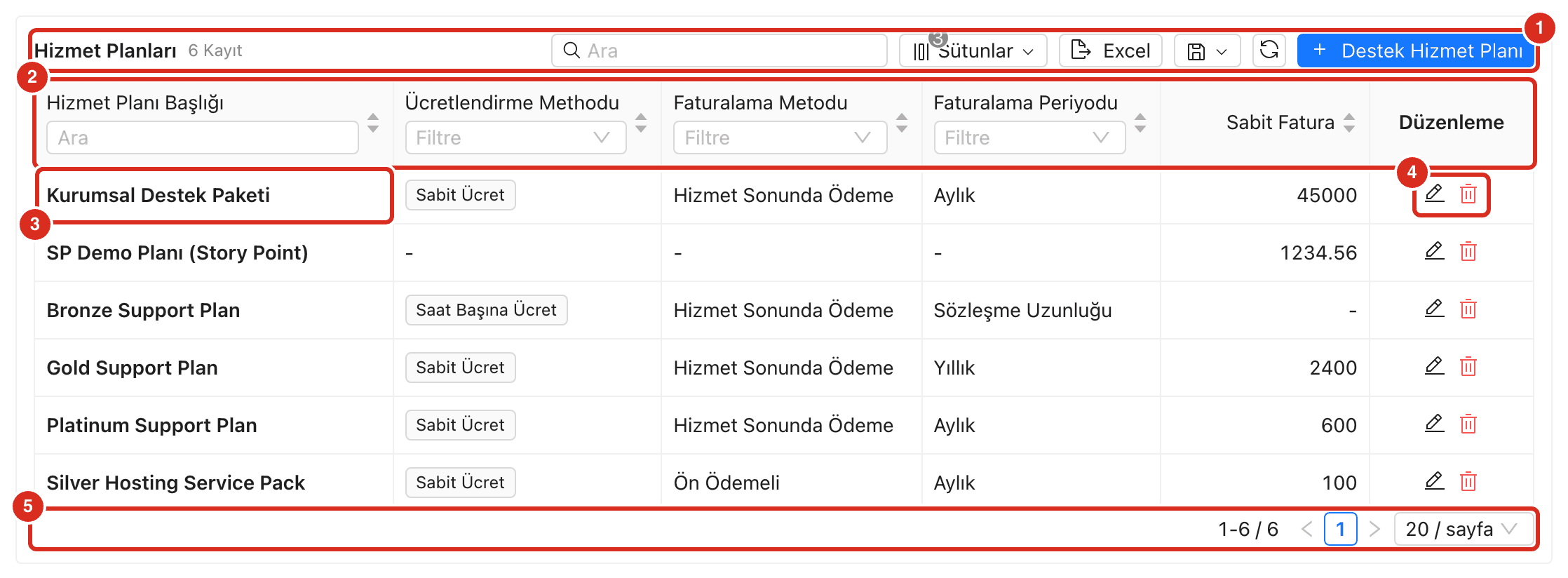
| # | Bölüm | Ne işe yarar |
|---|---|---|
| ❶ | Araç çubuğu | Başlık, kayıt sayısı ve liste araçları. |
| ❷ | Başlık satırı | Başlığa tıklayınca sıralar; Ara ve Filtre süzer. |
| ❸ | Plan satırı | Planın adı ve ticari bilgileri. |
| ❹ | Satır işlemleri | Düzenle ve Sil. |
| ❺ | Sayfalama | Sayfa başına 10–200 satır; varsayılan 20. |
Araç çubuğu Liste araçları bölümünde anlatılır. Düzenle (kalem) planın formunu açar, Sil (çöp kutusu) planı siler.
Listede Hizmet Planı Başlığı, Ücretlendirme Methodu, Faturalama Metodu, Faturalama Periyodu ve Sabit Fatura sütunları görünür. Haftalık İzin Verilen Maksimum Saat, Kullanılmayan Kredileri Ötele ve Hizmet Planı Açıklaması sütunları gizlidir; Sütunlar panelinden açabilirsiniz.
Listedeki ücretlendirme ve periyot metinleri formdaki seçeneklerden farklı yazılır:
| Formdaki seçenek | Listede görünen |
|---|---|
Saatlik Ücretlendirme | Saat Başına Ücret |
| Çağrı Başına Ücretlendirme | İstek Başına Ücret |
| Sabit Ücretlendirme | Sabit Ücret |
| Adam Gün Ücretlendirme | Her Pazartesi Ücret |
3 Ayda Bir, 6 Ayda Bir | Üç Ayda Bir, Altı Ayda Bir |
| Her Sözleşme Bitiminde | Sözleşme Uzunluğu |
Liste araçları
Bu araçlar Ek Kota Planı ve Faturalandırma Kuralı sekmelerinde de aynıdır. Listenin tamamı tek seferde yüklenir; arama, süzme, sıralama ve sayfalama tarayıcıda anında yapılır.

| # | Öğe | Ne işe yarar |
|---|---|---|
| ❶ | Ara | Listedeki satırlarda metin arar. |
| ❷ | Sütunlar | Sütun panelini açar. Üzerindeki gri rozet, gizli sütun sayısını gösterir. |
| ❸ | Excel | Listeyi Excel dosyası olarak indirir. Yalnızca görünen sütunlar, sizin belirlediğiniz sırayla yazılır; süzme ve sıralama da korunur. |
| ❹ | Görünüm menüsü | Sütun düzenini kaydeder ya da varsayılana döndürür. İpucu metni Grid Görünümüdür. |
| ❺ | Yenile | Listeyi sunucudan yeniden yükler. |
| ❻ | Destek Hizmet Planı | Yeni plan formunu açar. Bkz. Plan formu. |
Sütun paneli
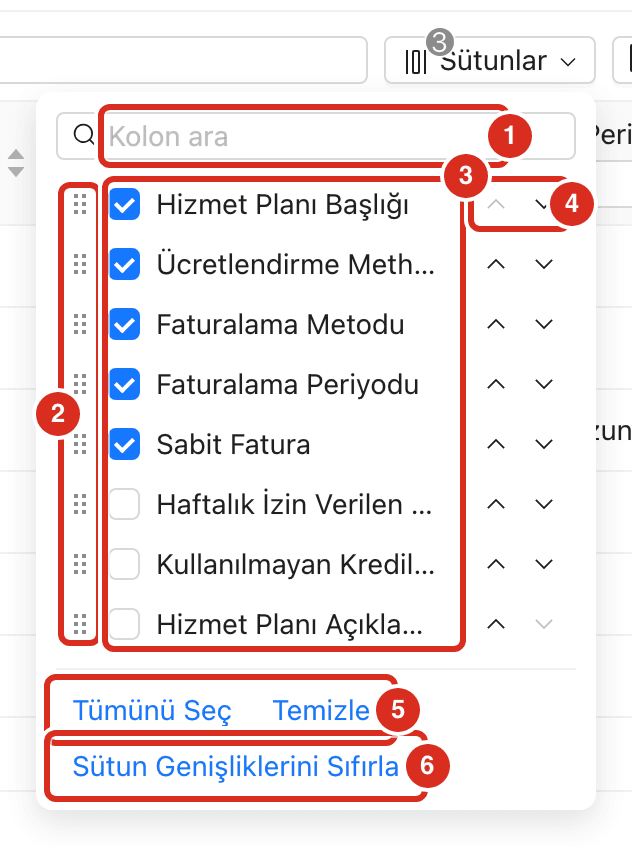
| # | Öğe | Ne işe yarar |
|---|---|---|
| ❶ | Kolon ara | Paneldeki sütunları adına göre süzer. |
| ❷ | Sürükleme tutamağı | Sütunu tutup sürükleyerek listedeki sırasını değiştirirsiniz. |
| ❸ | Onay kutuları | İşaretli sütunlar listede görünür, işaretsizler gizlenir. |
| ❹ | Yukarı ve aşağı okları | Sütunu bir sıra yukarı ya da aşağı taşır. |
| ❺ | Tümünü Seç ve Temizle | Bütün sütunları işaretler ya da işaretleri kaldırır. |
| ❻ | Sütun Genişliklerini Sıfırla | Elle değiştirdiğiniz sütun genişliklerini varsayılana döndürür. |
Görünüm menüsü
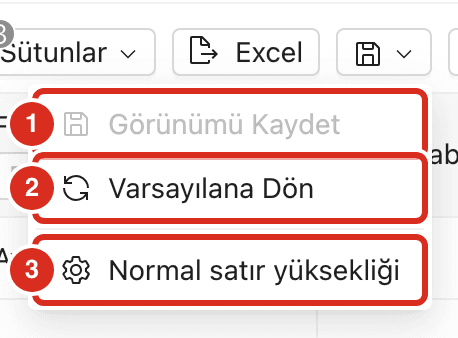
| # | Öğe | Ne işe yarar |
|---|---|---|
| ❶ | Görünümü Kaydet | Liste düzenini kaydeder. |
| ❷ | Varsayılana Dön | Kayıtlı görünümü siler. |
| ❸ | Satır yüksekliği | Normal ve sıkışık satır arasında geçer. |
Görünümü Kaydet; sütun sırasını, gizli sütunları, sütun genişliklerini, sıralamayı ve sayfa boyutunu saklar. Yalnızca kaydedilmemiş bir değişiklik varken etkindir. Satır yüksekliği seçeneği Normal satır yüksekliği ile Sıkışık satır yüksekliği arasında değişir. Kaydedilen görünüm bu tarayıcıda ve yalnızca sizin kullanıcınız için saklanır. Başka bir bilgisayarda ya da tarayıcıda liste varsayılan düzeniyle açılır.
Planı silme
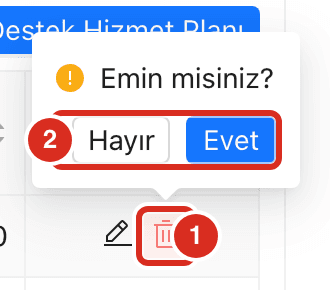
| # | Öğe | Ne işe yarar |
|---|---|---|
| ❶ | Sil | Satırdaki çöp kutusu simgesi. |
| ❷ | Hayır ve Evet | "Emin misiniz?" sorusunu onaylar ya da vazgeçer. Evet planı siler. |
Silinen plan listeden ve sözleşme formundaki Destek Planı seçeneklerinden kalkar.
DİKKAT
Silme işlemi planın sözleşmelerde kullanılıp kullanılmadığını denetlemez. Plana bağlı sözleşmeler silinen plana bağlı kalır ve kayıtları kotadan düşülmeye devam eder. Bir planı silmeden önce ona bağlı sözleşmeleri sözleşmedeki Yeni plana devret ile başka bir plana taşıyın (bkz. Sözleşmede Plan Kullanımı).
Plan formu
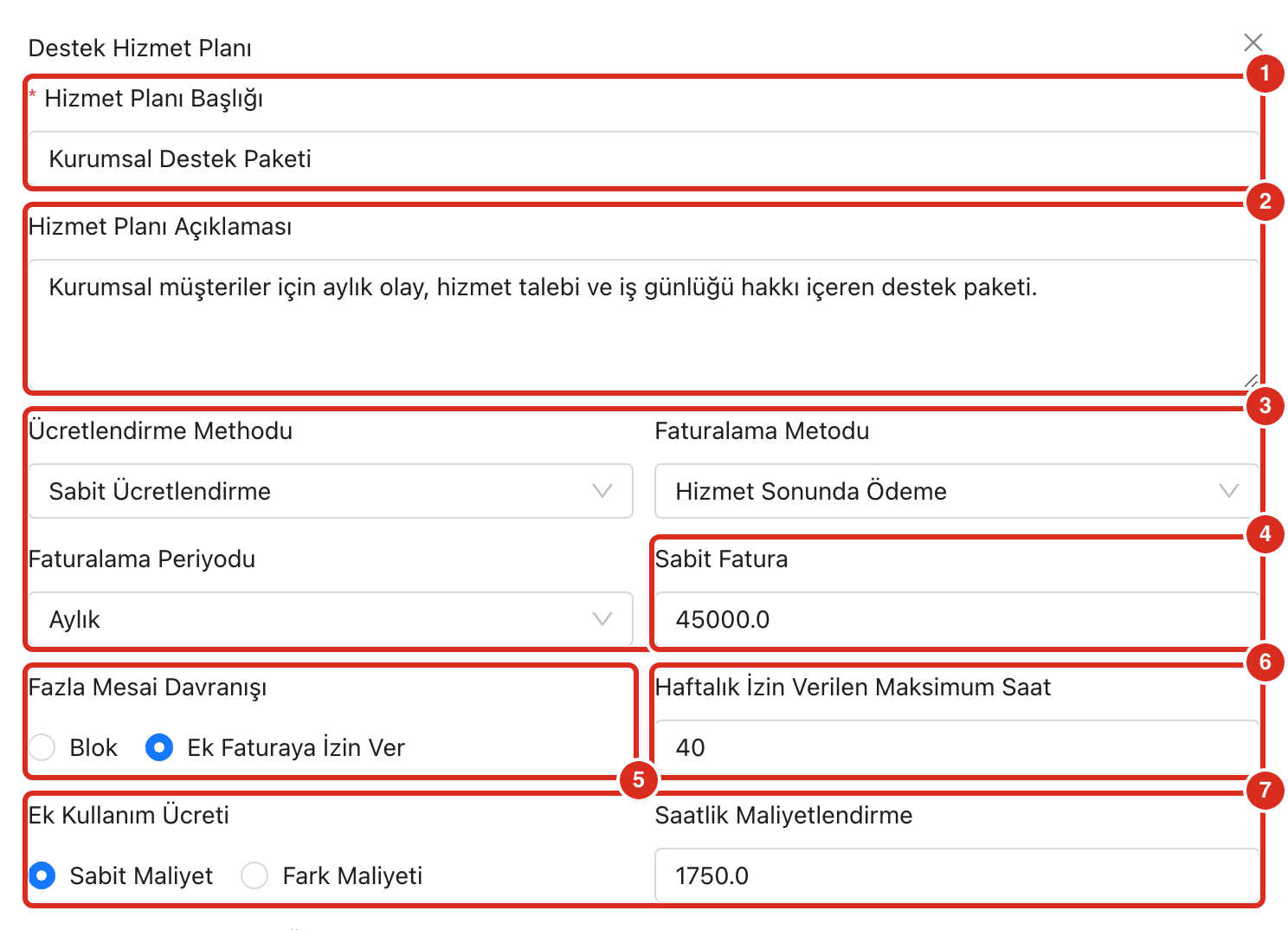
Destek Hizmet Planı düğmesi boş formu, satırdaki Düzenle simgesi planın kayıtlı formunu açar. İki durumda da pencerenin başlığı Destek Hizmet Planıdır.
| # | Alan | Açıklama |
|---|---|---|
| ❶ | Hizmet Planı Başlığı | Planın adı. Zorunludur. |
| ❷ | Hizmet Planı Açıklaması | Planın kısa tanımı. |
| ❸ | Ücretlendirme, faturalama | Üç seçim alanı; seçenekler aşağıda. |
| ❹ | Sabit Fatura | Dönemlik sabit ücret. |
| ❺ | Fazla Mesai Davranışı | Blok ya da Ek Faturaya İzin Ver. |
| ❻ | Haftalık İzin Verilen Maksimum Saat | Haftalık hizmet saati sınırı. |
| ❼ | Ek Kullanım Ücreti | Seçime göre saatlik ücret alanı değişir. |
- Ücretlendirme Methodu:
Saatlik Ücretlendirme, Çağrı Başına Ücretlendirme, Sabit Ücretlendirme ya da Adam Gün Ücretlendirme. - Faturalama Metodu: Hizmet Sonunda Ödeme ya da
Ön Ödemeli. - Faturalama Periyodu:
Haftalık,Aylık,3 Ayda Bir,6 Ayda Bir,Yıllıkya da Her Sözleşme Bitiminde. - Ek Kullanım Ücreti:
Sabit Maliyetseçiliyse Saatlik Maliyetlendirme,Fark Maliyetiseçiliyse Saatlik Fark Maliyeti alanı görünür. - Hizmet Planı Başlığı boş bırakılırsa "Gerekli Alan" uyarısı çıkar.
| # | Alan | Açıklama |
|---|---|---|
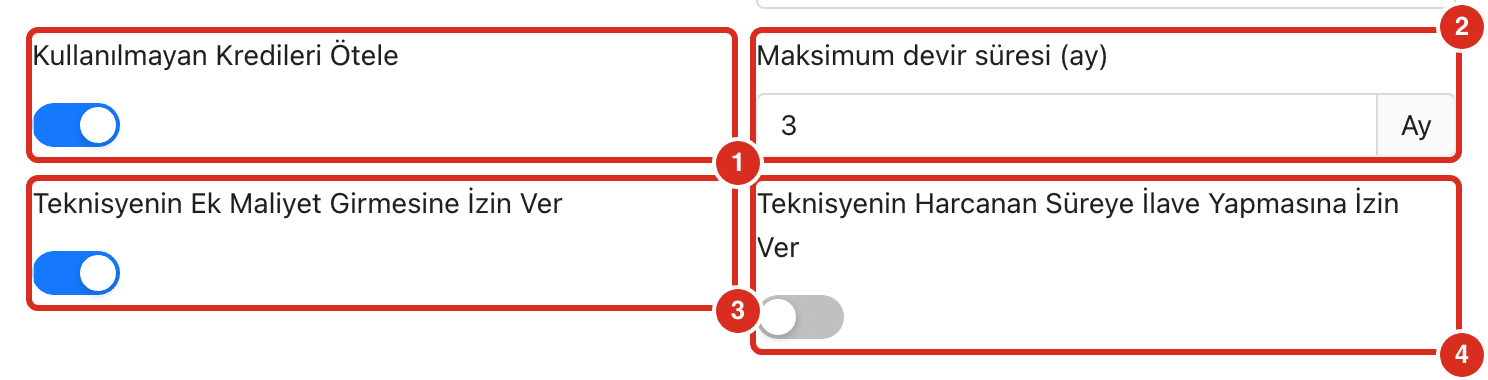
| ❶ | Kullanılmayan Kredileri Ötele | Kullanılmayan hakların sonraki döneme aktarılacağını belirtir. |
| ❷ | Maksimum devir süresi (ay) | Yalnızca ❶ açıkken görünür. Devredilen hakların en fazla kaç ay geçerli olacağı. |
| ❸ | Teknisyenin Ek Maliyet Girmesine İzin Ver | Teknisyenin ek maliyet girebileceğini belirtir. |
| ❹ | Teknisyenin Harcanan Süreye İlave Yapmasına İzin Ver | Teknisyenin harcanan süreyi artırabileceğini belirtir. |
Yeni planda varsayılanlar Saatlik Ücretlendirme, Hizmet Sonunda Ödeme, Haftalık, Blok ve Sabit Maliyettir; anahtarlar kapalıdır.
ÖNEMLİ
Yukarıdaki alanlar planın ticari koşullarını kayıt altına alır. ServiceCore şu an bu değerlerle fatura üretmez, kota aşımını engellemez ve ücret hesaplamaz. Otomatik işleyen iki kısım vardır: Kayıtları sayan Kayıt Kotaları ve iş günlüklerini ücretlendiren Faturalandırma Kuralları.
Formun altındaki Kayıt Kotaları bölümünde planın kayıt tipi başına verdiği haklar tanımlanır. Bu bölüm Kayıt Kotaları sayfasında anlatılır. Kaydet planı ve kotalarını birlikte kaydeder; Vazgeç değişiklikleri bırakıp pencereyi kapatır.
Son doğrulama: