 Servicecore Docs
Cevaplama, Kapatma ve Silme
Çağrıya e-postayla cevap verip kapatma, çağrıyı bir açıklamayla kapatma, silme ve kapatılmış çağrıyı yeniden açma.
Her çağrı bir olaya ya da isteğe dönüşmez. Bilgi almak için yazılan, kısa bir cevapla çözülen ya da destek kapsamında olmayan talepler doğrudan çağrı üzerinde sonuçlandırılır. Bunun için kartın sağındaki son üç buton kullanılır:
- Cevapla ve Kapat: Kullanıcıya e-postayla cevap verilmesi yeterliyse. Örneğin misafir ağ şifresini soran bir kullanıcıya bilgiyi iletmek.
- Kapat: Cevap yazmaya gerek olmayan talepler için. Örneğin kurum içi bir bilgilendirme e-postası ya da telefonda çözülen bir sorun.
- Sil: Hiç kayıt altında tutulmaması gereken talepler için. Örneğin kampanya e-postaları, istenmeyen (spam) e-postalar ya da yanlışlıkla açılmış mükerrer kayıtlar.
Cevapla ve Kapat
Zarf simgeli Cevapla ve Kapat butonuna tıklandığında Tümünü Cevapla penceresi açılır.
Pencere, kullanıcının adresi alıcı olarak eklenmiş ve çağrının açıklaması mesaj alanına
alınmış olarak gelir. Cevabınızı mesajın en üstüne yazın.
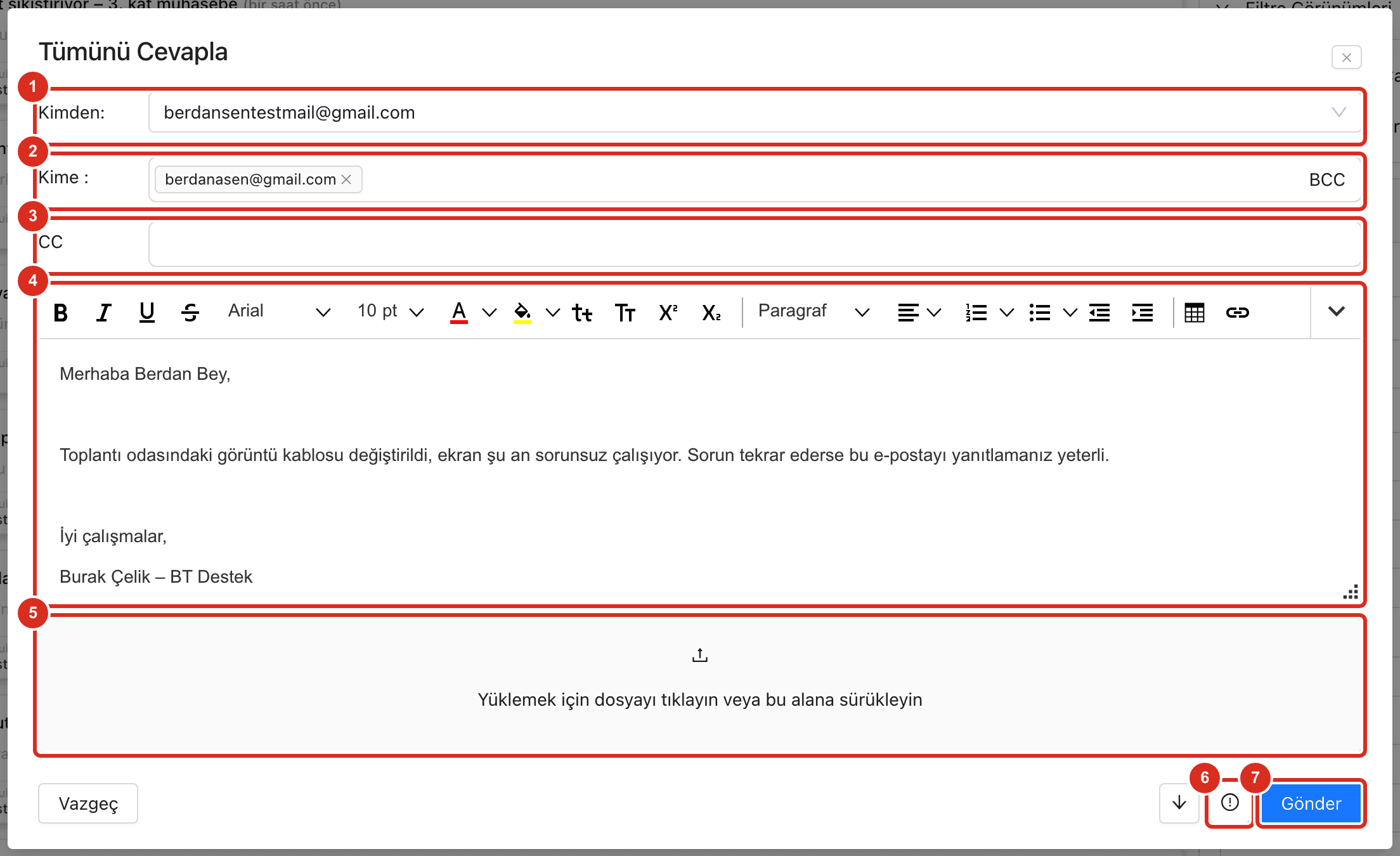
| # | Alan | Açıklama |
|---|---|---|
| ❶ | Kimden | Cevabın gönderileceği destek e-posta adresi. Kurumunuzda birden fazla destek adresi tanımlıysa listeden seçebilirsiniz |
| ❷ | Kime | Cevabın gideceği adresler. Çağrıyı açan kullanıcı otomatik eklenir; başka adres de yazabilirsiniz. Sağdaki BCC ile gizli alıcı alanını açabilirsiniz |
| ❸ | CC | Bilgi olarak eklenecek adresler |
| ❹ | Mesaj | Kullanıcıya gidecek metin. Altında kullanıcının ilk mesajı yer alır |
| ❺ | Dosya ekleme | Cevaba dosya eklemek için dosyayı bu alana sürükleyin ya da alana tıklayıp seçin |
| ❻ | Önem düzeyi | E-postayı Düşük ya da Yüksek önemli olarak işaretler |
| ❼ | Gönder | Cevabı gönderir ve çağrıyı kapatır |
Gönder butonuna bastığınızda e-posta kullanıcıya gönderilir, çağrı kapatılır ve açık
çağrılar listesinden çıkar. Vazgeç butonu hiçbir şey göndermeden pencereyi kapatır.
ÖNEMLİ
Kime ve CC alanlarına yazılan adresler kontrol edilir. Geçersiz bir e-posta adresi
yazılırsa hangi adresin hatalı olduğu alanın altında gösterilir ve e-posta gönderilmez.
Kapat
Klasör simgeli Kapat butonuna tıklandığında Kapat penceresi açılır.
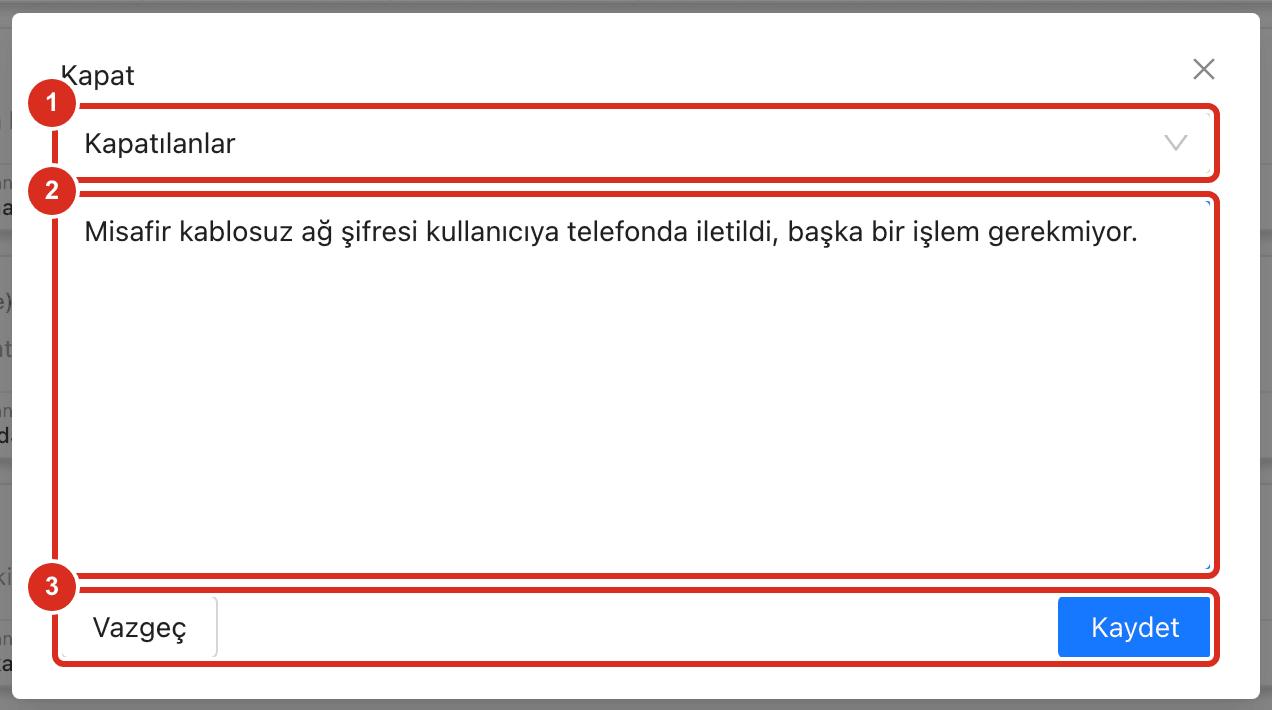
| # | Alan | Açıklama |
|---|---|---|
| ❶ | Kapanış durumu | Çağrının hangi durumla kapatılacağı. Çağrıyı doğrudan kapatıyorsanız Kapatılanlar seçin |
| ❷ | Kapatma Yorumu | Çağrının neden ve nasıl kapatıldığı. Zorunludur |
| ❸ | Kaydet | Çağrıyı kapatır |
Kaydettiğinizde "Yapılan değişiklikler başarıyla kaydedildi." mesajı görünür, çağrı kapatılır ve açık çağrılar listesinden çıkar. Kapatma yorumu çağrının kaydında saklanır.
Kapatılan çağrının durumu Kapatılanlar olur ve kartın sağ alt köşesinde
Kapatma Tarihi görünür. Kapalı çağrıları görmek için Kontrol Paneli'nde Aşama
alanından Kapalı seçin. Kapatılmış bir çağrının kartı aşağıdaki Yeniden Aç bölümünde
gösterilmiştir.
Sil
Çöp kutusu simgeli Sil butonuna tıklandığında önce bir onay sorusu çıkar.
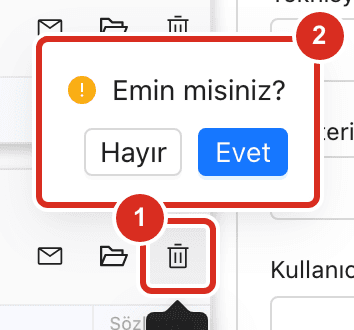
Emin misiniz? sorusuna Evet derseniz Sil penceresi açılır; Hayır işlemi iptal eder.
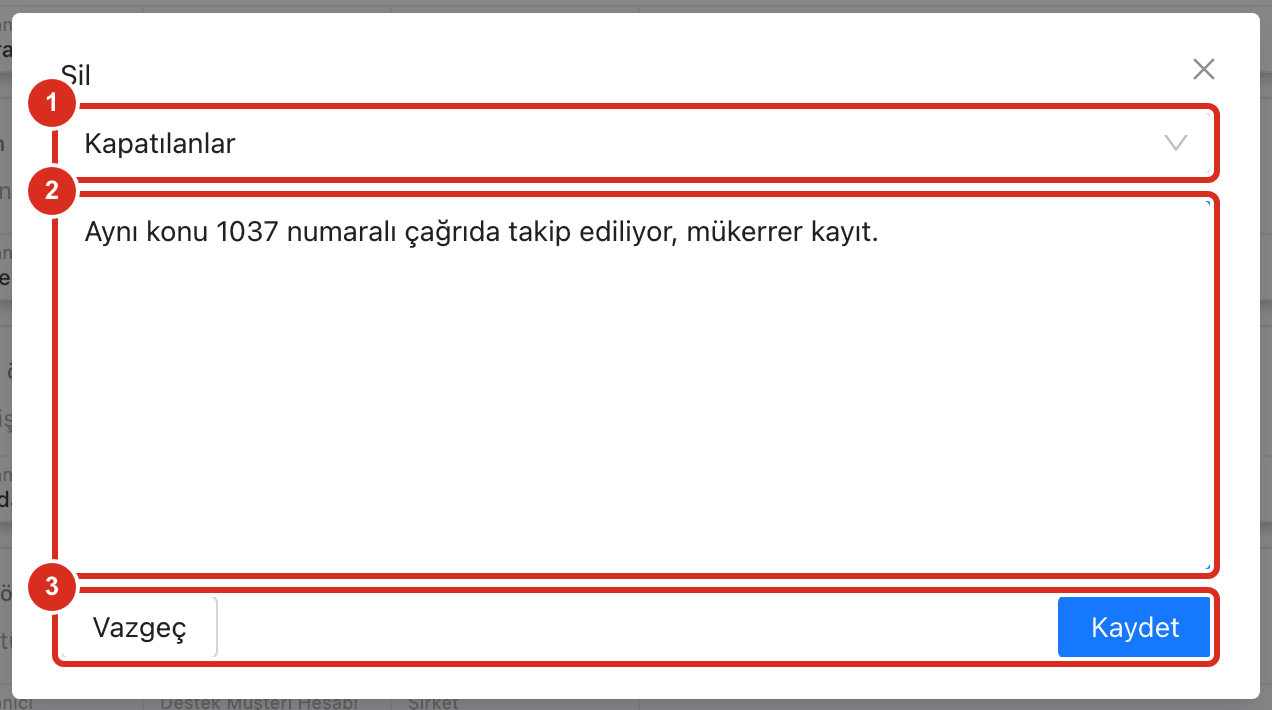
| # | Alan | Açıklama |
|---|---|---|
| ❶ | Durum | Silinen çağrının alacağı durum |
| ❷ | Silme Gerekçesi | Çağrının neden silindiği. Zorunludur |
| ❸ | Kaydet | Çağrıyı siler |
Silinen çağrı listeden kalkar. Silinen çağrıları yeniden görmek için Kontrol Paneli'ndeki
Silinmiş mi? kutusunu işaretleyin. Bu kutu yalnızca Silinen Kayıtları Görebilir yetkisi
olan kullanıcılarda etkindir.
DİKKAT
Sil butonu kapatılmış ve dönüştürülmüş çağrılarda da etkindir. Silmeden önce doğru
çağrıyı seçtiğinizden emin olun.
Yeniden Aç
Kapatılmış ya da dönüştürülmüş bir çağrının kartında işlem butonlarının başında
Yeniden Aç butonu bulunur.

| # | Alan | Açıklama |
|---|---|---|
| ❶ | Durum | Çağrının kapanış durumu |
| ❷ | Yeniden Aç | Çağrıyı tekrar açar |
| ❸ | Kapatma Tarihi | Çağrının kapatıldığı tarih ve saat |
Yeniden Aç butonuna bastığınızda "Yapılan değişiklikler başarıyla kaydedildi." mesajı
görünür ve çağrı yeniden açık çağrılar arasına döner. Açılan çağrıyı yeniden
düzenleyebilir, dönüştürebilir ya da kapatabilirsiniz.
Son doğrulama: