 Servicecore Docs
Toplu İşlemler
Birden fazla çağrıyı seçip tek seferde kapatma, silme, güncelleme, birleştirme ve olaya, isteğe veya iyileştirmeye dönüştürme.
Aynı konuda çok sayıda çağrı geldiğinde (örneğin bir kesinti sırasında onlarca kullanıcının aynı sorunu bildirmesi) çağrıları tek tek işlemek yerine seçip tek seferde sonuçlandırabilirsiniz.
Çağrıları seçme
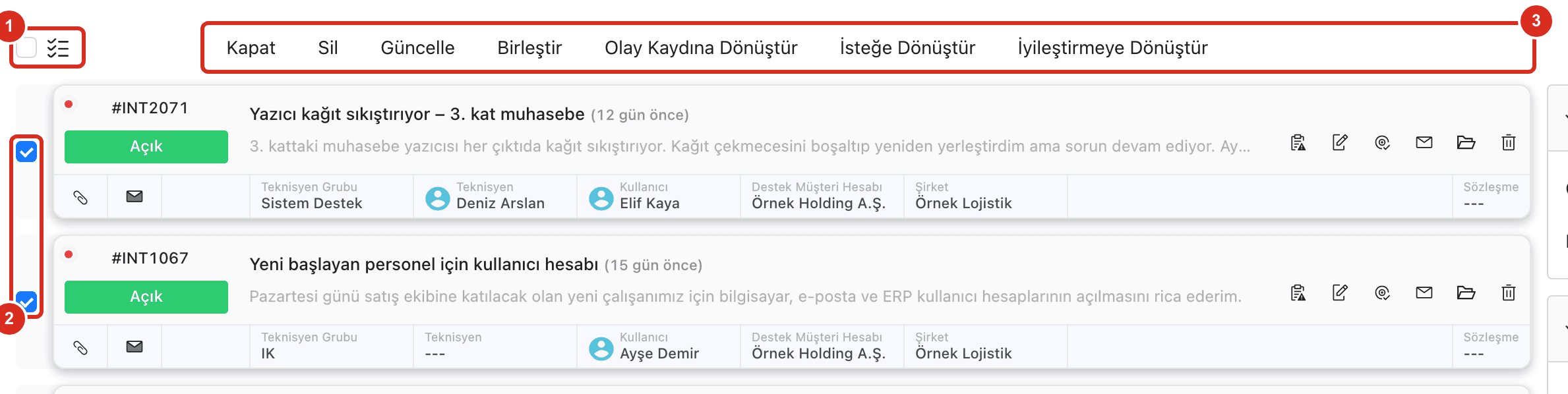
| # | Öge | Açıklama |
|---|---|---|
| ❶ | Tümü kutusu | Sayfadaki bütün çağrıları seçer ya da seçimi kaldırır |
| ❷ | Kart seçim kutusu | Farenizi kartın sol kenarına getirdiğinizde görünür. İşaretlenen kartın kutusu işaretli kalır |
| ❸ | Toplu işlem butonları | Çağrı seçilmeden pasiftir; seçimden sonra etkinleşir |
ÖNEMLİ
Tümü kutusu yalnızca ekranda görünen sayfadaki çağrıları seçer. Daha fazla çağrıyı
tek seferde işlemek için sayfa başına kayıt sayısını artırın. Filtre ya da sayfa
değiştirdiğinizde seçim temizlenir.
Butonların hangi durumda kullanılabildiği:
| Buton | Ne zaman etkin |
|---|---|
Kapat, Güncelle | En az bir çağrı seçildiğinde. Seçimde kapatılmış bir çağrı varsa pasiftir |
Sil | En az bir çağrı seçildiğinde |
Birleştir, Olay Kaydına Dönüştür, İsteğe Dönüştür, İyileştirmeye Dönüştür | En az iki çağrı seçildiğinde. Seçimde kapatılmış bir çağrı varsa pasiftir |
Toplu kapatma
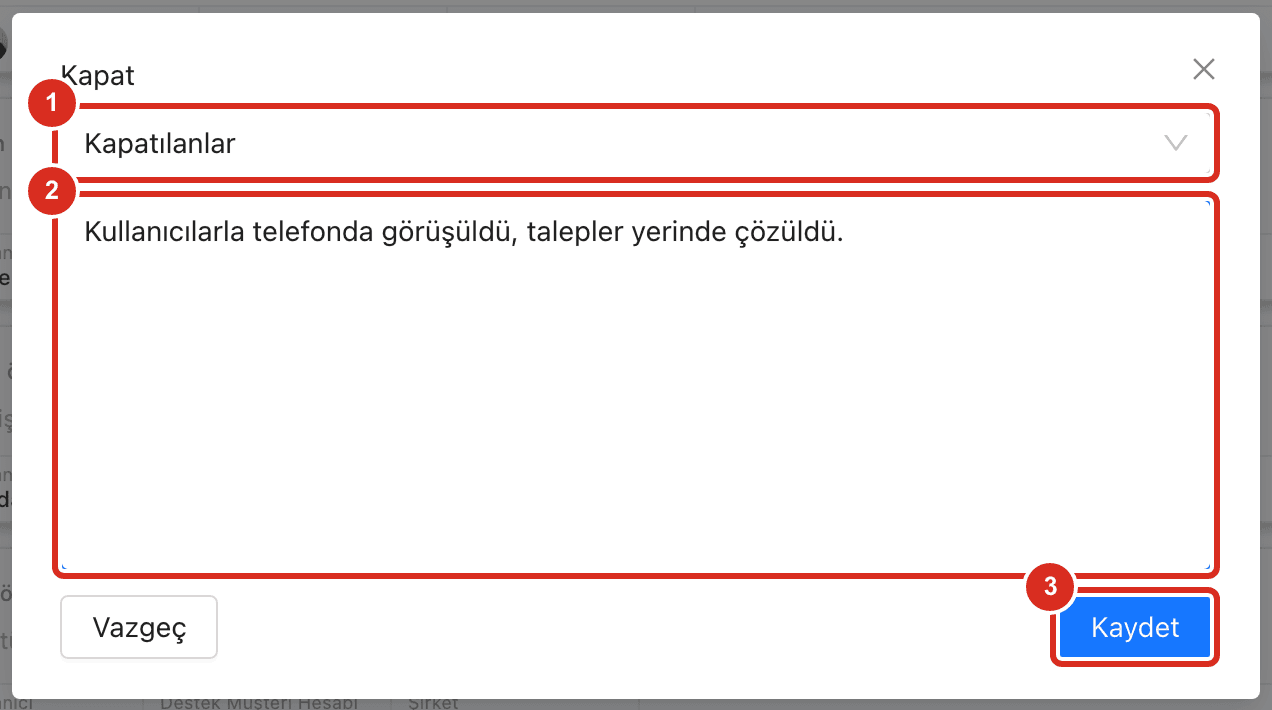
Kapat butonu, tekli kapatmadaki pencerenin aynısını açar. Seçtiğiniz kapanış durumu ve
yazdığınız Kapatma Yorumu seçili çağrıların hepsine uygulanır.
| # | Alan | Açıklama |
|---|---|---|
| ❶ | Kapanış durumu | Çağrıların kapanış durumu (genellikle Kapatılanlar) |
| ❷ | Kapatma Yorumu | Tüm çağrılara yazılacak açıklama. Zorunludur |
| ❸ | Kaydet | Seçili çağrıları kapatır |
Toplu silme
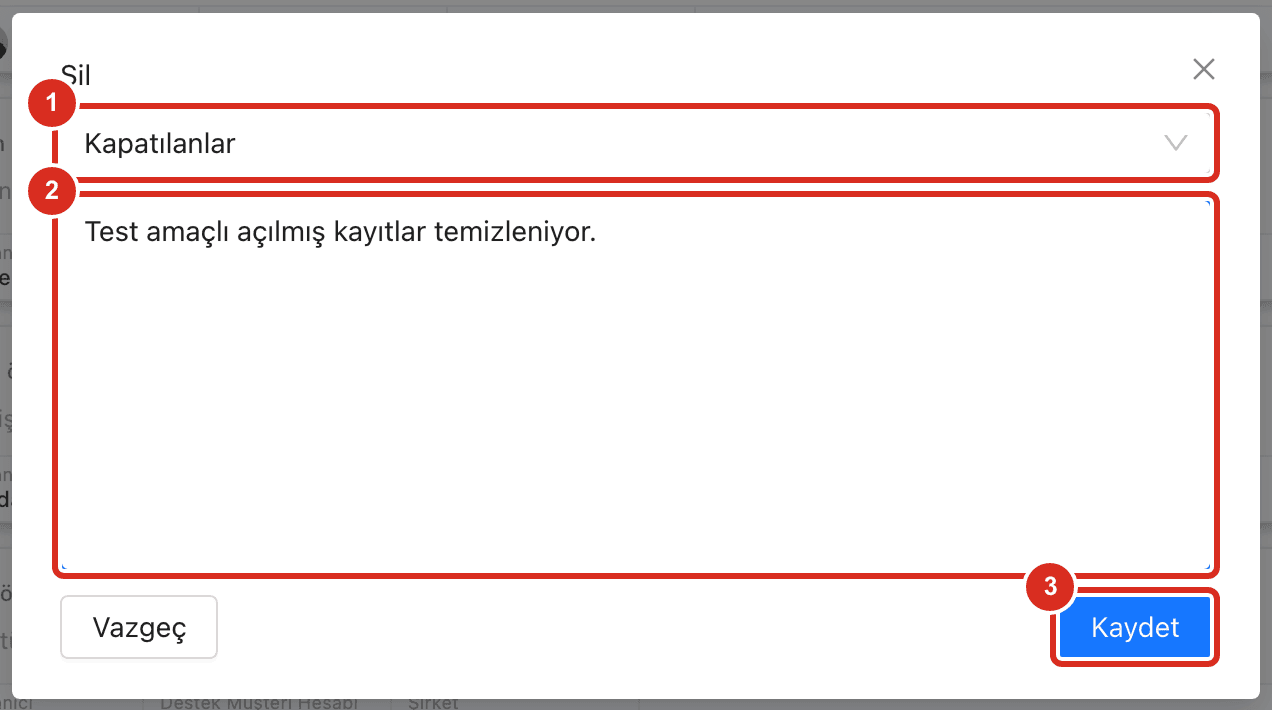
Sil butonu, tekli silmedeki pencereyi açar. Seçtiğiniz durum ve Silme Gerekçesi seçili
çağrıların hepsine uygulanır.
| # | Alan | Açıklama |
|---|---|---|
| ❶ | Durum | Silinen çağrıların alacağı durum |
| ❷ | Silme Gerekçesi | Silme nedeni. Zorunludur |
| ❸ | Kaydet | Seçili çağrıları siler |
Toplu güncelleme
Güncelle butonu, seçili çağrıların ortak bilgilerini tek seferde değiştirmenizi sağlar.
Örneğin bir gruba gelen bütün çağrıları başka bir teknisyen grubuna yönlendirmek için
kullanılır.
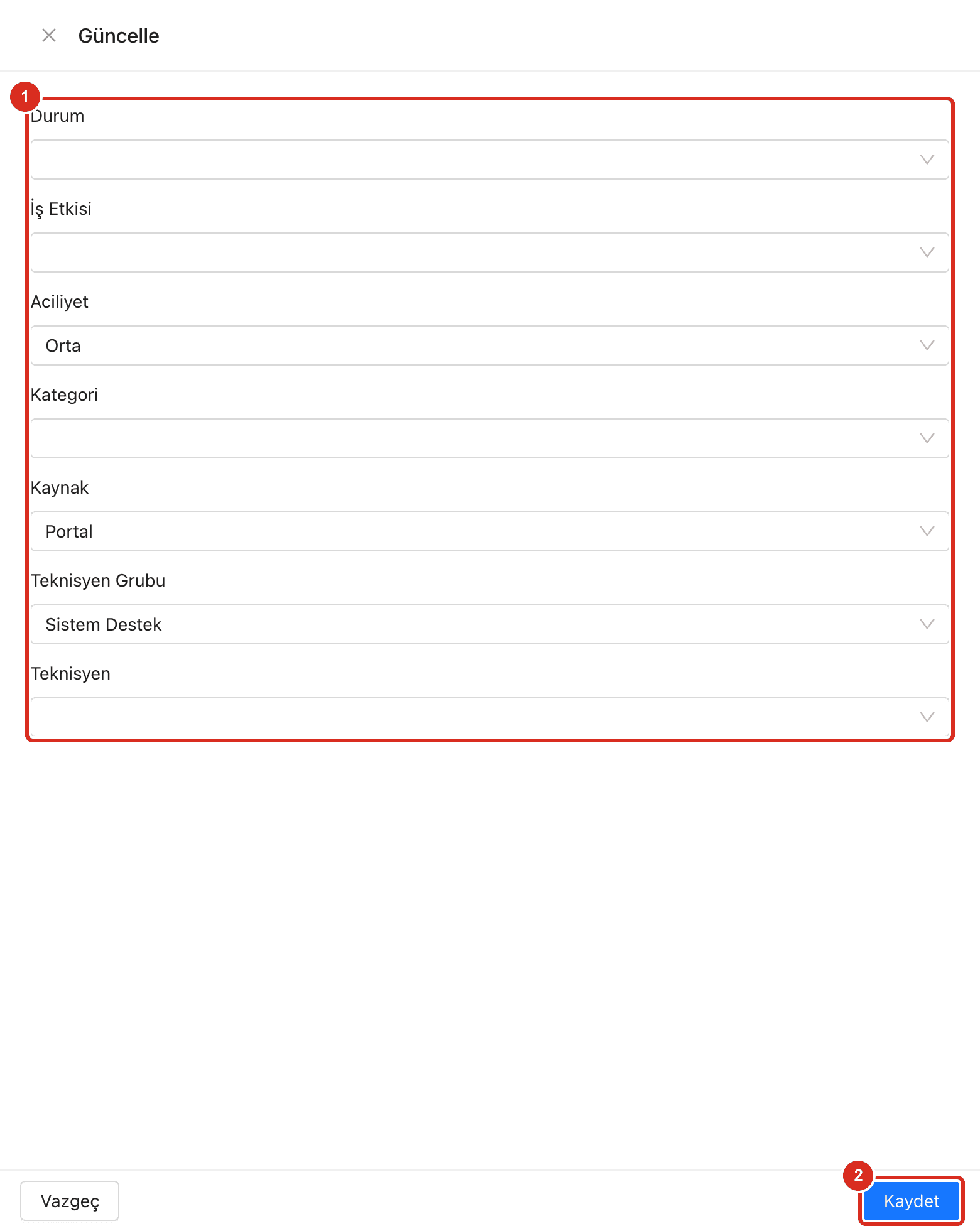
Panelde Durum, İş Etkisi, Aciliyet, Kategori, Kaynak, Teknisyen Grubu ve
Teknisyen alanları bulunur ❶. Kaydet ❷ butonuna bastığınızda yalnızca doldurduğunuz
alanlar değişir; boş bıraktığınız alanlar çağrılarda olduğu gibi kalır.
Birleştirme
Aynı konuda açılmış çağrıları tek bir çağrı altında toplamak için kullanılır. Örneğin aynı yazıcı arızası için on farklı kullanıcının açtığı çağrılar birleştirilebilir.
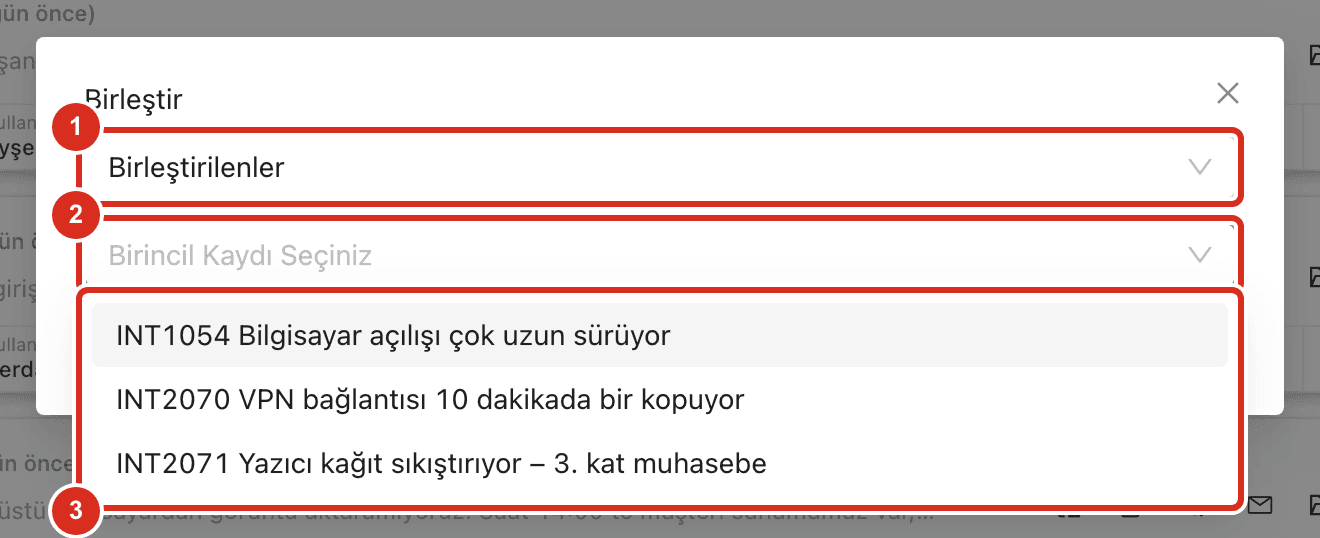
| # | Alan | Açıklama |
|---|---|---|
| ❶ | Durum | Birleştirilen çağrıların durumu (Birleştirilenler) |
| ❷ | Birincil Kaydı Seçiniz | Diğer çağrıların altında toplanacağı ana çağrı |
| ❸ | Seçili çağrılar | Listede yalnızca seçtiğiniz çağrılar çıkar; çağrı numarası ve konusuyla görünür |
Aşağıdaki örnekte 3. kattaki yazıcı arızası için üç farklı kullanıcının açtığı çağrılar
birleştiriliyor. Durum olarak Birleştirilenler ❶, birincil kayıt olarak ilk açılan
INT2071 ❷ seçildi.
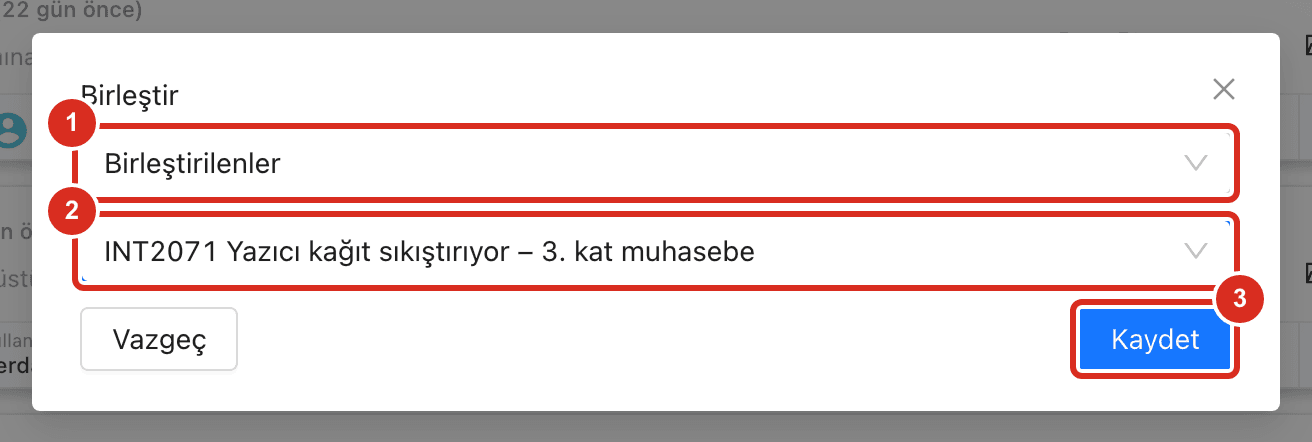
Kaydet ❸ butonuna bastığınızda birincil çağrı açık kalır, diğer çağrılar
Birleştirilenler durumuyla kapatılır ve birincil çağrıya bağlanır. Çalışmaya birincil
çağrı üzerinden devam edersiniz.

Birleştirilen çağrı açık çağrılar listesinden çıkar. Kapalı çağrılar arasında durumu ❶
Birleştirilenler olarak görünür; Kapatma Tarihi ❷ birleştirmenin yapıldığı andır.
DİKKAT
Birleştirmeden önce mutlaka birincil çağrıyı seçin.
Toplu dönüştürme
Olay Kaydına Dönüştür, İsteğe Dönüştür ve İyileştirmeye Dönüştür butonları, seçili
çağrıların her biri için ayrı bir kayıt oluşturur. Tekli dönüştürmeden farklı olarak form
açılmaz; her kayıt kendi çağrısının bilgileriyle oluşturulur.
Olaya dönüştürme
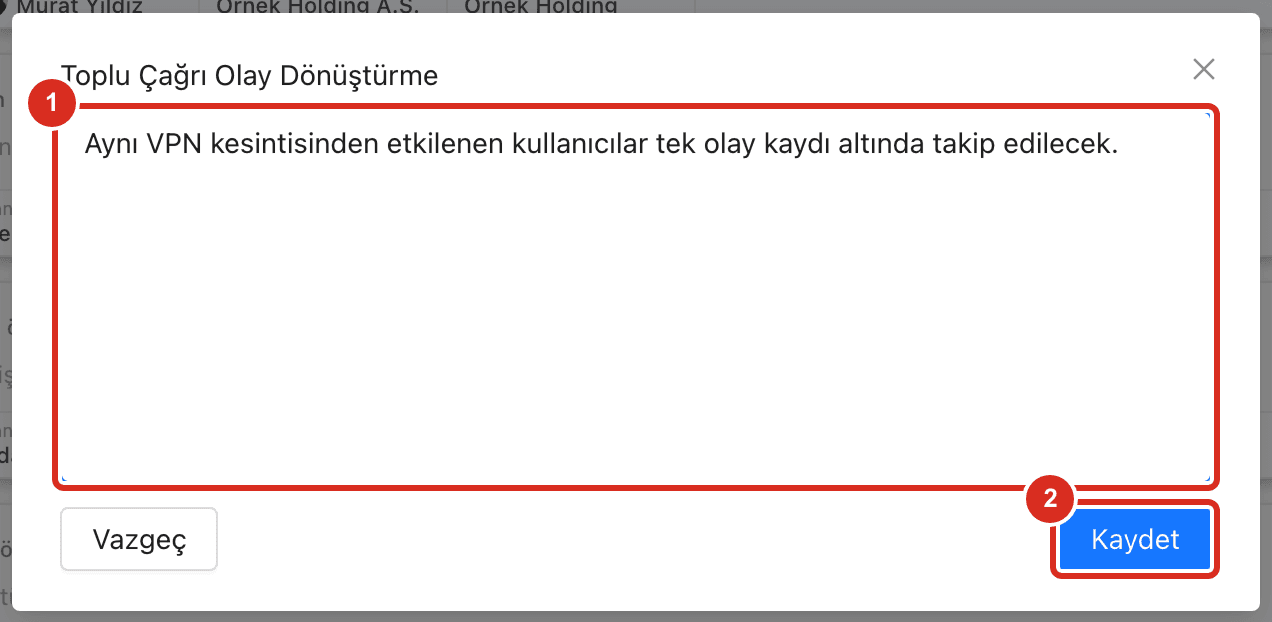
Pencerede yalnızca bir açıklama alanı ❶ bulunur. Buraya yazdığınız not, dönüştürme
açıklaması olarak tüm çağrılara eklenir. Kaydet ❷ ile dönüştürme başlar.
İsteğe dönüştürme
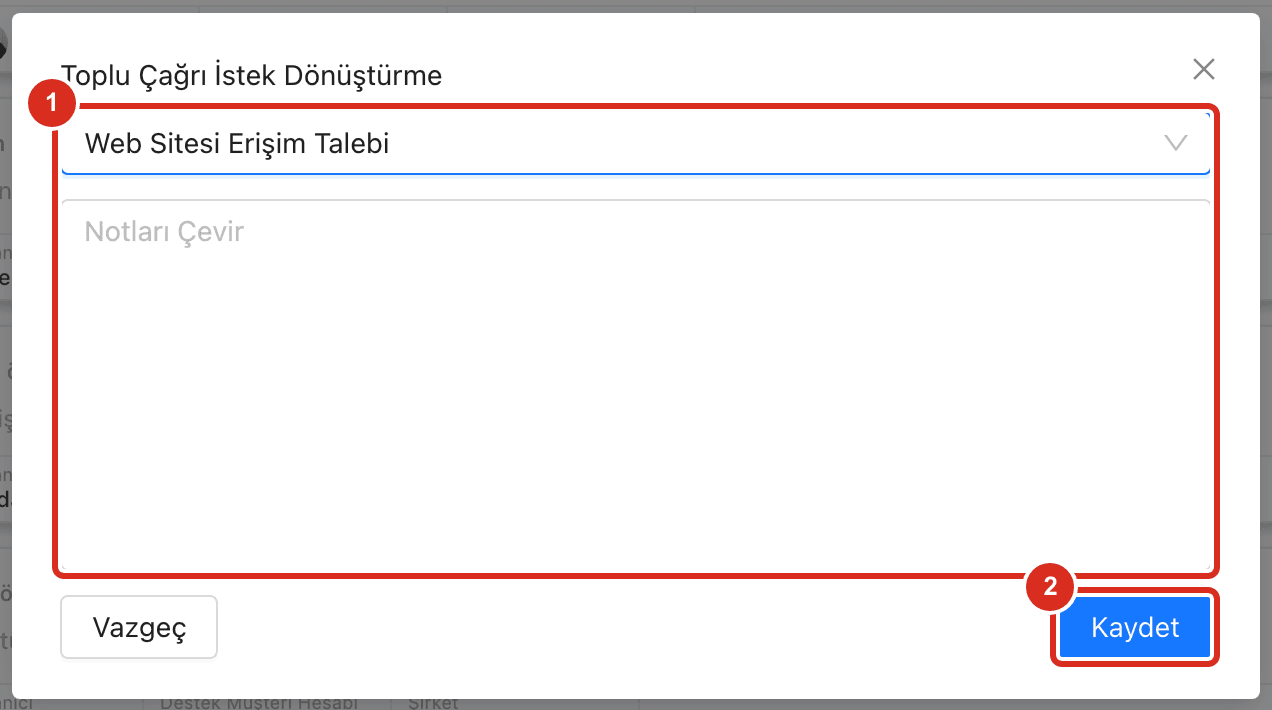
Pencerede Servis Öğesi alanından isteklerin açılacağı hizmet katalogu öğesini seçin ❶.
Seçili çağrıların hepsi bu katalog öğesiyle isteğe dönüştürülür. Kaydet ❷ ile dönüştürme
başlar.
İyileştirmeye dönüştürme
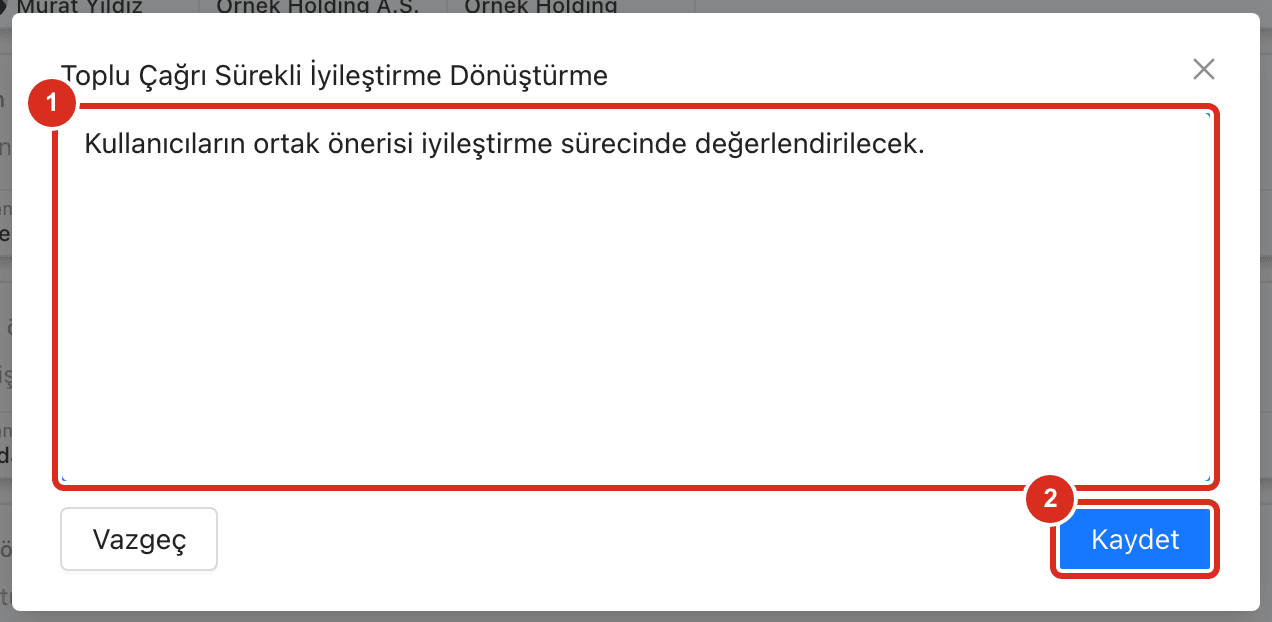
Olay dönüştürmedeki gibi yalnızca bir açıklama alanı ❶ vardır. Kaydet ❷ ile seçili
çağrılar sürekli iyileştirme kayıtlarına dönüştürülür.
İşlem tamamlandığında "Yapılan değişiklikler başarıyla kaydedildi." mesajı görünür ve dönüştürülen çağrılar açık çağrılar listesinden çıkar.
Son doğrulama:
Cevaplama, Kapatma ve Silme
Çağrıya e-postayla cevap verip kapatma, çağrıyı bir açıklamayla kapatma, silme ve kapatılmış çağrıyı yeniden açma.
Filtreleme ve Filtre Görünümleri
Kontrol Paneli ile çağrı listesini süzme, filtreyi kalıcı hâle getirme, kaydedilmiş filtre görünümleri ve yeni filtre oluşturma.