 Servicecore Docs
İlk modülünüzü oluşturun
Yeni bir özel modül açın, alan ekleyin, taslağı kaydedin ve dört göz onayına gönderin.
Bu sayfada örnek olarak Ekipman Talebi adlı bir modül kuruyoruz: teknisyenler ekipman ister; talep tarihi, ekipman türü, talep eden ve adet tutulur.
ÖNEMLİ
Bu adımlar için rolünüzde Özel modülleri tasarlayabilir izni olmalıdır. Yayının onaylanması için Özel modül yayınlarını onaylayabilir iznine sahip ikinci bir kişi gerekir.
1. Yeni modül açın
Modül listesinde (bkz. Genel Bakış) Yeni modül'e basın.
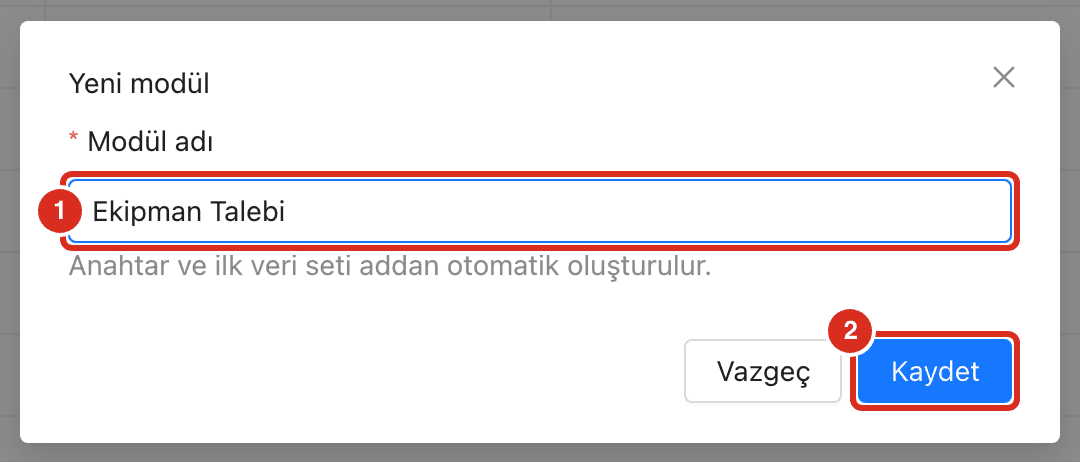
| # | Öğe | Ne işe yarar |
|---|---|---|
| ❶ | Modül adı | Modülün görünen adı. Anahtar (ekipman_talebi) ve ilk veri seti bu addan oluşturulur. |
| ❷ | Kaydet | Modülü taslak olarak açar ve Uygulama Stüdyosu'na geçer. |
İlk veri setinde tek alan vardır: zorunlu Başlık. Bu alan kaydı listede ve sekme başlığında adlandırır.
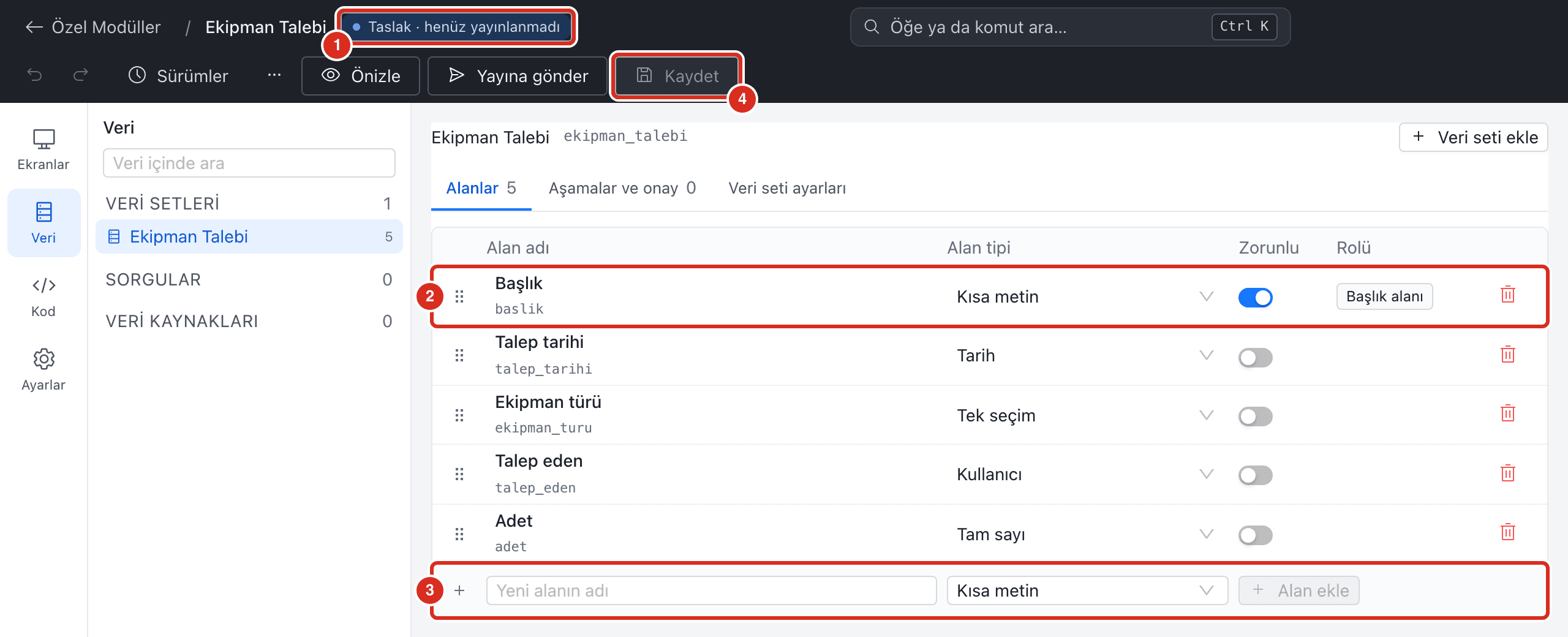
| # | Öğe | Ne işe yarar |
|---|---|---|
| ❶ | Durum rozeti | Modülün durumu; yeni modülde Taslak · henüz yayınlanmadı. |
| ❷ | Başlık | Hazır gelen başlık alanı; Başlık alanı rolünü taşır. |
| ❸ | Yeni alan satırı | Yeni alanlar buradan eklenir. |
| ❹ | Kaydet | Taslağı kaydeder (Ctrl S). Kaydedilmemiş değişiklik yokken kapalıdır. |
2. Alanları ekleyin
Alan tablosunun son satırında alanın adını yazın, tipini seçin ve Alan ekle'ye basın. Enter da çalışır.
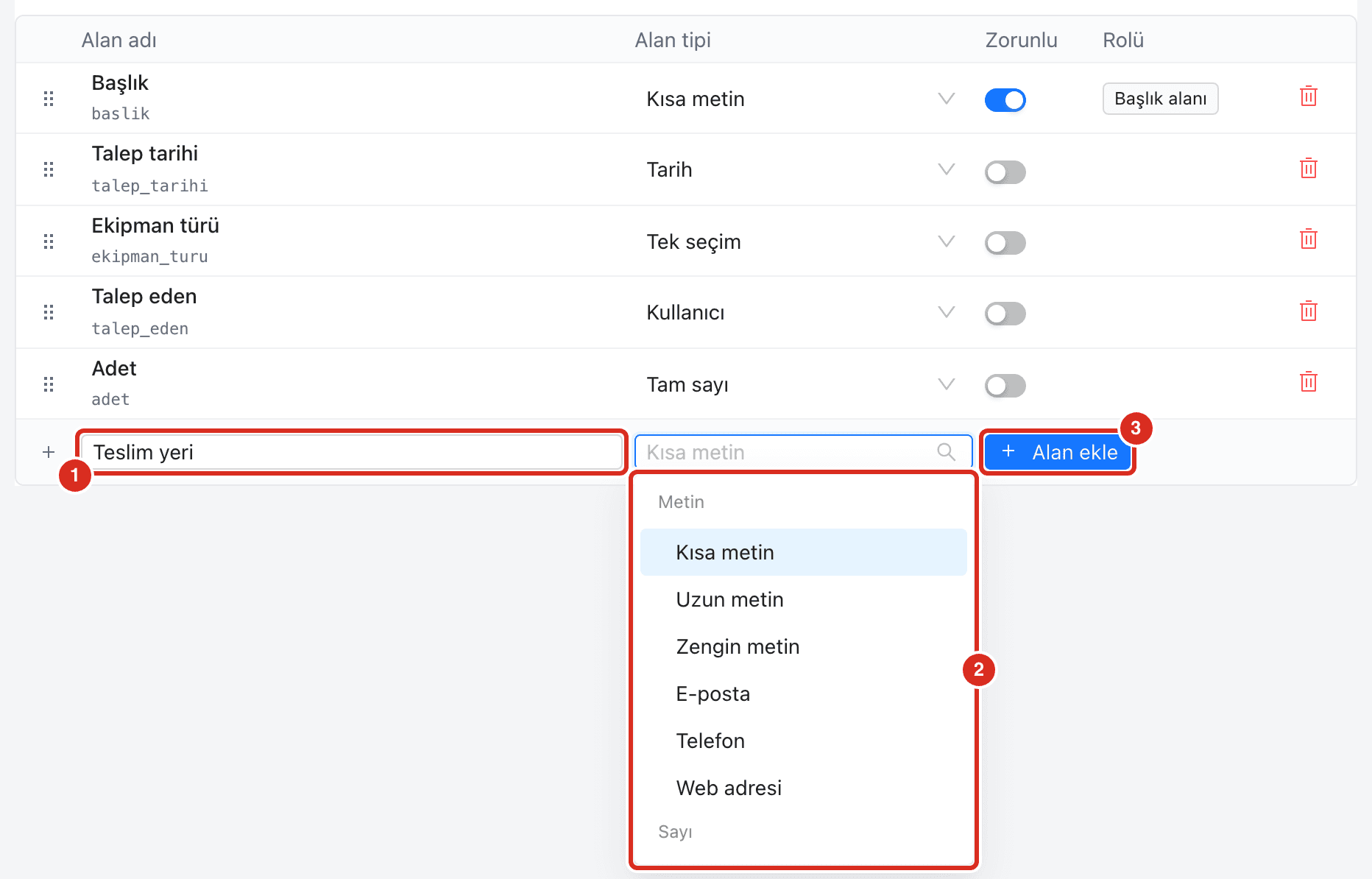
| # | Öğe | Ne işe yarar |
|---|---|---|
| ❶ | Yeni alanın adı | Alanın görünen adı; anahtarı addan üretilir. |
| ❷ | Alan tipi listesi | Tipler gruplara ayrılmıştır (Metin, Sayı, Tarih, Seçim, Kişi ve kurum, İlişki, Dosya). Yazarak arayabilirsiniz. |
| ❸ | Alan ekle | Alanı tabloya ekler. Ad yazılmadan kapalıdır. |
Örnek modül için şu alanları ekleyin:
| Alan adı | Alan tipi |
|---|---|
| Talep tarihi | Tarih |
| Ekipman türü | Tek seçim |
| Talep eden | Kullanıcı (Kişi ve kurum grubunda) |
| Adet | Tam sayı |
Bütün alan tipleri Veri setleri ve alanlar sayfasındadır.
3. Seçenekleri tanımlayın
Bir alana tıklayınca ayarları sağdaki panelde açılır. Ekipman türü bir seçim alanıdır ve en az bir seçenek ister; seçeneği olmayan seçim alanı taslakta sorun olarak görünür ve yayına göndermeyi engeller.
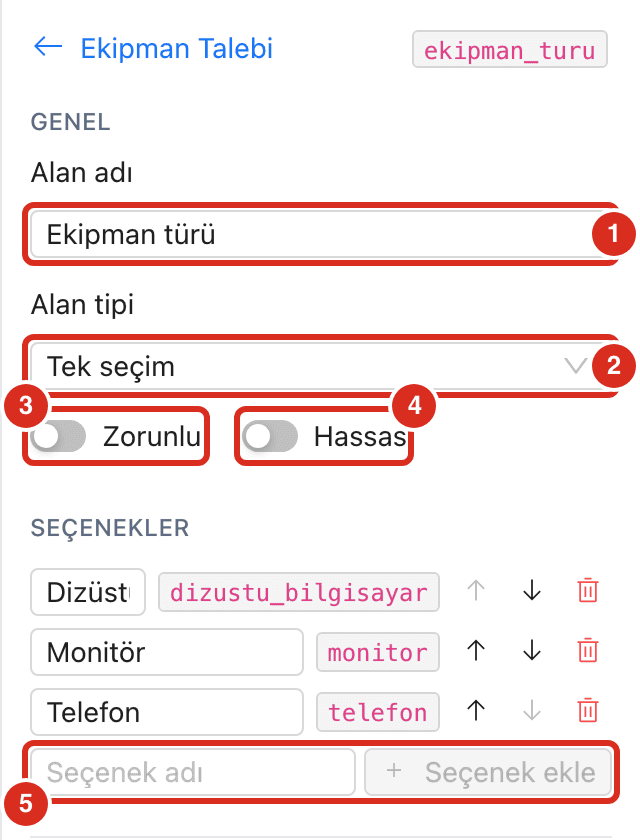
| # | Öğe | Ne işe yarar |
|---|---|---|
| ❶ | Alan adı | Görünen ad; anahtar değişmez. |
| ❷ | Alan tipi | Alanın tipi. |
| ❸ | Zorunlu | Alan boş bırakılamaz. |
| ❹ | Hassas | Değer maskeli görünür (bkz. Hassas alanlar). |
| ❺ | Seçenek adı, Seçenek ekle | Yeni seçenek ekler; seçeneğin anahtarı addan üretilir. Oklar sırayı değiştirir. |
Örnek için Dizüstü bilgisayar, Monitör ve Telefon seçeneklerini ekleyin.
4. Taslağı kaydedin
Üst çubuktaki Kaydet'e basın ya da Ctrl S kullanın. Kaydetmek yalnız taslağı saklar; kullanıcılar henüz hiçbir şey görmez. Stüdyo taslağı kaydederken denetler; sonucu alt durum çubuğunda görürsünüz.

| # | Öğe | Ne işe yarar |
|---|---|---|
| ❶ | Sorun yok | Taslakta eksik yoksa yeşil yazar; varsa kırmızı Sorunlar sayısı görünür ve tıklayınca liste açılır. Sorun varken yayına gönderilemez. |
| ❷ | Şema değişikliği | Yayında veritabanında yapılacak değişikliklerin sayısı. |
| ❸ | Son kayıt | Taslağın son kaydedildiği saat. |
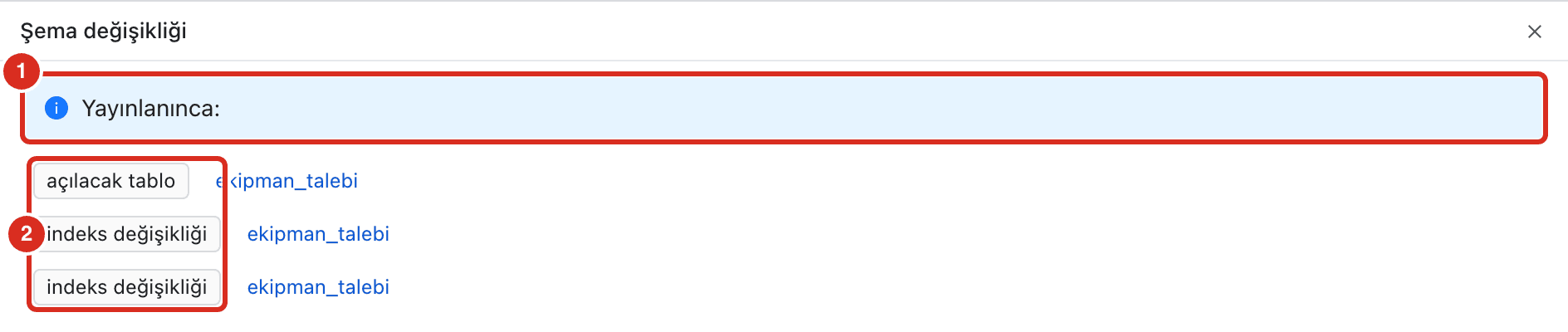
Şema değişikliği'ne basınca yayın anında veritabanında ne yapılacağı listelenir:
| # | Öğe | Ne işe yarar |
|---|---|---|
| ❶ | Yayınlanınca | Aşağıdaki değişikliklerin yayın onayıyla uygulanacağını belirtir. |
| ❷ | Değişiklik etiketleri | Örnekte açılacak tablo ve indeks değişikliği. Diğerleri: eklenecek alan, genişletilecek alan, gizlenen ya da geri gelen öğe. |
5. Önizleyin (isteğe bağlı)
Üst çubuktaki Önizle taslak ekranları kaydetmeden ve yayınlamadan sağ bölmede gösterir. Önizleme varsayılan olarak salt okunurdur (bkz. Önizleme).
DİKKAT
Hiç yayınlanmamış modülün tabloları henüz oluşmadığı için önizlemede kayıt görünmez.
6. Onaya gönderin
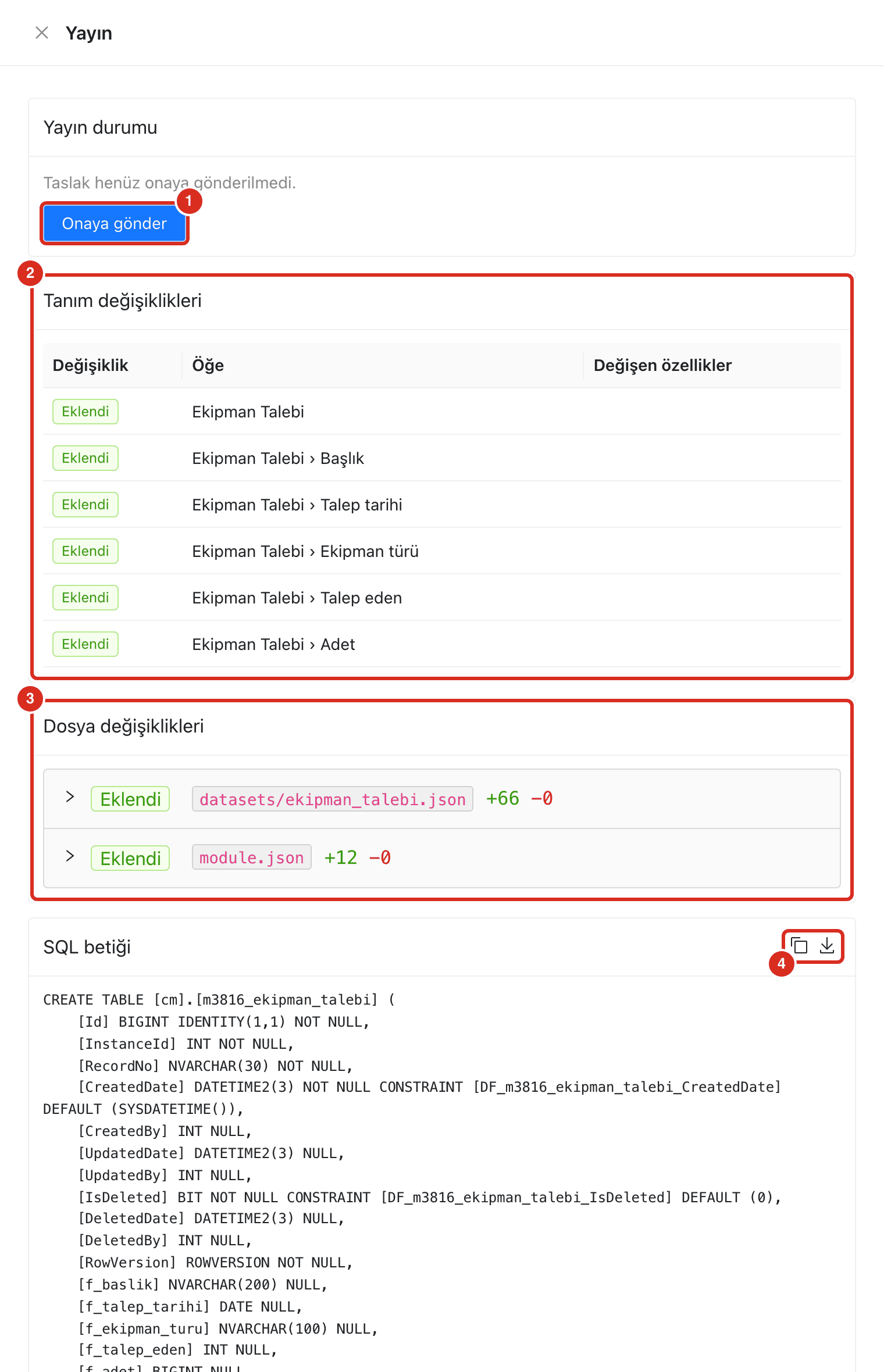
Üst çubukta Yayına gönder'e basın. Sağda Yayın çekmecesi açılır.
| # | Öğe | Ne işe yarar |
|---|---|---|
| ❶ | Onaya gönder | Taslağı yayın onaycısına gönderir. Taslak kaydedilmemişse ya da sorun varsa kapalıdır. |
| ❷ | Tanım değişiklikleri | Eklenen, kaldırılan ve değişen öğeler. |
| ❸ | Dosya değişiklikleri | Modül dosyalarının satır farkı; satıra tıklayınca fark açılır. |
| ❹ | SQL betiği | Yayında çalışacak veritabanı betiği; kopyalama ve indirme simgeleriyle. |
Onaya gönderilen taslak kilitlenir; durum rozetinde Onay bekliyor · düzenlenemez yazar. Değişiklik yapmak isterseniz aynı çekmecedeki Geri çek ile taslağı yeniden düzenlenebilir yapın.
DİKKAT
Dört göz kuralı: Taslağı onaya gönderen kişi için Onayla ve yayınla kapalıdır; süper yönetici de bu kurala tabidir. Onaya gönderilen taslak için onaycıya otomatik bildirim gitmez; onaycıya haber verin. Onaycı bekleyen işi modül listesindeki Onay bekliyor etiketinden görür.
7. Onaycı yayınlar
Yayın izni olan ikinci kişi modülü Stüdyo'da açar, Yayına gönder çekmecesinde değişiklikleri ve SQL betiğini inceler ve Onayla ve yayınla'ya basar. Onay penceresi SQL betiğinin veritabanında çalışacağını ve yeni sürümün hemen kullanıma açılacağını hatırlatır. Gerekirse Reddet ile bir notla geri gönderir.
Yayından sonra:
- Modül Yayında v1 olur; tablolar oluşturulur.
- Rollere modül yetkisi verin. Yetkisi olmayan kullanıcı modülü göremez.
- Kullanıcılar uygulamayı
/CustomModule/ekipman_talebiadresinden açar. Menüde görünmesi için menü ayarını açın.
Ayrıntı: Yayın ve sürümler.
Sonraki adımlar
- Kayda aşama ve onay akışı ekleyin: Aşamalar ve onay
- Formu ve listeyi düzenleyin, pano sayfası kurun: Ekranlar
- Hazır bir uygulamadan başlayın: Pazar yeri
Son doğrulama: