 Servicecore Docs
Ekranlar
Sayfa tasarımcısı ve bloklar, form tasarımcısı, liste / pano / takvim görünümleri, gezinme, tema ve menü ayarları.
Stüdyo'nun Ekranlar alanında üç tür öğe vardır: Sayfalar, Formlar ve Listeler (görünümler).
Sayfalar
Sayfalar uygulamanın gezinmesinde görünen ekranlardır. Sayfanın kendi verisi yoktur; içindeki her blok kendi veri setini kullanıcının yetkisiyle okur.
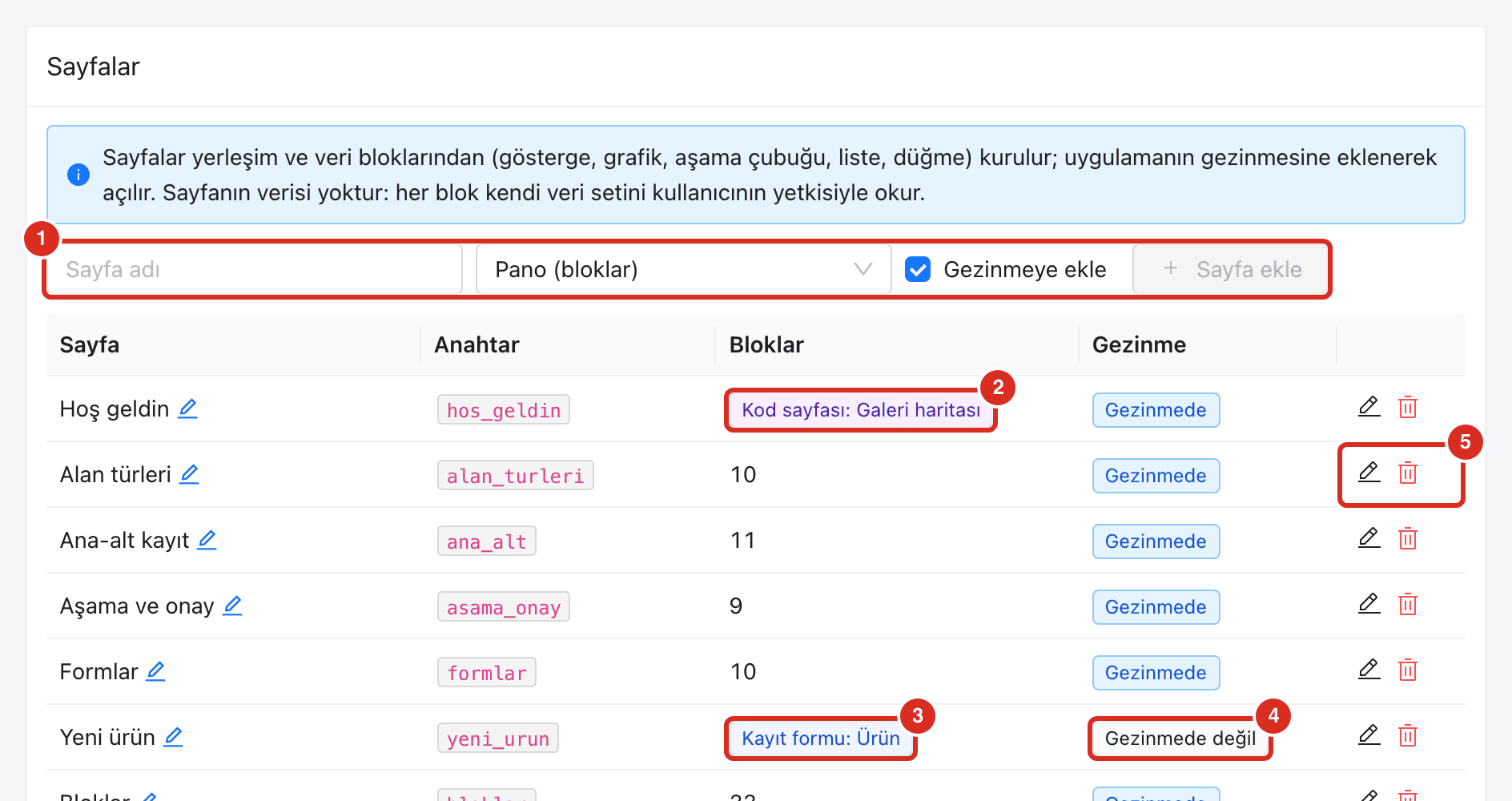
| # | Öğe | Ne işe yarar |
|---|---|---|
| ❶ | Yeni sayfa satırı | Sayfa adı, sayfa türü, Gezinmeye ekle ve Sayfa ekle. |
| ❷ | Kod sayfası: … | Kodla yazılmış bir bileşeni sayfa olarak gösterir. |
| ❸ | Kayıt formu: … | Bir veri setinin formunu tam sayfa olarak açar. |
| ❹ | Gezinmede değil | Sayfa uygulamanın menüsünde yok; Gezinmede olanlar menüdedir. |
| ❺ | Satır düğmeleri | Kalem sayfa tasarımcısını açar, çöp kutusu sayfayı kaldırır. |
Sayfa türleri: Pano (bloklar) sayfa tasarımcısında bloklarla kurulur; Kayıt formu ve Kod sayfası yukarıdaki gibidir.
Sayfa tasarımcısı
Bir pano sayfası seçilince orta bölgede tuval açılır.
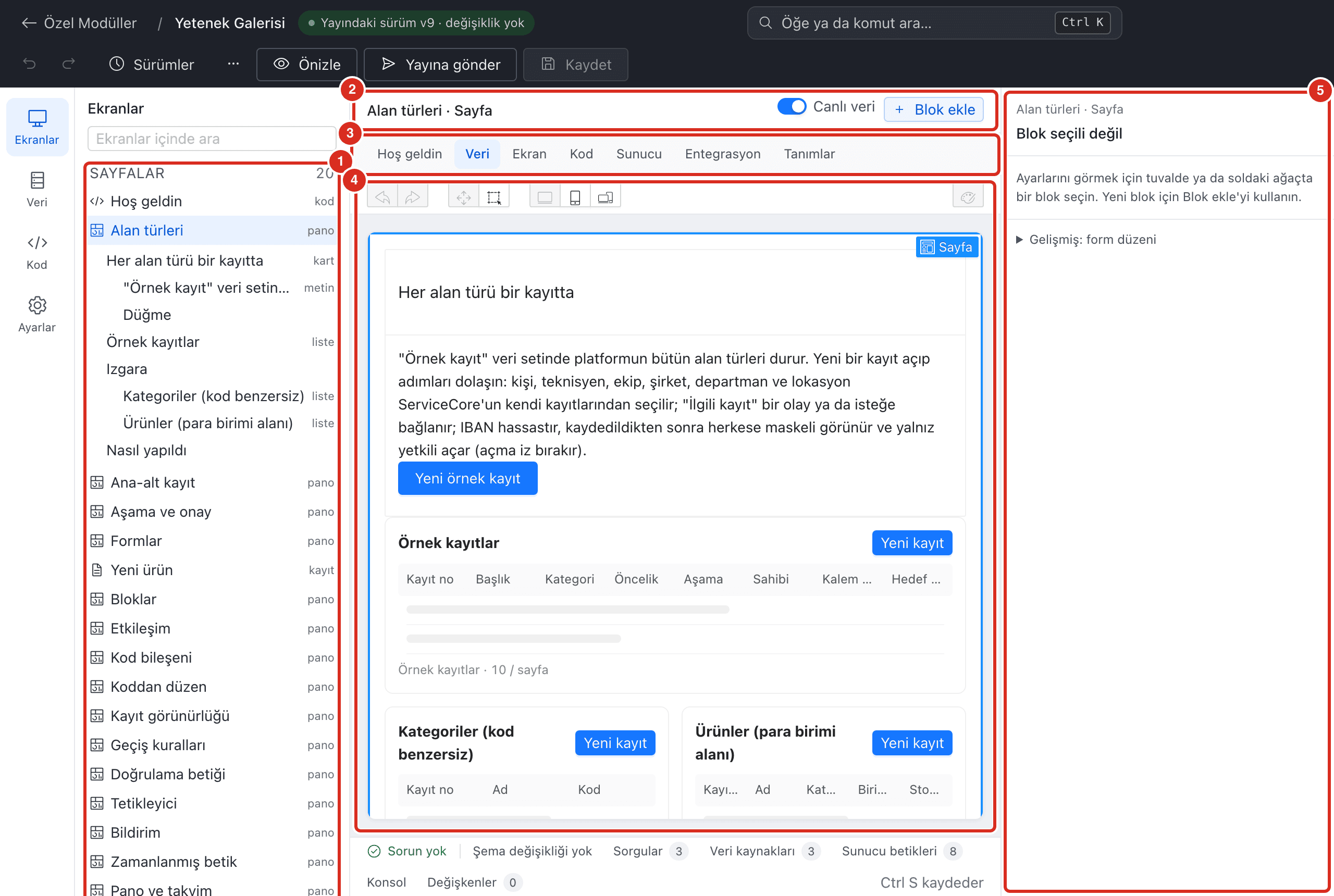
| # | Bölüm | Ne işe yarar |
|---|---|---|
| ❶ | Blok ağacı | Sayfanın blokları iç içe; tıklayınca blok seçilir. |
| ❷ | Tasarımcı başlığı | Canlı veri açıkken bloklar yayındaki gerçek veriyi gösterir; Blok ekle paleti açar. |
| ❸ | Uygulama gezinmesi | Tuvalin üstünde uygulamanın menüsü; başka sayfaya geçmek için. |
| ❹ | Tuval | Sayfanın kendisi; bloklar sürüklenerek yerleştirilir. |
| ❺ | Sağ panel | Seçili bloğun ayarları. |
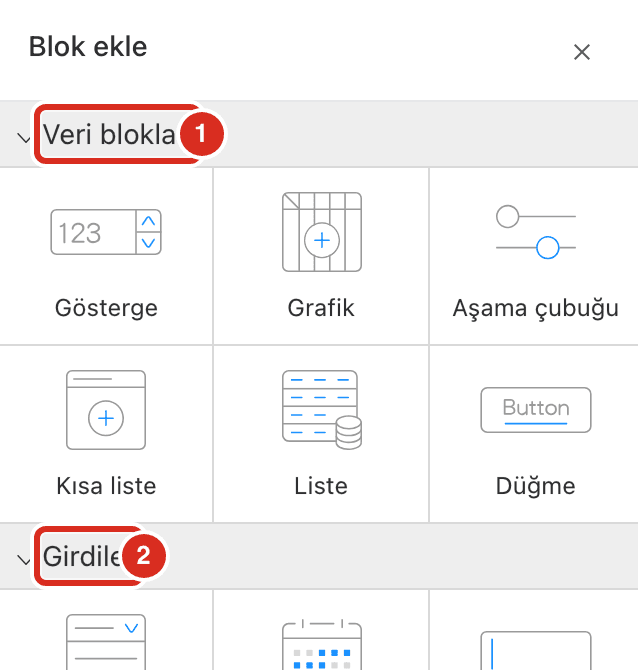
| # | Grup | Bloklar |
|---|---|---|
| ❶ | Veri blokları | Gösterge, Grafik, Aşama çubuğu, Kısa liste, Liste, Düğme |
| ❷ | Girdiler | Seçim, Tarih aralığı, Arama |
Paletin devamında Kod bileşenleri (modülde kod bileşeni varsa) ve Yerleşim grupları vardır: Kart, Izgara, Sekmeler, Açılır bölümler, Form düzeni, Yan yana, Metin.
Blok ayarları
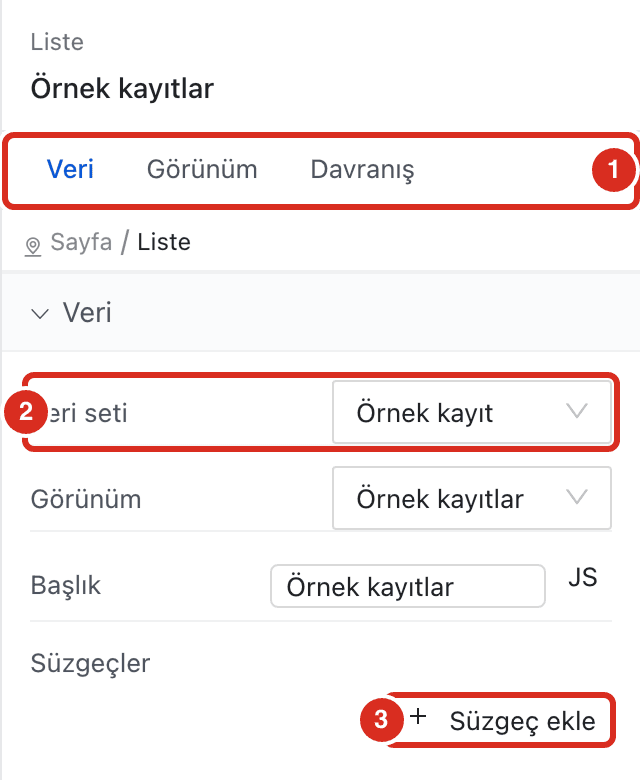
| # | Öğe | Ne işe yarar |
|---|---|---|
| ❶ | Veri, Görünüm, Davranış | Ayar sekmeleri. |
| ❷ | Veri seti | Bloğun okuduğu veri seti; liste bloğunda altında Görünüm ve Başlık. |
| ❸ | Süzgeç ekle | Bloğun gösterdiği kayıtları süzer. |
| Blok | Başlıca ayarlar |
|---|---|
| Ortak | Başlık; Sorgu (bloğu adlandırılmış bir sorguya bağlar); Süzgeçler |
| Gösterge | Ölçü (Kayıt sayısı / Toplam / Ortalama / En küçük / En büyük), ölçülen alan, listeye bağlantı, birim, ondalık |
| Grafik | Grafik türü (Çubuk / Çizgi / Halka), gruplama, tarih aralığı (Gün / Hafta / Ay), en çok grup, yükseklik, yatay çubuklar |
| Kısa liste | Başlık alanı, ek alanlar (en çok 3), sıralama, gösterilecek kayıt (1–20) |
| Aşama çubuğu | Aşama alanı |
| Liste | Görünüm (liste, pano ya da takvim), yeni kayıt düğmesi, sayfa boyutu |
| Düğme | Etiket; eylem (Yeni kayıt / Sayfaya git / Bağlantı aç); görünüş |
| Girdiler | Ad (ifadelerde kullanılır, ör. secim1.value), etiket, yer tutucu, seçenekler, varsayılan değer / aralık |
Sayfa mantığı
- İfadeler
{{…}}biçiminde yazılır; girdilerin değerleri, sorgu sonuçları ve değişkenler kullanılabilir. - Gizleme koşulu bloğu koşula göre gizler. Gizleme bir yetki değildir; veriyi korumaz.
- Tıklayınca eylemleri (en çok 10): Sayfaya git, Kayıt aç, Verileri yenile, Bildirim göster, Değişkene yaz, Bağlantı aç, Veri kaynağını çağır.
- Değişkenler (durum çubuğundan): Metin / Sayı / Evet-Hayır / JSON tipinde sayfa değişkenleri.
Formlar
Her veri setinin bir formu vardır. Tasarlanmamış form otomatik oluşur (alanlar tanım sırasıyla). Formu tasarlamak için Ekranlar ▸ Formlar'dan veri setini seçin.
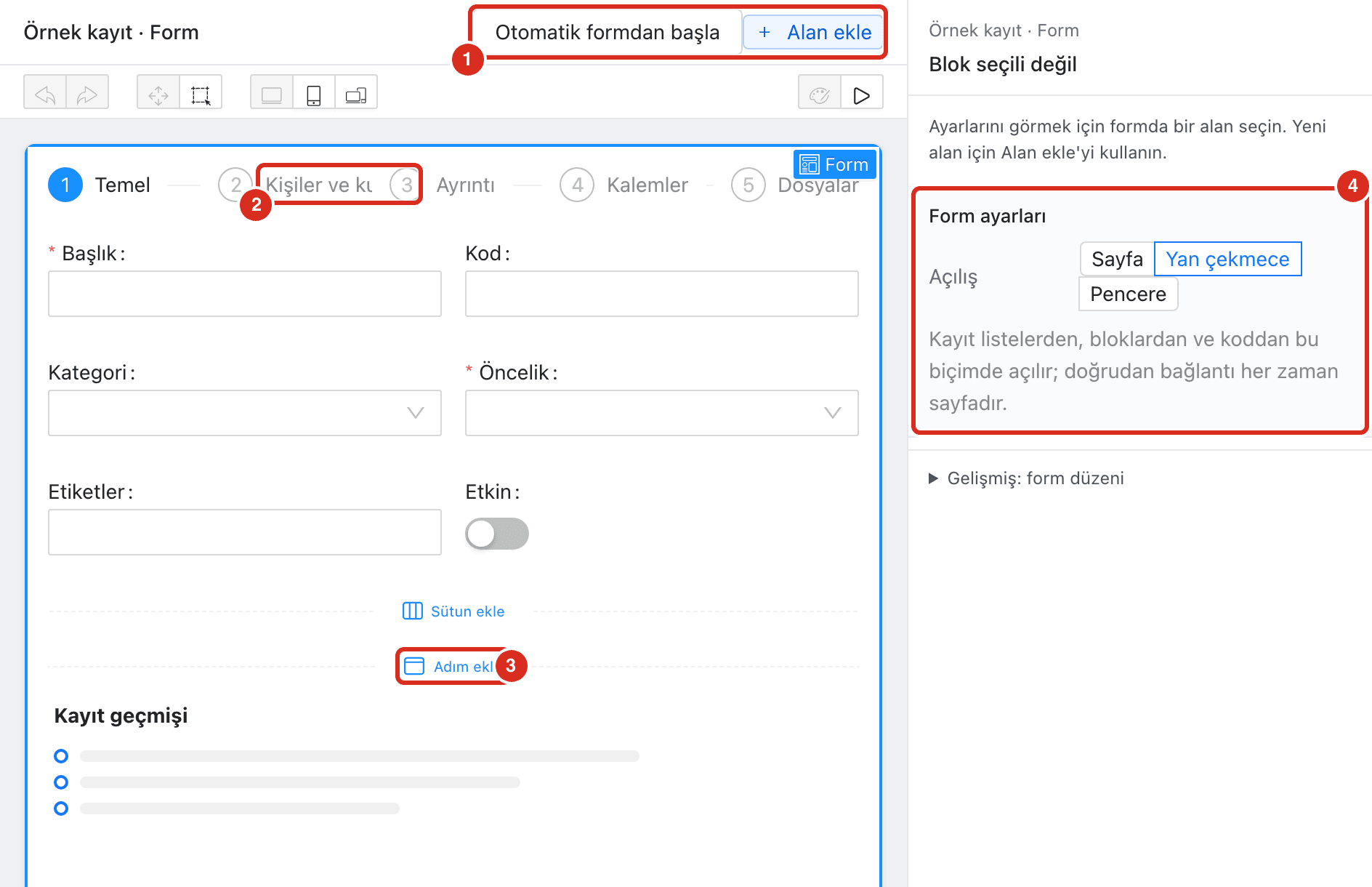
| # | Öğe | Ne işe yarar |
|---|---|---|
| ❶ | Otomatik formdan başla, Alan ekle | Mevcut alanlarla bir başlangıç düzeni kurar; henüz forma konmamış alanları listeler. |
| ❷ | Adımlar | Adımlı formun adımları (Temel, Kişiler ve kurum…). |
| ❸ | Adım ekle | Forma yeni adım ekler; Sütun ekle ızgaraya sütun ekler. |
| ❹ | Form ayarları | Açılış: Sayfa, Yan çekmece ya da Pencere. Kayıt listelerden, bloklardan ve koddan bu biçimde açılır; doğrudan bağlantı her zaman sayfadır. |
- Yerleşim blokları: Kart, Izgara, Sekmeler, Adımlar, Açılır bölümler, Form düzeni, Yan yana, Metin, Zaman çizelgesi.
- Alt veri seti formda Kalem tablosu olarak durur.
- Alanın Davranış sekmesi: görünürlük (Görünür / Gizli / Yok / Üst bloktan), düzenleme (Düzenlenebilir / Devre Dışı / Salt okunur / Yalnız metin), Tepkiler (başka alana göre değişen davranış).
Listeler (görünümler)
Görünüm, bir veri setinin kayıtlarının nasıl listeleneceğidir.
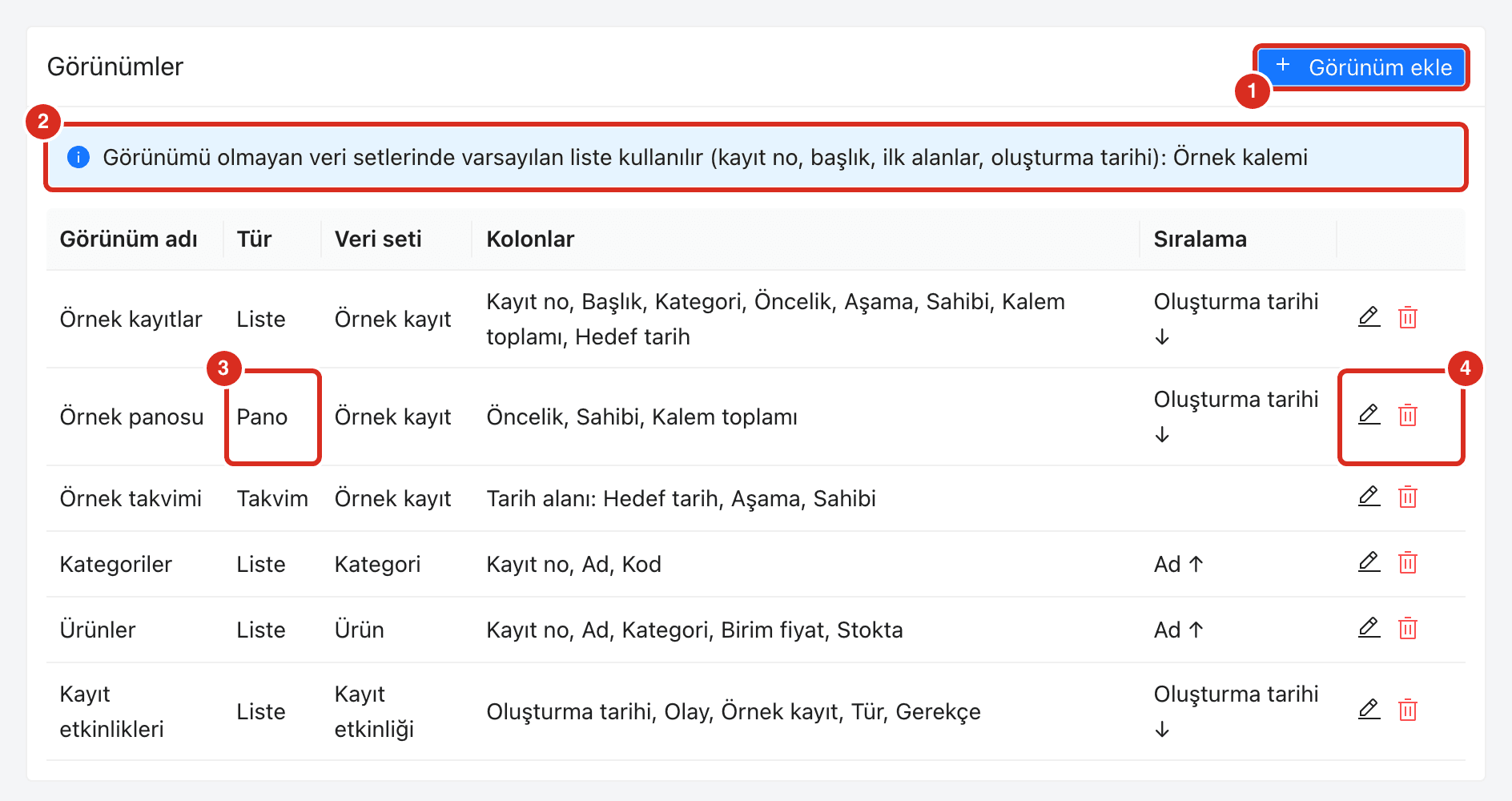
| # | Öğe | Ne işe yarar |
|---|---|---|
| ❶ | Görünüm ekle | Yeni görünüm penceresini açar. |
| ❷ | Varsayılan liste notu | Görünümü olmayan veri setlerinde varsayılan liste kullanılır (kayıt no, başlık, ilk alanlar, oluşturma tarihi). |
| ❸ | Tür | Liste, Pano ya da Takvim. |
| ❹ | Satır düğmeleri | Kalem görünümü düzenler, çöp kutusu kaldırır. |
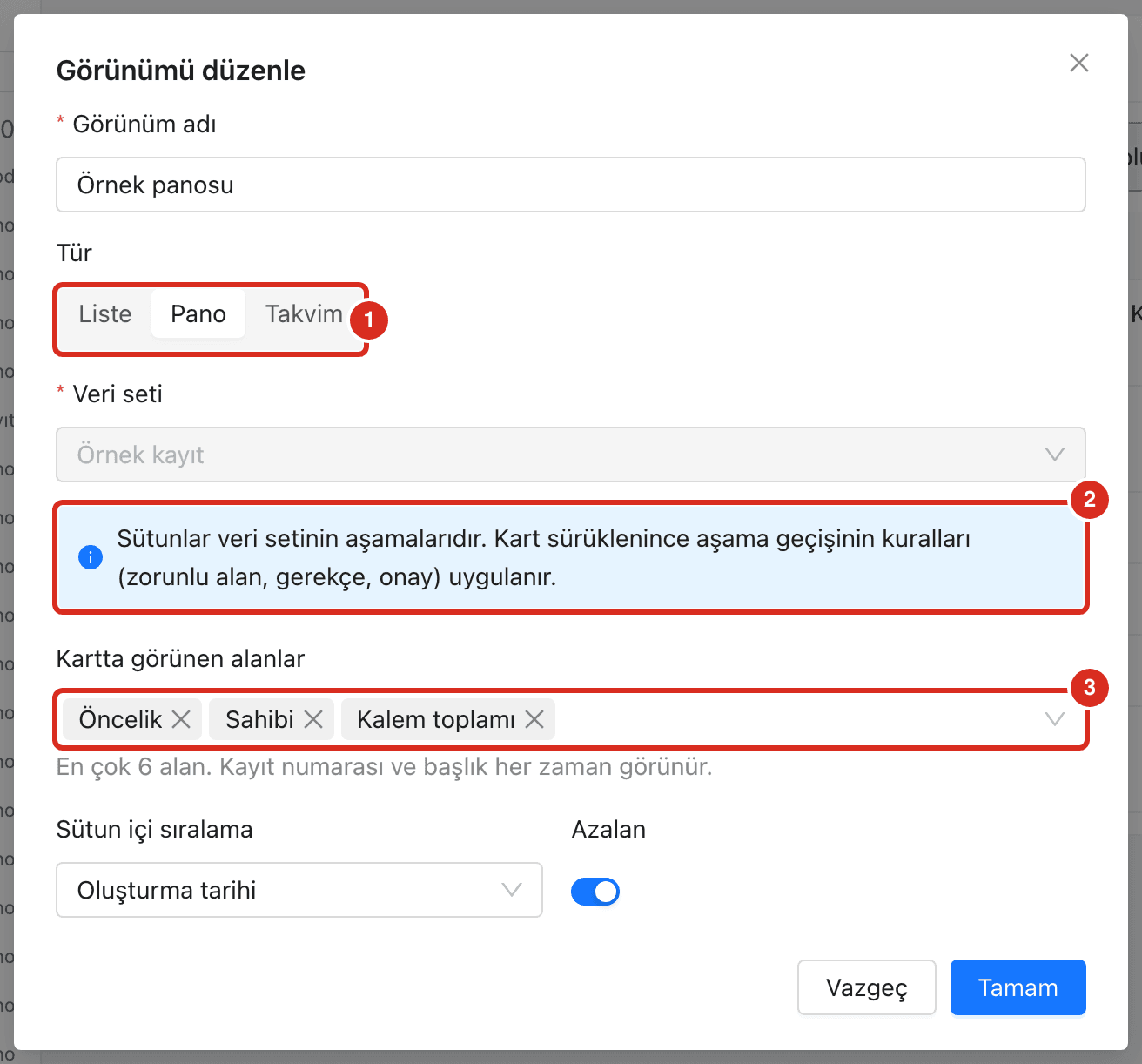
| # | Öğe | Ne işe yarar |
|---|---|---|
| ❶ | Tür | Görünümün biçimi. |
| ❷ | Pano notu | Sütunlar veri setinin aşamalarıdır; kart sürüklenince geçişin kuralları uygulanır. |
| ❸ | Kartta görünen alanlar | En çok 6 alan; kayıt numarası ve başlık her zaman görünür. |
| Tür | Açıklama |
|---|---|
| Liste | Kolonlar (1–30; seçim sırası kolon sırasıdır) ve sıralama. |
| Pano | Yalnız aşaması olan veri setinde kullanılabilir. Kart sürüklenince aşama geçişinin kuralları (zorunlu alan, gerekçe, onay) uygulanır. |
| Takvim | Kayıt seçilen Tarih alanının gününde görünür; kart başka güne sürüklenince alan değişir. Kartta en çok 6 alan. |
Bir veri setinin birden çok görünümü varsa kayıt listesinde başlığın yanında görünüm seçici çıkar ve seçim adrese ?view=<anahtar> olarak yazılır.
Gezinme ve tema
Ayarlar ▸ Gezinme ve tema uygulamanın kendi menüsünü ve görünüşünü belirler. Gezinme tanımlanmamışsa modülün veri setleri sekme olarak gösterilir.
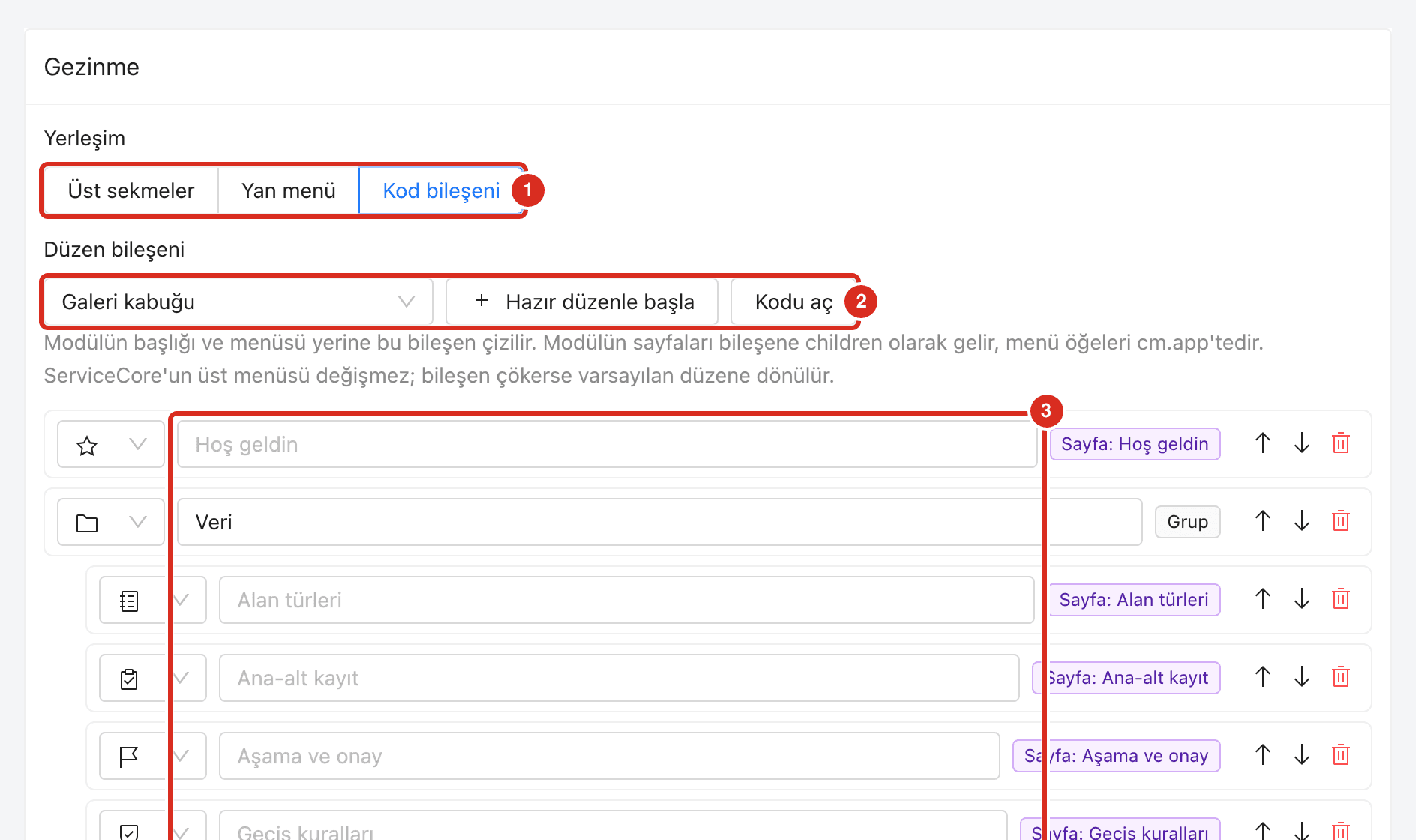
| # | Öğe | Ne işe yarar |
|---|---|---|
| ❶ | Yerleşim | Üst sekmeler, Yan menü ya da Kod bileşeni. |
| ❷ | Düzen bileşeni | Yalnız Kod bileşeni yerleşiminde: uygulamanın başlığı ve menüsü yerine çizilen bileşen; Hazır düzenle başla ve Kodu aç. Bileşen hata verirse varsayılan düzene dönülür. |
| ❸ | Gezinme öğeleri | Her satır bir menü öğesi ya da grup: simge, görünen ad, hedef (sayfa ya da liste), sıralama okları. Altında Öğe ekle ve grup ekleme. |
Öğelerin altında Açılış öğesi (uygulama açıldığında gösterilen öğe) seçilir.
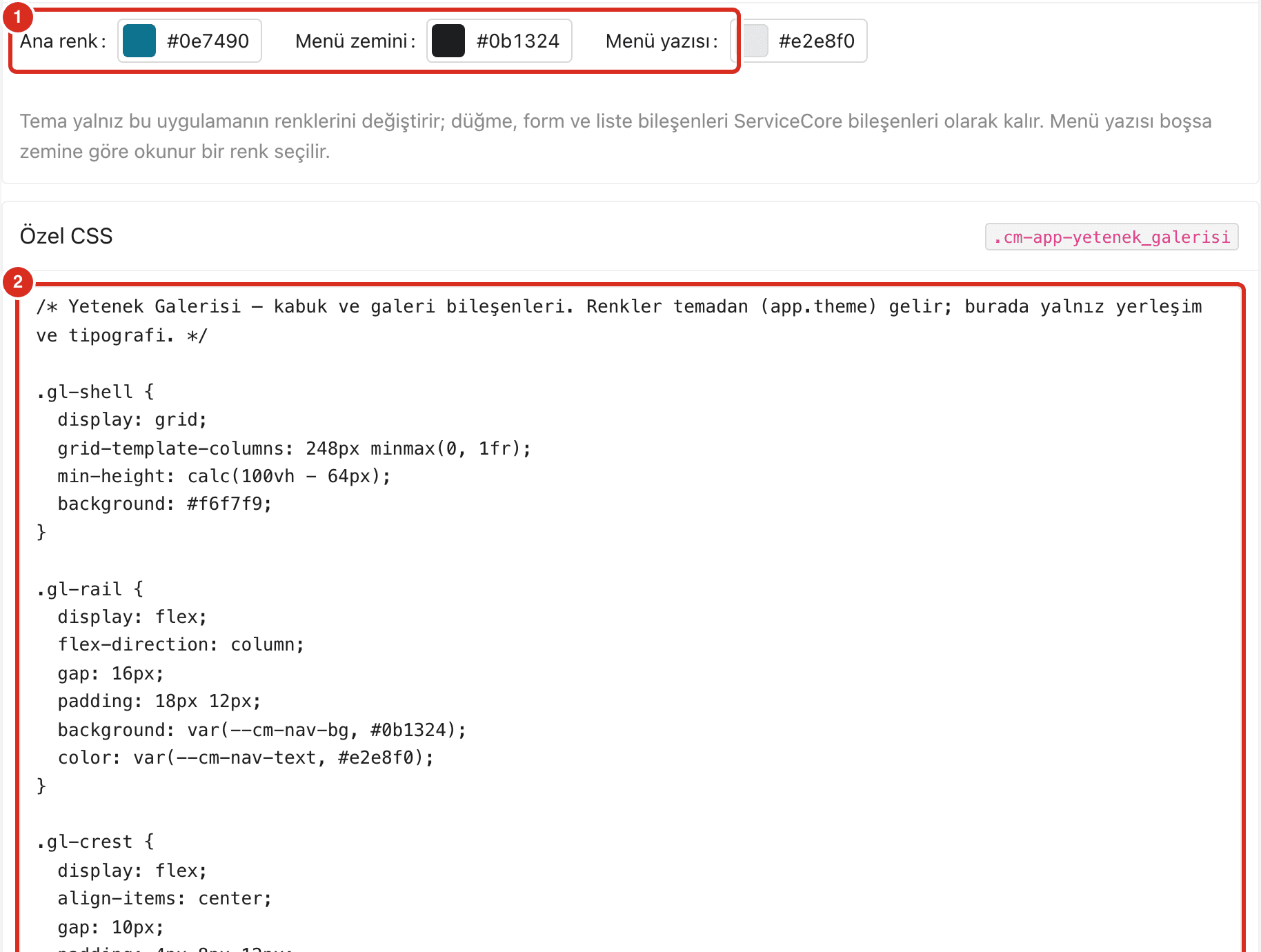
| # | Öğe | Ne işe yarar |
|---|---|---|
| ❶ | Tema renkleri | Ana renk, Menü zemini, Menü yazısı. Tema yalnız bu uygulamanın renklerini değiştirir. |
| ❷ | Özel CSS | Uygulamaya özel stiller; seçiciler uygulamanın kabuğuyla sınırlanır. |
Ad ve menü
Ayarlar ▸ Ad ve menü modülün ServiceCore menüsündeki yerini belirler.
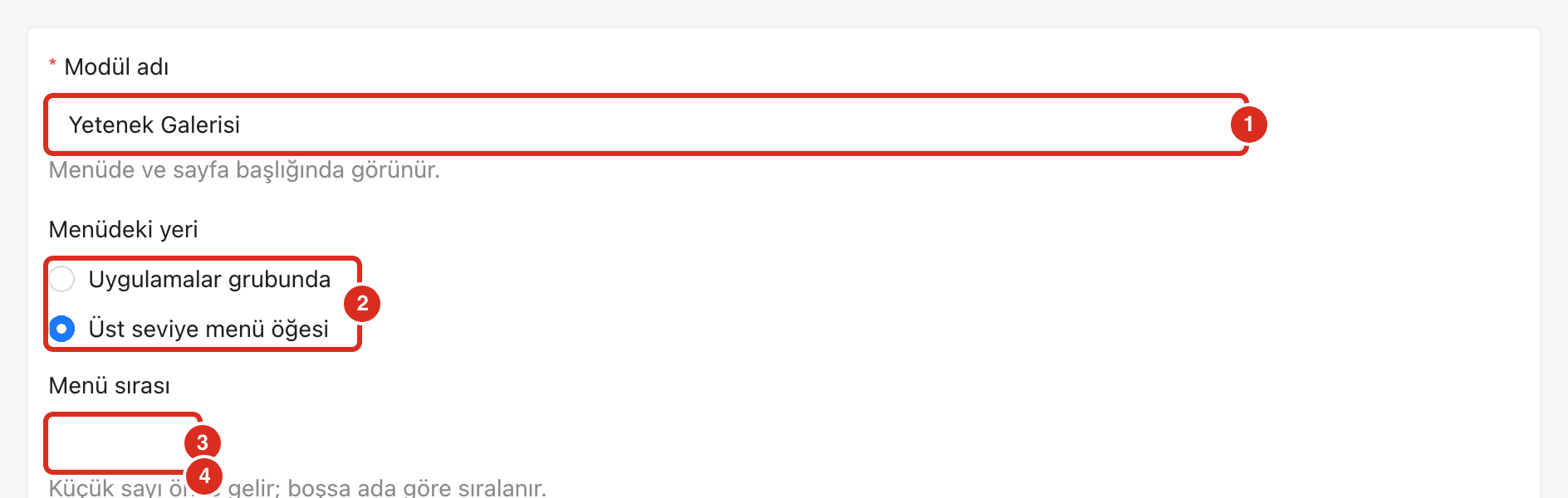
| # | Öğe | Ne işe yarar |
|---|---|---|
| ❶ | Modül adı | Menüde ve sayfa başlığında görünür. |
| ❷ | Menüdeki yeri | Uygulamalar grubunda ya da Üst seviye menü öğesi. |
| ❸ | Menü sırası | Küçük sayı önce gelir; boşsa ada göre sıralanır. |
| ❹ | Menü ikonu | İkon seçimi ve önizlemesi. |
ÖNEMLİ
Uygulamaların ServiceCore menüsünde görünmesi ayrıca Uygulamaları menüde göster genel ayarına bağlıdır (varsayılan kapalı). Bkz. Menüde gösterme.
Uygulama adresleri
| Adres | Ne açılır |
|---|---|
/CustomModule | Uygulamalar listesi |
/CustomModule/<modül> | Uygulamanın açılış öğesi |
/CustomModule/<modül>/_p/<sayfa> | Tasarlanan sayfa |
/CustomModule/<modül>/<veriSeti> | Kayıt listesi |
/CustomModule/<modül>/<veriSeti>/new | Yeni kayıt |
/CustomModule/<modül>/<veriSeti>/<id> | Kayıt detayı |
Son doğrulama: