 Servicecore Docs
Kayıt ekranları
Kullanıcıların yayındaki uygulamaları kullandığı ekranlar: uygulamalar, kayıt listesi, pano, takvim, yeni kayıt, kayıt detayı, hassas alanlar ve menü ayarı.
Yayındaki uygulamaları oturum açmış teknisyenler, rollerine verilen modül yetkileriyle kullanır. Portal (son kullanıcı) ekranı yoktur.
Uygulamalar
/CustomModule adresi kullanıcının görebildiği yayındaki uygulamaları listeler.

| # | Öğe | Ne işe yarar |
|---|---|---|
| ❶ | Uygulama adı | Uygulamanın açılış öğesini açar. |
| ❷ | Veri setleri | Birden çok veri seti olan uygulamada veri setlerinin kayıt listelerine doğrudan bağlantılar. |
Menüde gösterme
Uygulamaların ServiceCore üst menüsünde görünmesi için Ayarlar ▸ Genel Ayarlar ▸ Uygulama Ayarları sekmesindeki ayarı açın. Ayar varsayılan olarak kapalıdır.

| # | Öğe | Ne işe yarar |
|---|---|---|
| ❶ | Uygulamaları menüde göster | Ayarın adı. |
| ❷ | Anahtar | Ayarı açar ve kapatır. |
- Açıkken yayındaki uygulamalar, görme yetkisi olan teknisyenlere üst menüde gösterilir. Üst seviye menü öğesi olarak ayarlanan uygulama kendi menü öğesiyle, diğerleri tek bir Uygulamalar öğesi altında görünür (bkz. Ad ve menü).
- Kapalıyken uygulamalar menüde görünmez; adresleri, sayfaları ve yetkileri değişmeden çalışır.
Kayıt listesi
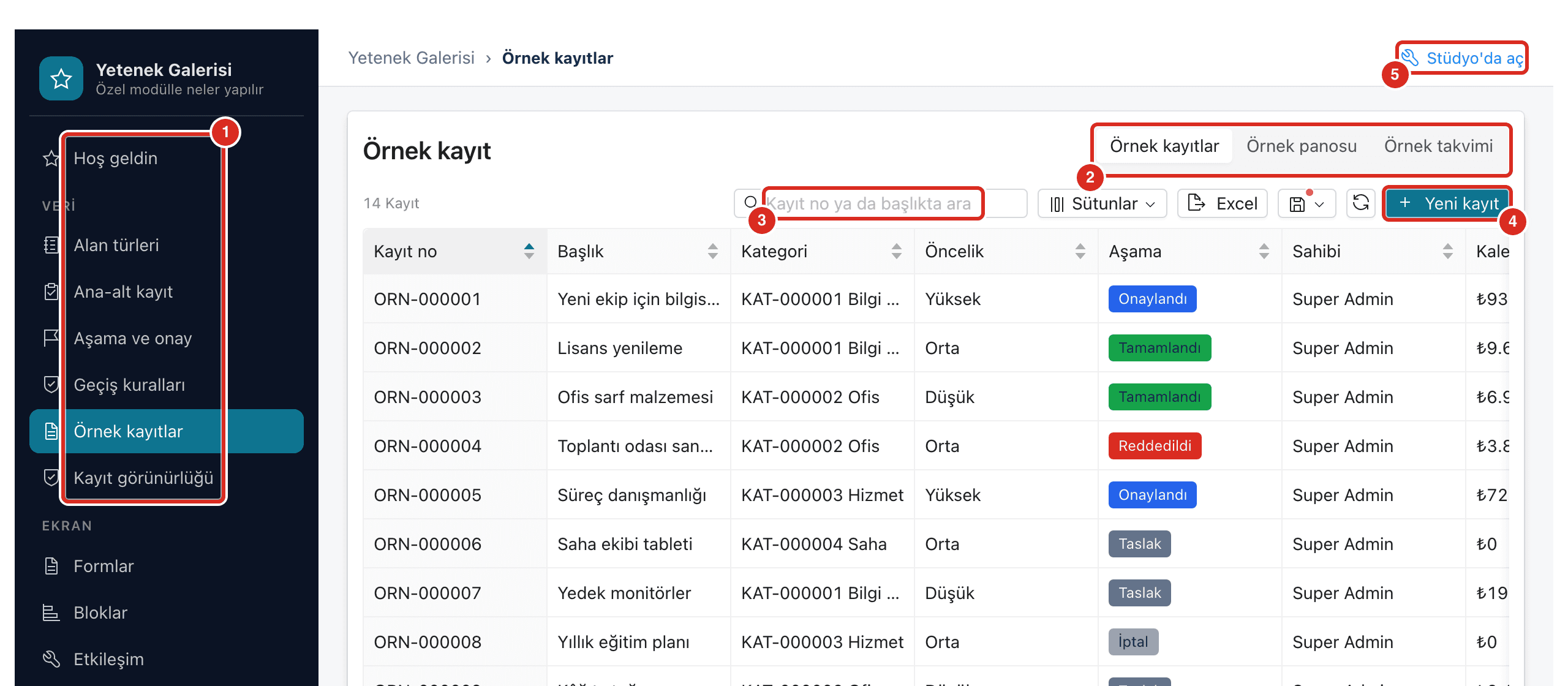
| # | Öğe | Ne işe yarar |
|---|---|---|
| ❶ | Uygulama menüsü | Uygulamanın kendi gezinmesi; yerleşimi tasarımcı belirler. |
| ❷ | Görünüm seçici | Veri setinin birden çok görünümü varsa çıkar (ör. Örnek kayıtlar / Örnek panosu / Örnek takvimi). |
| ❸ | Arama | Kayıt no ya da başlıkta ara. |
| ❹ | Yeni kayıt | Oluştur yetkisiyle görünür. |
| ❺ | Stüdyo'da aç | Uygulamayı Uygulama Stüdyosu'nda açar. |
Sütunlar: kolon seçme, sıralama, boyutlandırma; seçimleriniz saklanır.Excel: yalnız Dışa aktar yetkisiyle görünür. En çok 10.000 satır aktarılır; hassas alanlar maskeli çıkar.- Aşama alanı renkli etiketle gösterilir.
Pano
Sütunlar veri setinin aşamalarıdır.
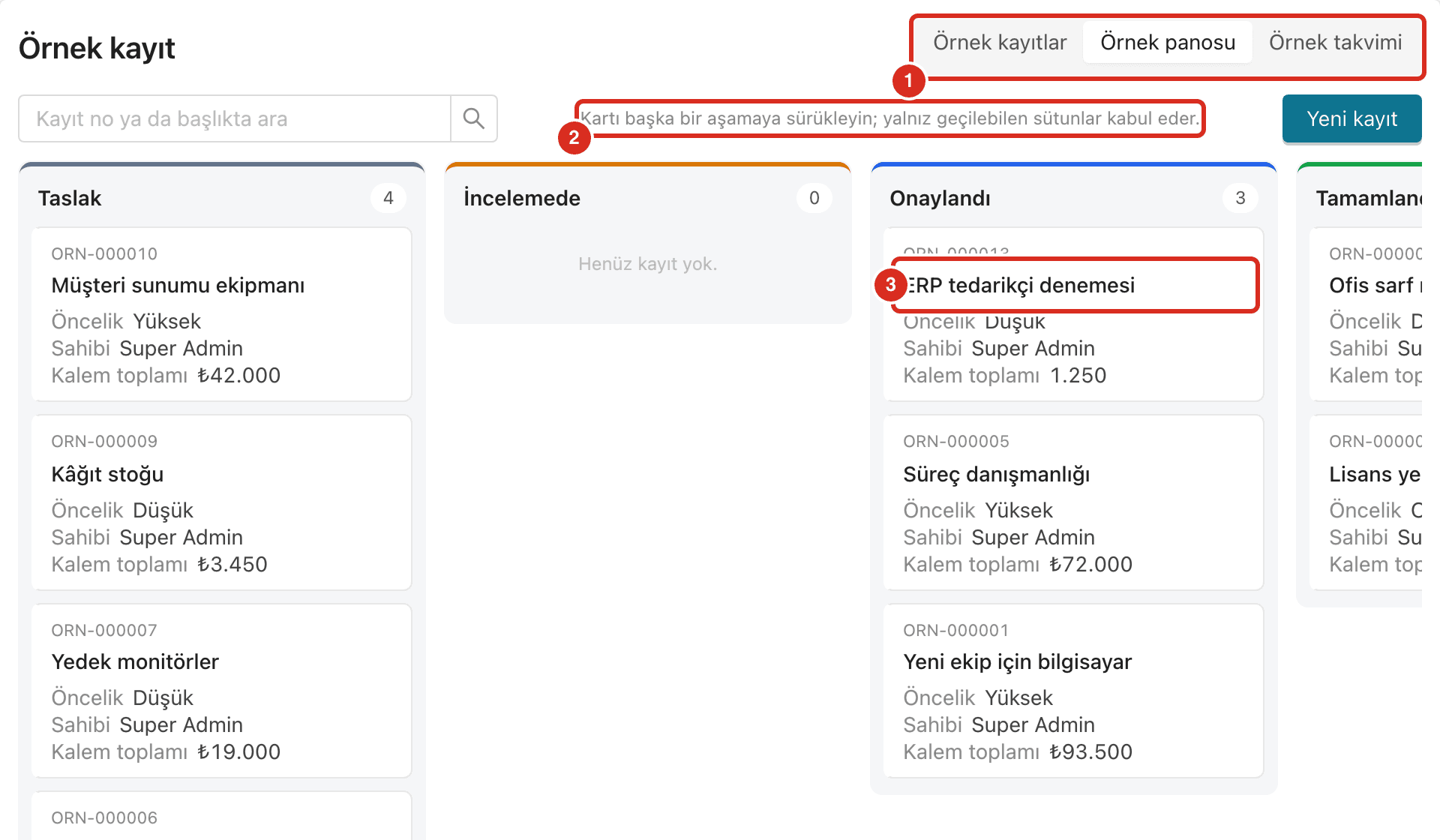
| # | Öğe | Ne işe yarar |
|---|---|---|
| ❶ | Görünüm seçici | Pano görünümü seçili. |
| ❷ | İpucu | Kartı başka bir aşamaya sürükleyerek kaydın aşamasını değiştirirsiniz; yalnız geçilebilen sütunlar kartı kabul eder. |
| ❸ | Kart | Kayıt numarası, başlık ve görünümde seçilen alanlar. |
Sürükleme Düzenle yetkisi ister; geçişin kuralları (zorunlu alan, gerekçe, onay) uygulanır.
Takvim
Kayıtlar seçili tarih alanının gününde ay görünümünde gösterilir.
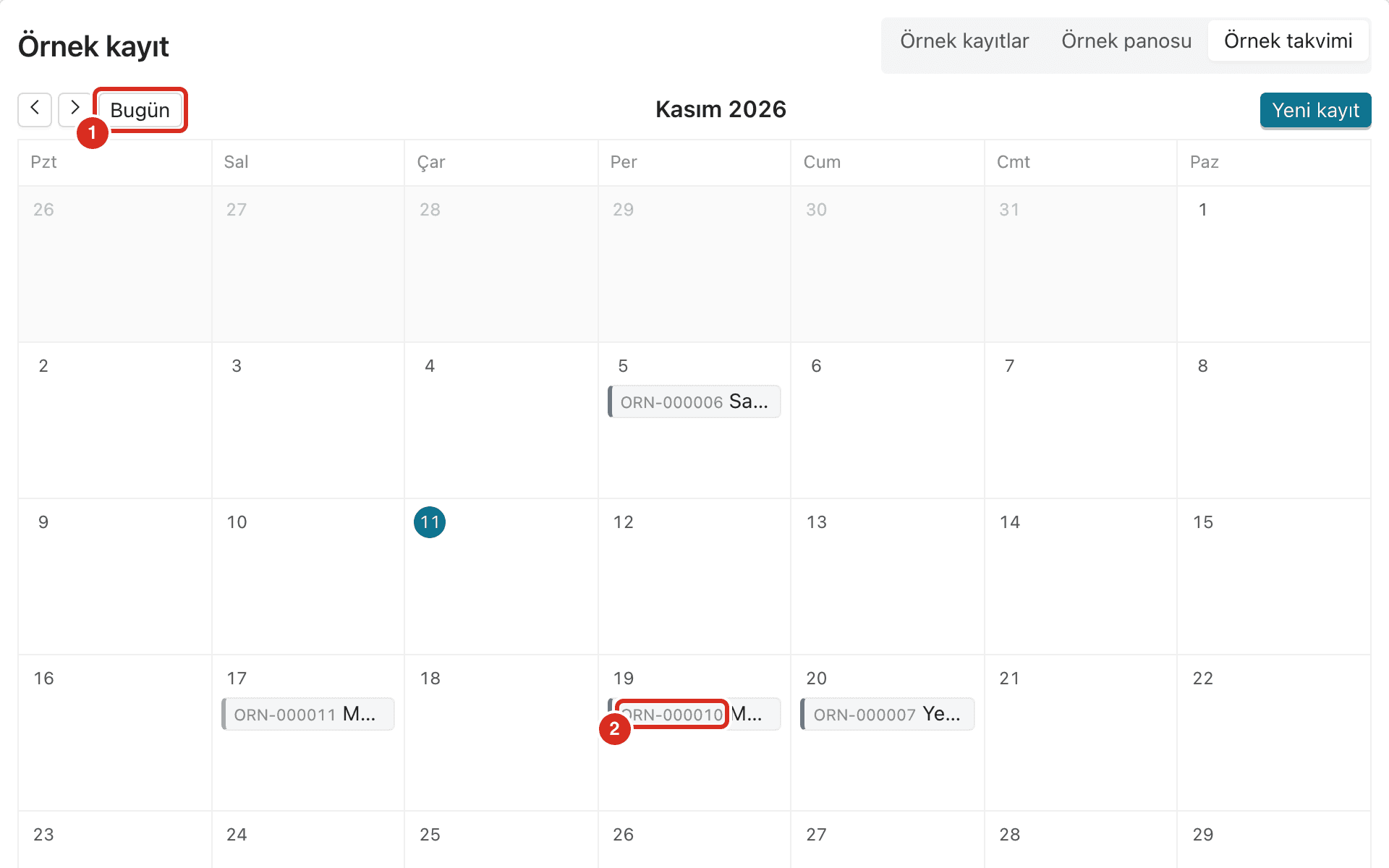
| # | Öğe | Ne işe yarar |
|---|---|---|
| ❶ | Ay gezinmesi | Önceki ay, sonraki ay ve Bugün. |
| ❷ | Kart | Kayıt; başka güne sürüklemek kaydın tarihini değiştirir. |
Günde 3 kart görünür, fazlası "+N daha" olarak açılır.
Yeni kayıt
Form, tasarımcının seçtiği açılış biçimine göre sayfada, yan çekmecede ya da pencerede açılır. Zorunlu alanlar yıldızla işaretlidir.
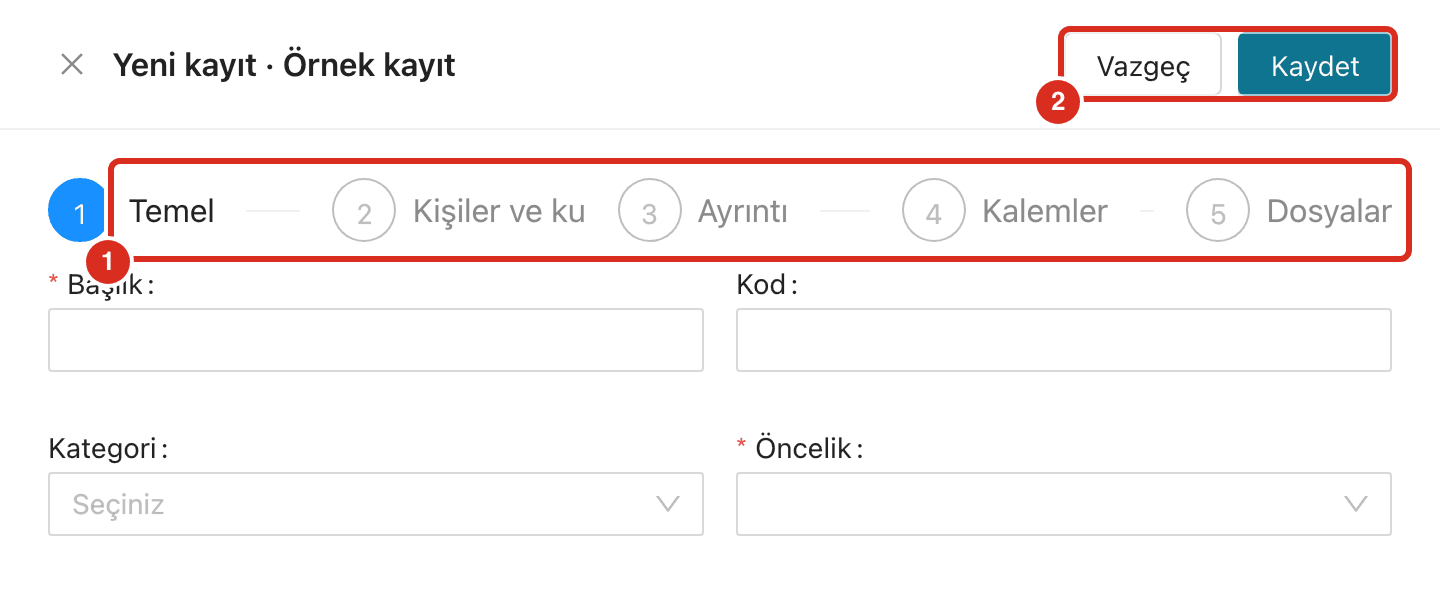
| # | Öğe | Ne işe yarar |
|---|---|---|
| ❶ | Adımlar | Adımlı formda adımlar; formun altındaki Geri ve İleri ile ilerlenir. |
| ❷ | Vazgeç, Kaydet | Formu kapatır ya da kaydı oluşturur. |
Kayıt detayı
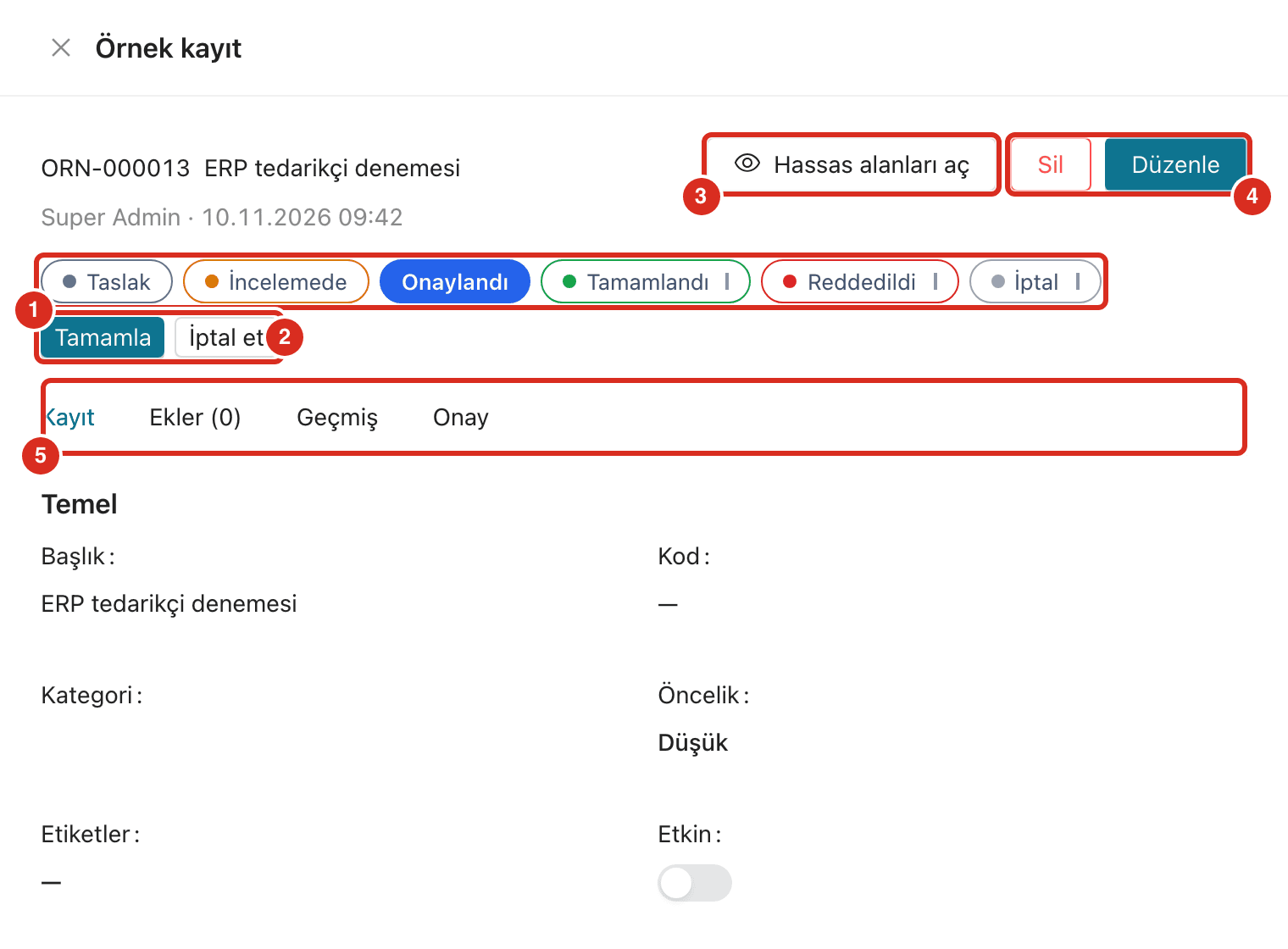
| # | Öğe | Ne işe yarar |
|---|---|---|
| ❶ | Aşama çubuğu | Kaydın aşamaları; bulunduğu aşama dolu görünür. |
| ❷ | Geçiş düğmeleri | Bulunulan aşamadan tanımlı geçişler (ör. Tamamla, İptal et); Düzenle yetkisiyle görünür. |
| ❸ | Hassas alanları aç | Yalnız kayıtta maskeli alan varsa ve kullanıcının Hassas alanları gör yetkisi varsa görünür. |
| ❹ | Sil, Düzenle | Sil ve Düzenle yetkisiyle görünür. |
| ❺ | Sekmeler | Kayıt, Ekler (n), Geçmiş, Onay; bu kayda referans veren kayıt varsa İlişkili kayıtlar. |
- Kayıt: alanlar ve kalem tablosu.
- Ekler (n): dosya alanlarındaki ekler; buradan indirilir, yükleme ve silme formda yapılır.
ÖNEMLİ
Kaydı siz düzenlerken başka biri değiştirmişse kaydetme reddedilir: "Kayıt siz düzenlerken başka biri tarafından değiştirildi. Güncel hâli yüklendi; değişikliğinizi yeniden yapın."
Geçmiş sekmesi
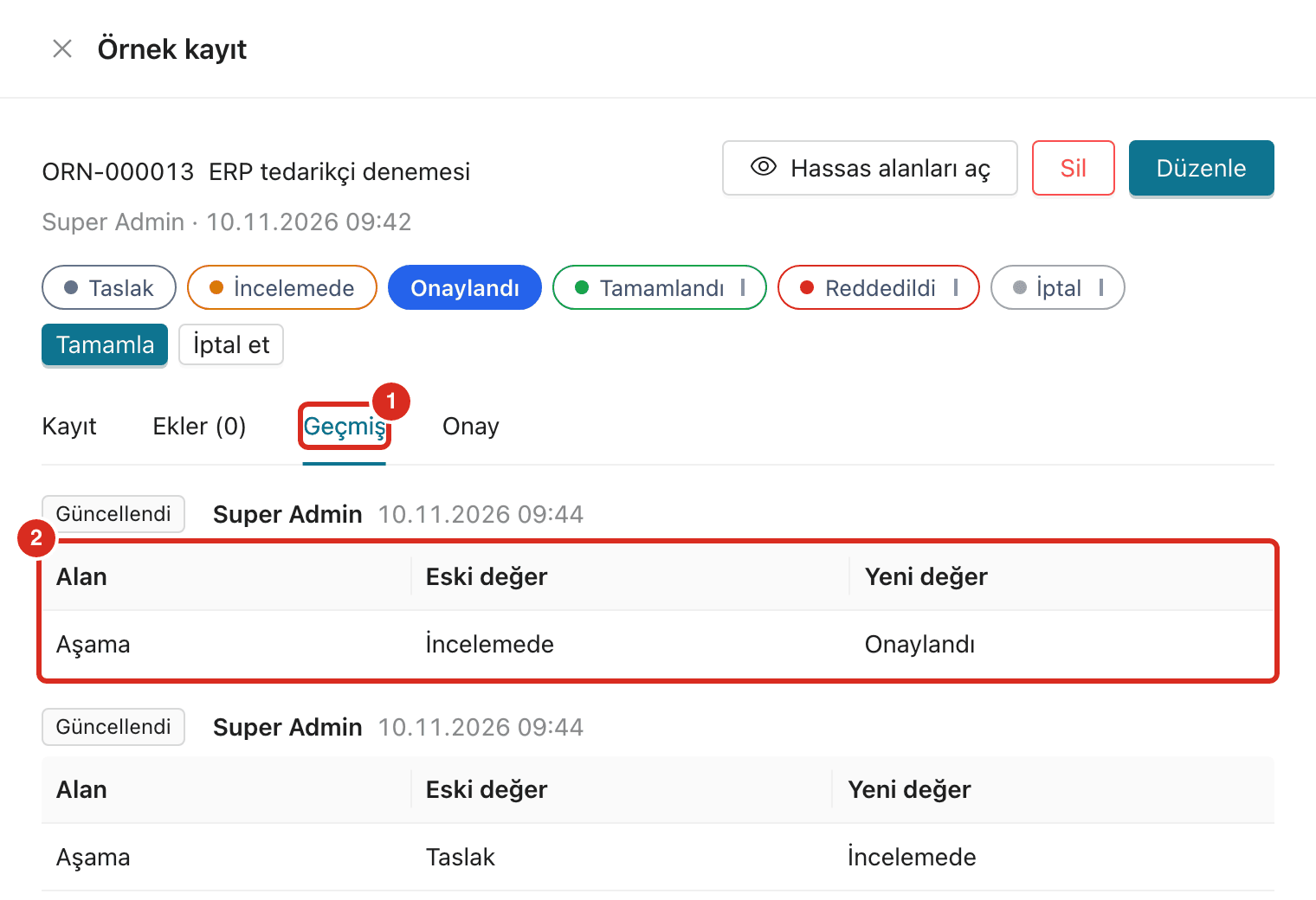
| # | Öğe | Ne işe yarar |
|---|---|---|
| ❶ | Geçmiş | Oluşturma, güncelleme, aşama geçişleri (gerekçesiyle) ve hassas alan açmaları. |
| ❷ | Değişiklik tablosu | Alan bazında eski ve yeni değer. |
Onay sekmesi
Kayıt bir onay akışındaysa akışın durumu burada görünür; sırası gelen onaycı karar düğmelerini (Onayla, Reddet, Revize İste) burada görür.
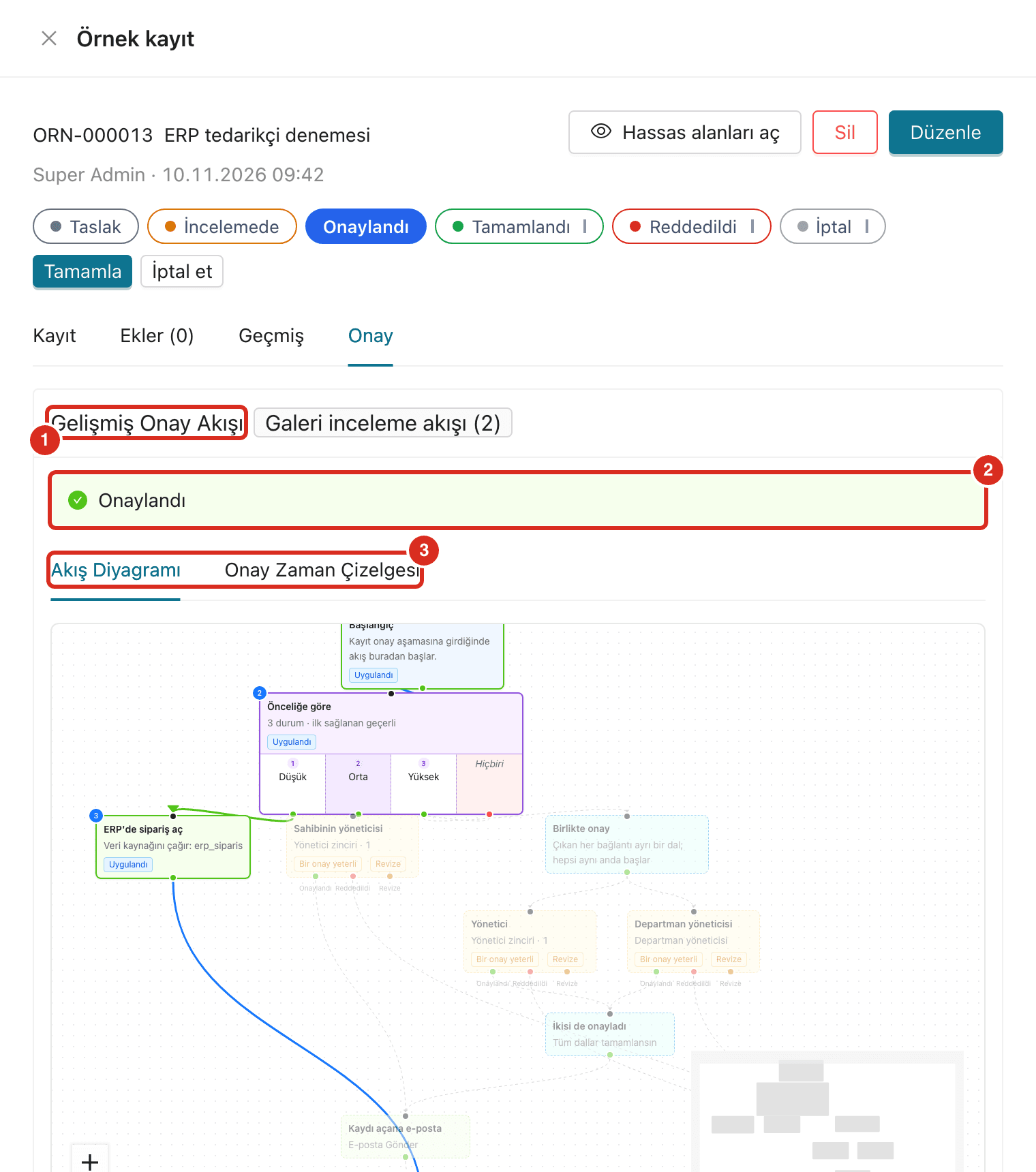
| # | Öğe | Ne işe yarar |
|---|---|---|
| ❶ | Gelişmiş Onay Akışı | Kayda bağlı onay akışının adı. |
| ❷ | Sonuç | Akışın durumu, ör. Onaylandı. |
| ❸ | Akış Diyagramı, Onay Zaman Çizelgesi | Akışın diyagramı ve adım adım zaman çizelgesi. |
Hassas alanlar
- Hassas alanlar herkese ••• olarak maskeli görünür (süper yönetici dahil): listede, detayda, Excel'de, seçicilerde ve betiklerde.
- Açma işlemi kaydın geçmişine Hassas alanlar açıldı olarak yazılır; yalnız alan adları kaydedilir, değerler kaydedilmez.
- Hassas alanlar sıralamada, süzgeçte, göstergede, sahiplikte, takvim tarihinde, geçişte zorunlu alanda ve onay akışı koşulunda kullanılamaz.
Hata iletileri
| İleti | Anlamı |
|---|---|
| "Kayıt bulunamadı." | Kayıt yok ya da kullanıcının görme kapsamı dışında. |
| "Bu işlem için yetkiniz yok." | Rolde gerekli eylem yetkisi yok. |
| "Kayıt kaydedildi ama bir tetikleyici çalışamadı. Başvuru numarasını modülün tasarımcısına iletin." | Kayıt yazıldı; arkasından çalışan sunucu betiği hata verdi. Tasarımcı başvuru numarasıyla Konsol ▸ Çalışma anı'nda arar. |
Son doğrulama: