 Servicecore Docs
Görevler ve İş Günlükleri
Kayıt üzerinde görev açma, görevi tamamlama ve silme; iş günlüğü ile harcanan süreyi kaydetme.
Bir kaydın çözümü birden fazla adım ya da kişi gerektiriyorsa kayıt üzerinde görevler açarsınız. Kayıt için harcadığınız süreyi ise iş günlüğüyle kaydedersiniz. Her iki sekme de yalnız teknisyenlerde bulunur.
Görevler sekmesi
Görevler sekmesi olay, istek, problem ve değişiklik kayıtlarında bulunur.
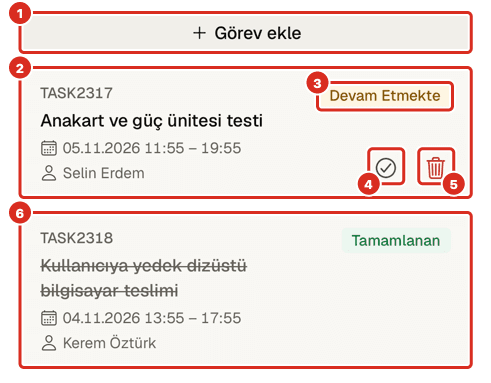
| # | Öğe | Açıklama |
|---|---|---|
| ❶ | Görev ekle | Görev formunu açar. İşlem çubuğundaki onay kutusu simgesi de aynı işi yapar. |
| ❷ | Açık görev | Görev numarası (TASK2317 gibi), adı, başlangıç ve bitiş zamanı ve atanan teknisyen. Karta dokununca görev düzenlenir. |
| ❸ | Görev durumu | Görevin durumu, örneğin Devam Etmekte. |
| ❹ | Tamamla | Görevi tamamlandı olarak işaretler; önce onay sorulur. |
| ❺ | Sil | Görevi siler; önce onay sorulur. |
| ❻ | Tamamlanan görev | Tamamlanan görevlerin adı üstü çizili görünür; bunlar düzenlenemez. |
Görevin kendi detayını açmak için Kayıtlar ekranındaki Görev sekmesini kullanın. Bkz. Kayıt Türleri › Görev.
Görev ekleme
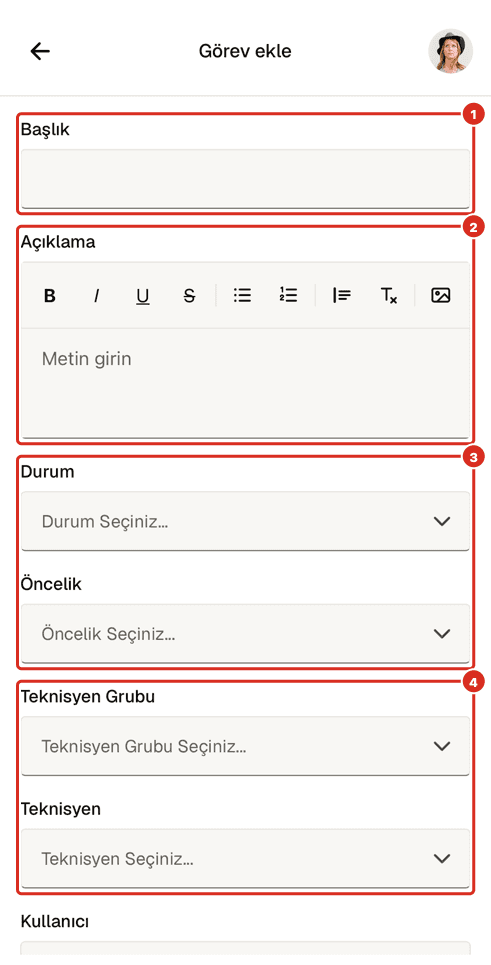
| # | Alan | Açıklama |
|---|---|---|
| ❶ | Başlık | Görevin adı. |
| ❷ | Açıklama | Görevde yapılacak işin ayrıntısı. |
| ❸ | Durum ve Öncelik | Görevin başlangıç durumu ve önceliği. |
| ❹ | Teknisyen Grubu ve Teknisyen | Görevin atanacağı grup ve kişi. Altında görevin ilgili olduğu Kullanıcı seçilir. |
Formun devamında Başlangıç - Bitiş Tarihi, Toplam Maliyet, Gerçekleşen Bitiş Tarihi, Tahmini Süre ve Tamamlanma Yüzdesi alanları bulunur. En alttaki Kaydet görevi kayda ekler. Görev formu kurumunuzun web uygulamasında tasarladığı formdan oluşur; alanlar farklı olabilir.
İş günlükleri sekmesi
İş günlükleri sekmesi olay, istek, problem, değişiklik, iyileştirme ve görev kayıtlarında bulunur. Sekmeyi görmek için zaman kayıtlarını görme ya da düzenleme yetkiniz olmalıdır.
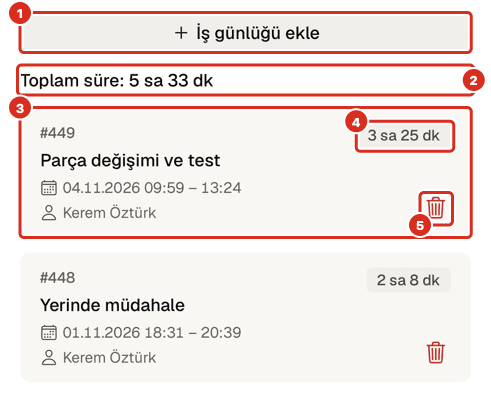
| # | Öğe | Açıklama |
|---|---|---|
| ❶ | İş günlüğü ekle | İş günlüğü formunu açar. İşlem çubuğundaki saat simgesi de aynı işi yapar. |
| ❷ | Toplam süre | Kayıttaki bütün iş günlüklerinin toplamı. |
| ❸ | İş günlüğü kartı | Numara, başlık, başlangıç ve bitiş zamanı ve işi yapan kişi. Karta dokununca iş günlüğü düzenlenir. |
| ❹ | Süre | Bu iş günlüğünün süresi, örneğin 3 sa 25 dk. |
| ❺ | Sil | İş günlüğünü siler; önce onay sorulur. |
İş günlüğü ekleme
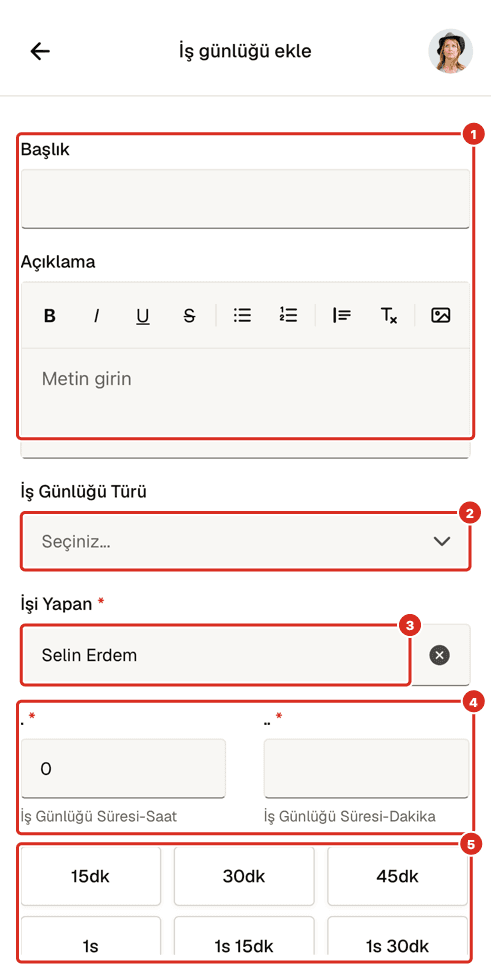
| # | Alan | Açıklama |
|---|---|---|
| ❶ | Başlık ve Açıklama | Yaptığınız işin kısa adı ve ayrıntısı. |
| ❷ | İş Günlüğü Türü | İşin türü, kurumunuzun tanımladığı listeden. |
| ❸ | İşi Yapan | İşi yapan kişi; siz seçili gelirsiniz. Zorunludur. |
| ❹ | Süre | Harcanan süre saat ve dakika olarak. İkisi de zorunludur. |
| ❺ | Hızlı süre düğmeleri | 15dk, 30dk, 1s gibi düğmeler süre alanlarını tek dokunuşla doldurur. |
Formun devamında işin yapıldığı Tarih ve maliyet alanları bulunur. En alttaki Kaydet iş günlüğünü kayda ekler ve toplam süre güncellenir. İş günlüğü formu da kurumunuzun web uygulamasında tasarladığı formdan oluşur.
Son doğrulama: