 Servicecore Docs
Kayıt Oluşturma
Mobilde yeni kayıt açma: Oluştur menüsü, tasarlanabilir kayıt formları, hizmet kataloğundan istek açma.
Yeni bir kayıt açmak için alt sekme çubuğundaki Oluştur düğmesine dokunun. Açılan menüden kayıt türünü seçtiğinizde o türün formu gelir.
Oluştur menüsü
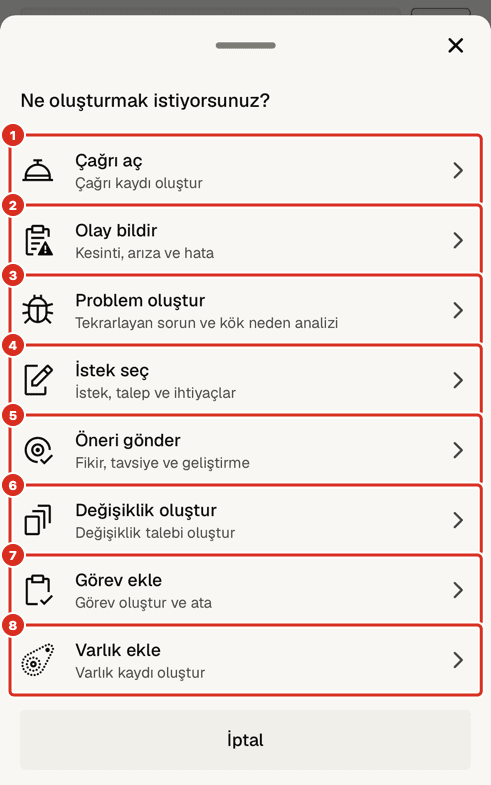
| # | Satır | Ne açar |
|---|---|---|
| ❶ | Çağrı aç | Yeni çağrı formu. |
| ❷ | Olay bildir | Yeni olay formu (Olay Kaydı Aç). |
| ❸ | Problem oluştur | Yeni problem formu. |
| ❹ | İstek seç | Hizmet kataloğu; istek bir katalog hizmeti seçilerek açılır (aşağıda). |
| ❺ | Öneri gönder | Yeni sürekli iyileştirme formu (Yeni İyileştirme). |
| ❻ | Değişiklik oluştur | Yeni değişiklik formu. |
| ❼ | Görev ekle | Herhangi bir kayda bağlı olmayan yeni görev. |
| ❽ | Varlık ekle | Yeni varlık formu. |
Menüde yalnız yetkiniz olan satırlar görünür. Örneğin Problem oluştur problem oluşturma, Değişiklik oluştur değişiklik oluşturma yetkisi ister.
Kayıt formu
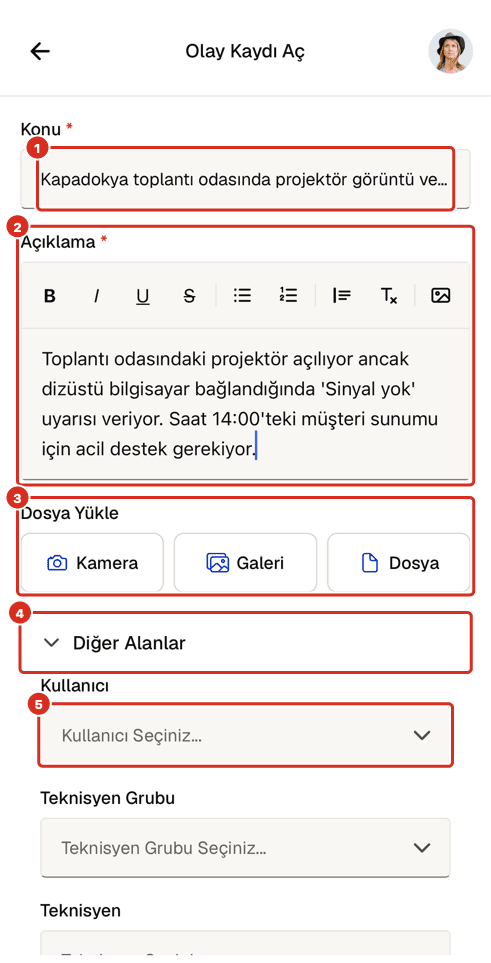
Olay, problem, değişiklik, iyileştirme, görev ve varlık formları, kurumunuzun web uygulamasında tasarladığı formlardan oluşur. Bu yüzden alanlar kurumdan kuruma değişebilir. Aşağıdaki örnek Olay Kaydı Aç formudur.
| # | Alan | Açıklama |
|---|---|---|
| ❶ | Konu | Kaydın başlığı. Yıldızlı alanlar zorunludur; boş bırakılırsa alanın altında uyarı çıkar. |
| ❷ | Açıklama | Biçimlendirilebilir metin alanı. Üstteki araç çubuğuyla kalın, italik, altı çizili ve üstü çizili yazabilir, liste oluşturabilir ve görsel ekleyebilirsiniz. |
| ❸ | Dosya Yükle | Kamera ile fotoğraf çekip, Galeri'den görsel seçip ya da Dosya ile telefondaki bir dosyayı seçip kayda ekler. |
| ❹ | Diğer Alanlar | Katlanabilir alan grubu. Başlığa dokununca açılır ya da kapanır. |
| ❺ | Seçim alanları | Kullanıcı, Teknisyen Grubu, Teknisyen, Kategori, Durum, Kaynak, Öncelik, İş Etkisi, Aciliyet gibi alanlara dokununca arama yapılabilen bir seçim listesi açılır. |
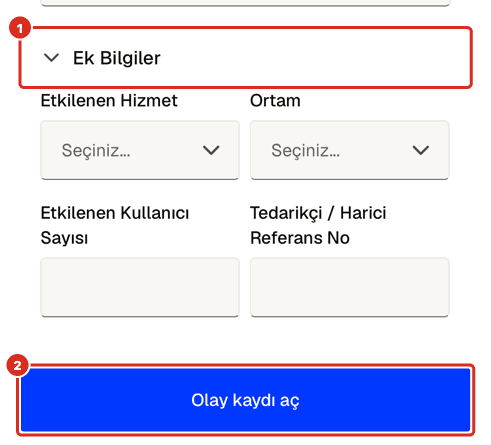
Formun sonunda kurumunuzun eklediği ek alanlar ve gönderme düğmesi bulunur:
| # | Öğe | Açıklama |
|---|---|---|
| ❶ | Ek Bilgiler | Kurumunuza özel alanlar, örneğin Etkilenen Hizmet, Ortam. |
| ❷ | Olay kaydı aç | Kaydı oluşturur. Kayıt açılınca bildirim çıkar ve yeni kaydın detayı açılır. |
Kurumunuzda bir kayıt türü için birden fazla form tanımlıysa formun üstünde Form Seçimi alanı çıkar; doldurmaya başladıktan sonra formu değiştirirseniz girdiğiniz bilgilerin silineceği uyarısı gelir. Formu kaydetmeden geri dönmek isterseniz Değişiklikler silinsin mi? sorusu sorulur.
DİKKAT
Bir kayıt türü için kurumunuzda hiç form tanımlı değilse formun yerine Bu kayıt tipi için henüz form tanımlanmamış mesajı görünür. Bu durumda sistem yöneticinizden form tanımlamasını isteyin.
İstek açma (hizmet kataloğu)
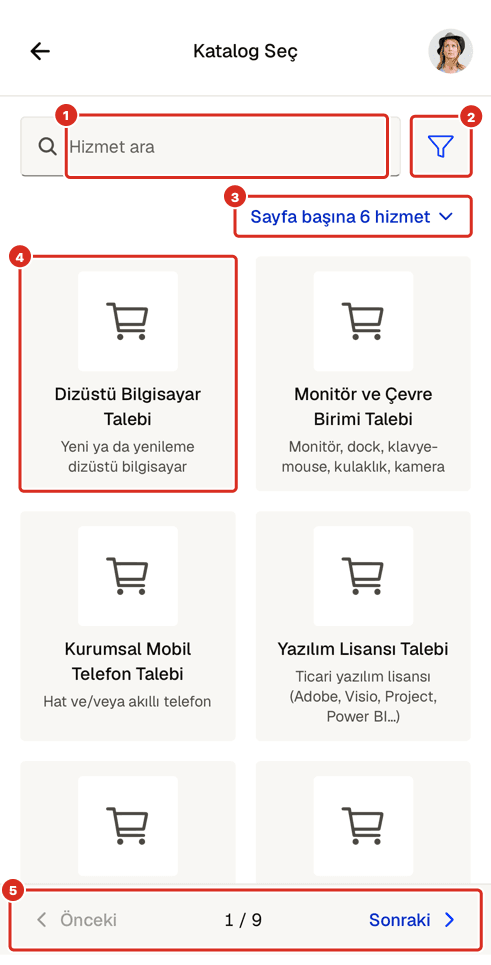
İstekler hizmet kataloğundan açılır. İstek seç satırına dokununca Katalog Seç ekranı gelir.
| # | Öğe | Ne işe yarar |
|---|---|---|
| ❶ | Hizmet ara | Hizmet adına göre arar. |
| ❷ | Filtrele | Kategori ağacını açar; bir kategori seçince yalnız o kategorinin hizmetleri listelenir. |
| ❸ | Sayfa başına | Bir sayfada kaç hizmet gösterileceğini seçer: 6, 10 ya da 20. |
| ❹ | Hizmet kartı | Hizmetin adı ve kısa açıklaması. Dokununca bu hizmet için istek formu açılır. |
| ❺ | Sayfalama | Hizmet sayfaları arasında geçiş. |
Hizmeti seçtiğinizde Yeni İstek formu, hizmetin bilgileriyle önceden doldurulmuş olarak açılır:
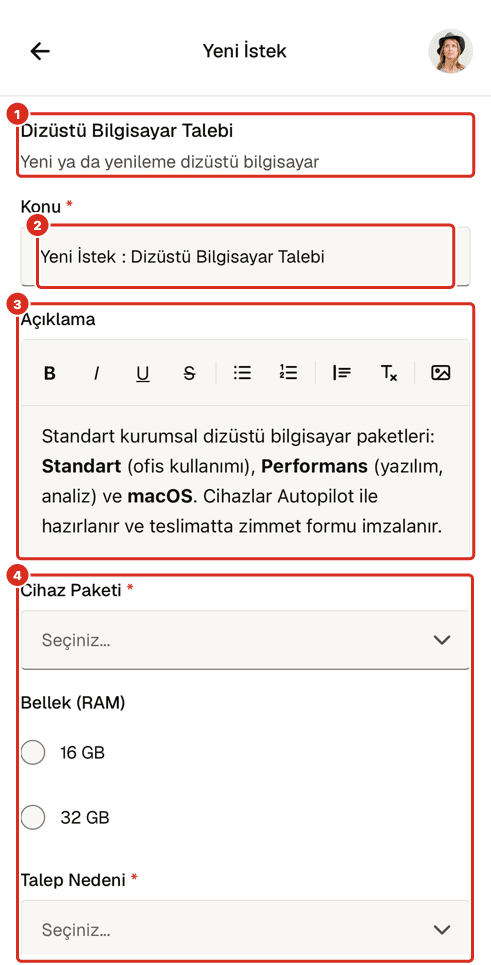
| # | Öğe | Açıklama |
|---|---|---|
| ❶ | Hizmet | Seçtiğiniz katalog hizmeti ve kısa açıklaması. |
| ❷ | Konu | Yeni İstek : <hizmet adı> biçiminde önceden doldurulur; değiştirebilirsiniz. |
| ❸ | Açıklama | Hizmetin katalogdaki açıklamasıyla gelir. |
| ❹ | Hizmete özel alanlar | Hizmetin kendi formundaki alanlar, örneğin Cihaz Paketi, Bellek (RAM), Talep Nedeni. |
Formu doldurup en alttaki Kaydet düğmesine dokunduğunuzda istek oluşturulur.
Çağrıyı başka bir kayda dönüştürme
Açık bir çağrının detayındaki dönüştürme düğmeleriyle çağrıdan olay, istek ya da iyileştirme açabilirsiniz. Bu durumda ilgili oluşturma formu çağrının bilgileriyle açılır ve formun üstünde çağrının dönüştürüldüğü belirtilir; gönderme düğmesinin adı Dönüştür olur. Kaydettiğinizde çağrı kapanır ve yeni kayıt açılır. Bkz. Kayıt Türleri › Çağrı.
Son doğrulama: