 Servicecore Docs
Kayıt Detayı
Kayıt detay ekranı: üst çubuk, sekmeler, durum ve alan düzenleme, ekler, dosya ekleme ve Diğer işlemler menüsü.
Listede bir kayda dokunduğunuzda kaydın detay ekranı açılır. Bu sayfa bütün kayıt türlerinde ortak olan düzeni bir olay kaydı (#INC298) üzerinden anlatır. Türe özgü sekmeler ve farklar için bkz. Kayıt Türleri.
Ekranın bölümleri
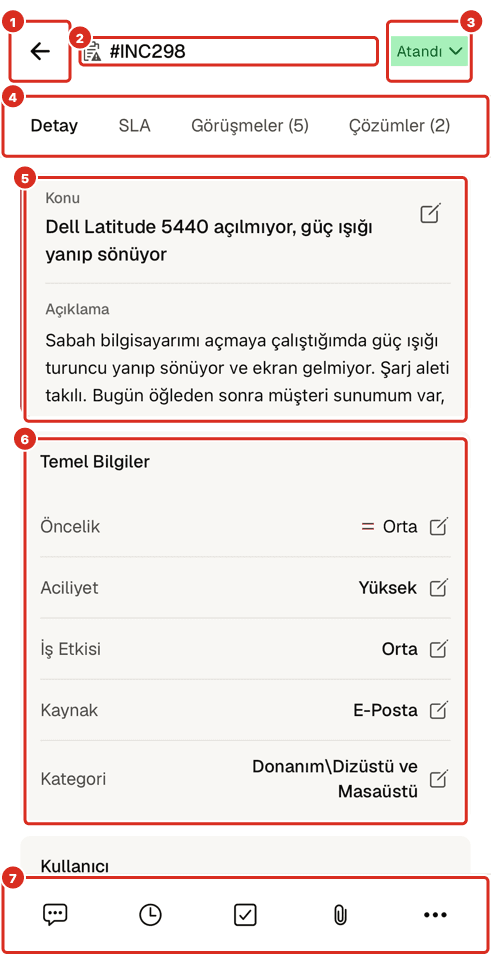
| # | Bölüm | Ne işe yarar |
|---|---|---|
| ❶ | Geri | Bir önceki ekrana döner. |
| ❷ | Kayıt numarası | Tür simgesi ve kayıt numarası. Kayıt bir çağrıdan dönüştürüldüyse altında dönüştürüldüğü çağrının numarası yazar. |
| ❸ | Durum | Kaydın durumu. Düzenleme yetkiniz varsa dokununca durum listesi açılır (aşağıda). |
| ❹ | Sekmeler | Kaydın bölümleri: Detay, SLA, Görüşmeler, Çözümler, Görevler, İş günlükleri, Süreçler, Geçmiş. Sekme çubuğu yana kaydırılır; adın yanındaki sayı o sekmedeki kayıt sayısıdır, örneğin Görüşmeler (5). |
| ❺ | Konu ve açıklama | Kaydın konusu ve açıklaması. Konunun yanındaki kalem simgesi (Konuyu düzenle) konuyu değiştirir. Uzun açıklamalarda Devamını oku ile tamamı açılır. |
| ❻ | Temel Bilgiler | Öncelik, aciliyet, iş etkisi, kaynak, kategori gibi alanlar. Kalem simgeli satırlar düzenlenebilir. |
| ❼ | İşlem çubuğu | Kayıt üzerinde en sık kullanılan işlemler (aşağıda). |
Detay sekmesinde Temel Bilgiler'in altında sırasıyla kullanıcı (kaydı açan kişi ve iletişim bilgileri), atama bilgileri, kurumunuza özel ek alanlar ve ekler bulunur:
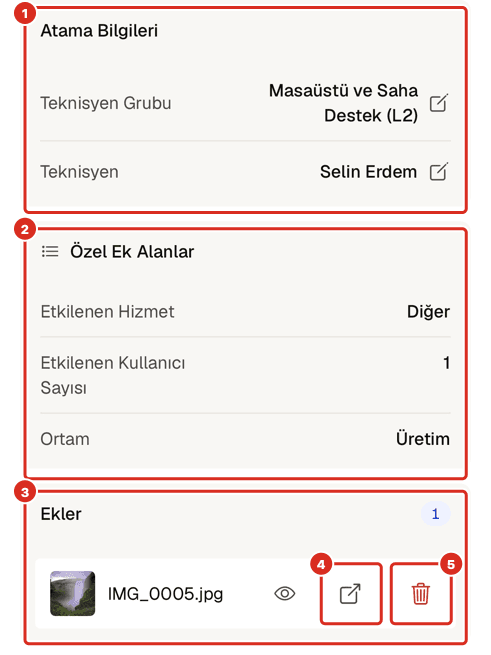
| # | Kart | Açıklama |
|---|---|---|
| ❶ | Atama Bilgileri | Kaydın atandığı Teknisyen Grubu ve Teknisyen. Kalem simgesiyle değiştirilir. |
| ❷ | Özel Ek Alanlar | Kurumunuzun bu kayıt türüne eklediği alanlar ve değerleri. |
| ❸ | Ekler | Kayda eklenmiş dosyalar ve sayısı. Dosya adına dokununca önizleme açılır. |
| ❹ | Tarayıcıda aç | Dosyayı telefonun tarayıcısında açar. |
| ❺ | Eki sil | Dosyayı kayıttan kaldırır; önce onay sorulur. |
Kapalı bir kayıtta açıklamanın altında ayrıca Kapatma Nedeni kartı görünür.
İşlem çubuğu
Açık bir kaydın alt kısmındaki simgeler soldan sağa şunlardır:
| Simge | İşlem | Bkz. |
|---|---|---|
| Konuşma balonu | Not ekle | Görüşmeler ve E-posta |
| Saat | İş günlüğü ekle | Görevler ve İş Günlükleri |
| Onay kutusu | Görev ekle | Görevler ve İş Günlükleri |
| Ataç | Dosya ekle | Dosya ekleme |
| Üç nokta | Diğer işlemler | Diğer işlemler |
Kayıt türüne göre bazı simgeler bulunmaz ya da yerine türe özgü düğmeler gelir; örneğin çağrıda dönüştürme düğmeleri vardır. Kapalı bir kayıtta çubukta yalnız Diğer işlemler kalır.
Durumu değiştirme
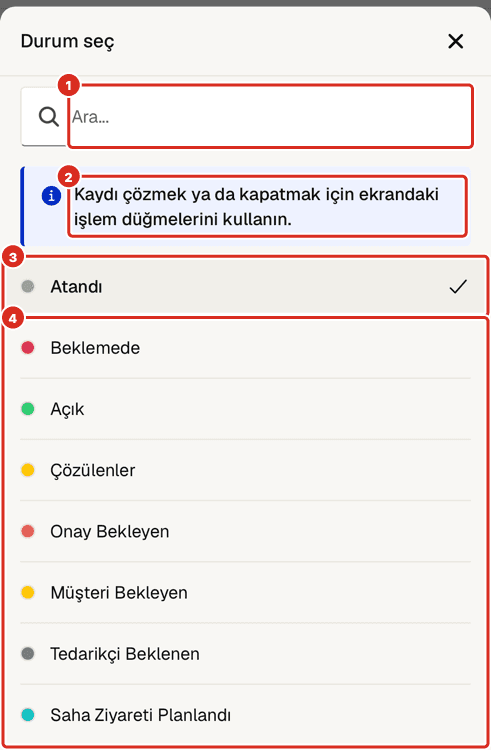
| # | Öğe | Açıklama |
|---|---|---|
| ❶ | Arama | Uzun listelerde durumu adıyla bulur. |
| ❷ | Bilgi notu | Kaydı çözmek ya da kapatmak için bu listenin değil, işlem çubuğundaki düğmelerin kullanılacağını hatırlatır. |
| ❸ | Mevcut durum | Kaydın şu anki durumu onay işaretiyle görünür. |
| ❹ | Diğer durumlar | Bu kayıt için seçilebilecek durumlar. Birine dokununca durum hemen değişir. |
Listede bu kayıt için seçebileceğiniz durumlar bulunur; liste kurumunuzun tanımlarına göre değişir.
Alanları düzenleme
Kalem simgeli bir satıra dokunduğunuzda o alanın seçim listesi açılır:
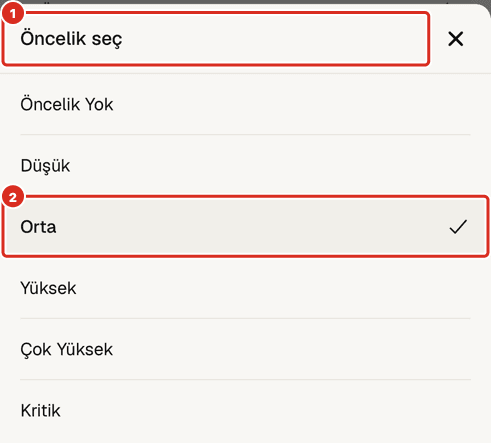
| # | Öğe | Açıklama |
|---|---|---|
| ❶ | Başlık | Düzenlenen alan, örneğin Öncelik seç. |
| ❷ | Mevcut değer | Onay işaretiyle görünür. Başka bir değere dokununca alan güncellenir. |
Teknisyen, Kullanıcı ve Kategori gibi uzun listelerde arama kutusu bulunur. Kayda bir teknisyen grubu seçiliyse teknisyen listesi o gruptaki teknisyenlerle sınırlanır. Kurumunuzda öncelik aciliyet ve etkiden hesaplanıyorsa Öncelik elle değiştirilemez; bunu belirten bir not çıkar.
Dosya ekleme
İşlem çubuğundaki ataç simgesi Dosya ekle penceresini açar:
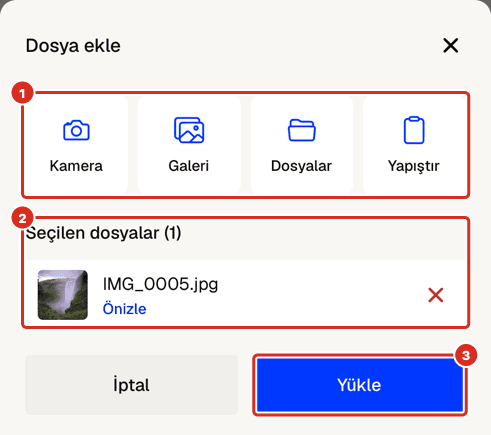
| # | Öğe | Açıklama |
|---|---|---|
| ❶ | Kaynak | Kamera ile fotoğraf çekin, Galeri'den görsel ya da Dosyalar'dan belge seçin, Yapıştır ile panoya kopyaladığınız içeriği ekleyin. Birden çok dosya seçebilirsiniz. |
| ❷ | Seçilen dosyalar | Yüklenecek dosyalar. Dosyaya dokununca önizlenir, çarpı simgesiyle listeden çıkarılır. |
| ❸ | Yükle | Seçilen dosyaları kayda yükler. Yükleme bitince Dosya yüklendi bildirimi çıkar ve dosya Ekler kartında görünür. |
Diğer işlemler
İşlem çubuğundaki üç nokta Kayıt işlemleri menüsünü açar:
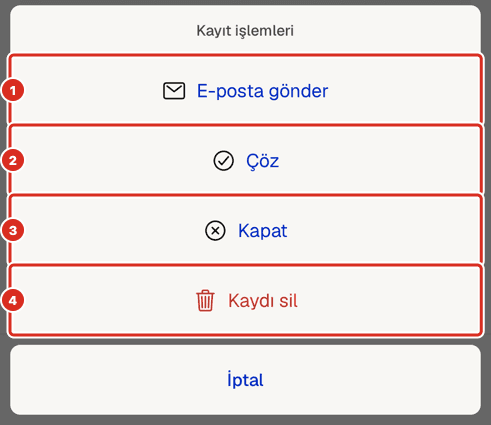
| # | İşlem | Açıklama |
|---|---|---|
| ❶ | E-posta gönder | Kayıt üzerinden e-posta yazar. Bkz. E-posta gönderme. |
| ❷ | Çöz | Onay sorusundan sonra kaydı çözüldü durumuna geçirir. |
| ❸ | Kapat | Kaydı kapatma penceresini açar (aşağıda). |
| ❹ | Kaydı sil | Kaydı silme penceresini açar. Silme Gerekçesi yazmanız istenir; silinen kayıt geri alınamaz. |
Menüdeki işlemler kayıt türüne ve yetkilerinize göre değişir; örneğin problem ve değişiklikte Çöz bulunmaz, görevde Tamamla vardır. Kapalı bir kayıtta menüde yalnız Yeniden aç bulunur. Olaylarda ayrıca kullanıcıya bildirim göndermeden yeniden açma seçeneği vardır.
Kaydı kapatma
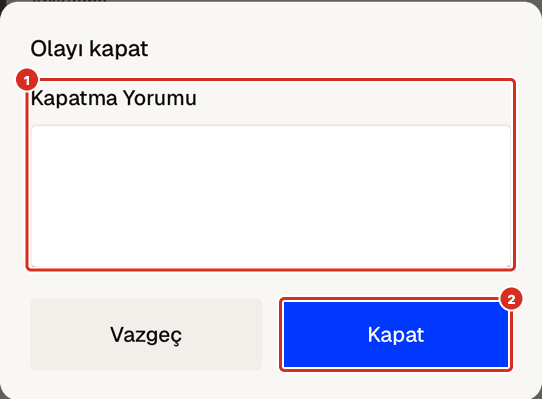
| # | Öğe | Açıklama |
|---|---|---|
| ❶ | Kapatma Yorumu | Kaydın neden kapatıldığını yazın. Bu metin kapalı kaydın detayında Kapatma Nedeni olarak görünür. |
| ❷ | Kapat | Kaydı kapatır. Vazgeç pencereyi kayıt değişmeden kapatır. |
Pencerenin başlığı kayıt türüne göre değişir: Olayı kapat, Talebi kapat, Problemi kapat gibi.
Son doğrulama: