 Servicecore Docs
Kayıt Türleri
Mobilde kayıt türlerine göre farklar: hangi türde hangi sekmeler var; çağrı, problem, değişiklik, iyileştirme, görev, varlık ve sözleşme.
Bütün kayıt türlerinin detay ekranı aynı düzeni kullanır (bkz. Kayıt Detayı). Türler arasındaki fark, hangi sekmelerin ve işlemlerin bulunduğundadır.
Türlere göre sekmeler
| Tür | Sekmeler |
|---|---|
| Çağrı | Detay, Görüşmeler, Geçmiş |
| Olay | Detay, SLA, Görüşmeler, Çözümler, Görevler, İş günlükleri, Süreçler, Geçmiş |
| İstek | Detay, SLA, Görüşmeler, Çözümler, Görevler, İş günlükleri, Onay, Süreçler, Geçmiş |
| Problem | Detay, Görüşmeler, Çözümler, Görevler, İş günlükleri, Süreçler, Geçmiş |
| Değişiklik | Detay, Görüşmeler, Görevler, İş günlükleri, Plan, Onay, Süreçler, Geçmiş |
| İyileştirme | Detay, Görüşmeler, İş günlükleri, Değerlendirme, Onay, Süreçler, Geçmiş |
| Görev | Detay, Görüşmeler, İş günlükleri, Geçmiş |
| Varlık | Detay, Görüşmeler, Geçmiş |
| Sözleşme | Detay, Onay, Geçmiş |
Onay sekmesi yalnız kayıt için bir onay akışı varsa, Plan sekmesi yalnız değişikliğin plan bilgileri varsa görünür.
Çağrı
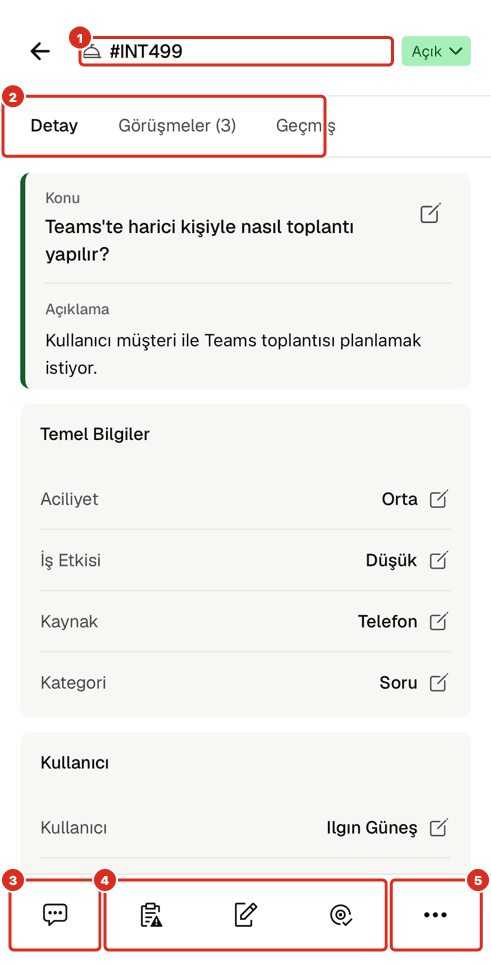
Çağrı, kullanıcıdan gelen ilk başvurudur. Çağrıyı inceledikten sonra kapatabilir ya da bir olaya, isteğe veya iyileştirmeye dönüştürebilirsiniz.
| # | Öğe | Açıklama |
|---|---|---|
| ❶ | Çağrı numarası | INT ile başlayan numara, örneğin #INT499. |
| ❷ | Sekmeler | Çağrıda yalnız Detay, Görüşmeler ve Geçmiş bulunur. |
| ❸ | Not ekle | Çağrıya not ekler. |
| ❹ | Dönüştürme düğmeleri | Soldan sağa Olaya dönüştür, İsteğe dönüştür ve İyileştirmeye dönüştür. Seçtiğiniz türün oluşturma formu çağrının bilgileriyle açılır; isteğe dönüştürmede önce katalogdan hizmet seçersiniz. Yalnız teknisyenlerde ve henüz dönüştürülmemiş çağrılarda görünür. |
| ❺ | Diğer işlemler | Kapat ve Kaydı sil. |
Dönüştürme formunu kaydettiğinizde çağrı kapanır ve yeni kayıt açılır. Yeni kaydın Süreçler sekmesinde çağrı Dönüştürüldüğü kayıt olarak görünür.
Problem
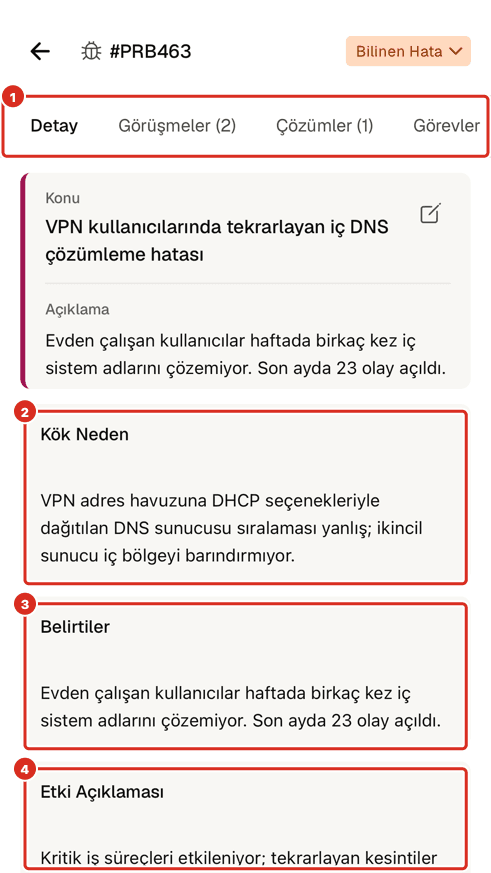
Problem detayında açıklamanın altında problem yönetimine özgü üç kart bulunur:
| # | Öğe | Açıklama |
|---|---|---|
| ❶ | Sekmeler | Problemde SLA sekmesi yoktur. |
| ❷ | Kök Neden | Sorunun asıl nedeni. |
| ❸ | Belirtiler | Problemin kullanıcılara nasıl yansıdığı. |
| ❹ | Etki Açıklaması | Problemin işe etkisi. |
Temel Bilgiler kartında ayrıca Bilinen Hata (Evet / Hayır) satırı vardır. Problemde not ekleme, e-posta, görev, dosya ekleme ve yeniden açma için problemi düzenleme yetkisi gerekir. Diğer işlemler menüsünde Çöz bulunmaz; problem Kapat ile kapatılır.
Değişiklik
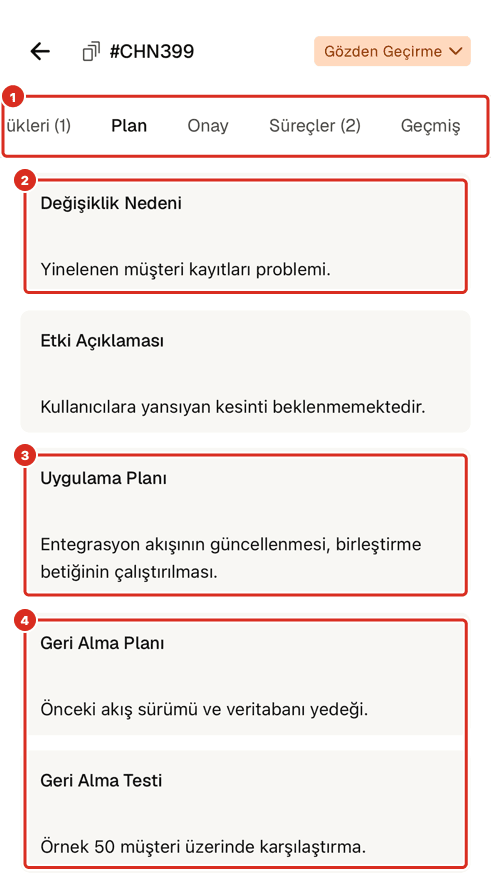
Değişikliğin planlama bilgileri Plan sekmesindedir:
| # | Öğe | Açıklama |
|---|---|---|
| ❶ | Plan sekmesi | Değişikliğin planlama bilgileri. |
| ❷ | Değişiklik Nedeni | Değişikliğin neden yapıldığı. Altında Etki Açıklaması gelir. |
| ❸ | Uygulama Planı | Değişikliğin nasıl uygulanacağı. |
| ❹ | Geri Alma Planı ve Geri Alma Testi | Değişiklik başarısız olursa nasıl geri alınacağı ve bunun nasıl sınandığı. |
Sekmenin devamında İnceleme Açıklaması ve Maliyet Bilgileri (Toplam Maliyet, İç İşgücü (Saat), Donanım Maliyeti, Yazılım Maliyeti, Kurulum Maliyeti) bulunur. Değişiklikte de Diğer işlemler menüsünde Çöz yoktur.
İyileştirme
Sürekli iyileştirme kayıtlarının değerlendirme bilgileri Değerlendirme sekmesindedir. İyileştirmede Görevler sekmesi yoktur.
| # | Öğe | Açıklama |
|---|---|---|
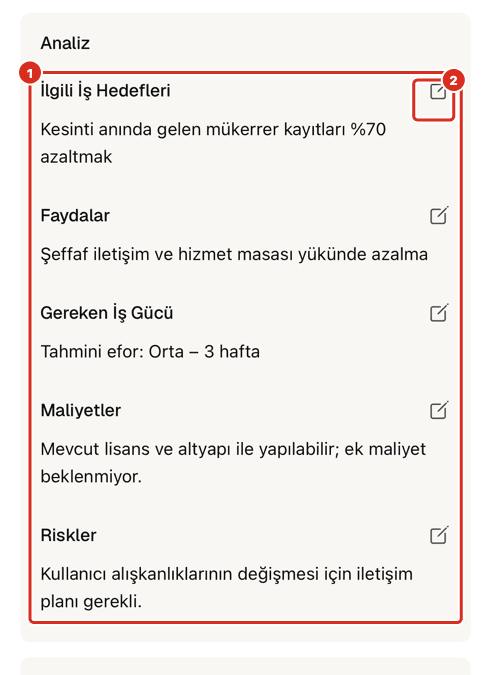
| ❶ | Analiz | İlgili İş Hedefleri, Faydalar, Gereken İş Gücü, Maliyetler ve Riskler. |
| ❷ | Düzenle | Her analiz alanının yanındaki kalem simgesi o alanı ayrı bir ekranda düzenler. |
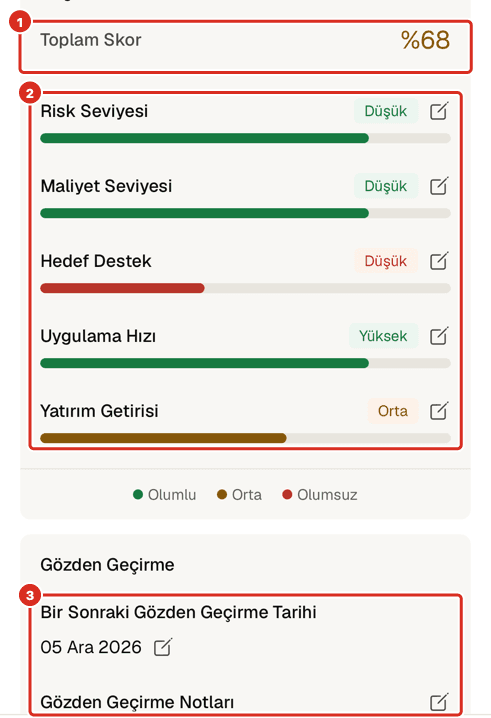
| # | Öğe | Açıklama |
|---|---|---|
| ❶ | Toplam Skor | Değerlendirme ölçütlerinden hesaplanan genel puan. |
| ❷ | Değerlendirme ölçütleri | Risk Seviyesi, Maliyet Seviyesi, Hedef Destek, Uygulama Hızı ve Yatırım Getirisi. Her ölçüt 20–100 arası puan alır; çubuğun rengi olumlu, orta ya da olumsuz olduğunu gösterir. Kalem simgesiyle puanlar düzenlenir. |
| ❸ | Gözden Geçirme | Bir Sonraki Gözden Geçirme Tarihi ve Gözden Geçirme Notları. Gözden geçirme bilgileri Gözden Geçirmeyi Kaldır ile silinebilir. |
Sekmenin sonunda Tahminler (tahmini süre ve maliyet, bütçeli, KPI ve projelendirilmiş bilgileri) yer alır. İyileştirmenin Detay sekmesinde ayrıca Kaynak Türü alanı ve Etiketler kartı bulunur.
Görev
Görevin kendi detay ekranı, bağlı olduğu kaydı da gösterir:
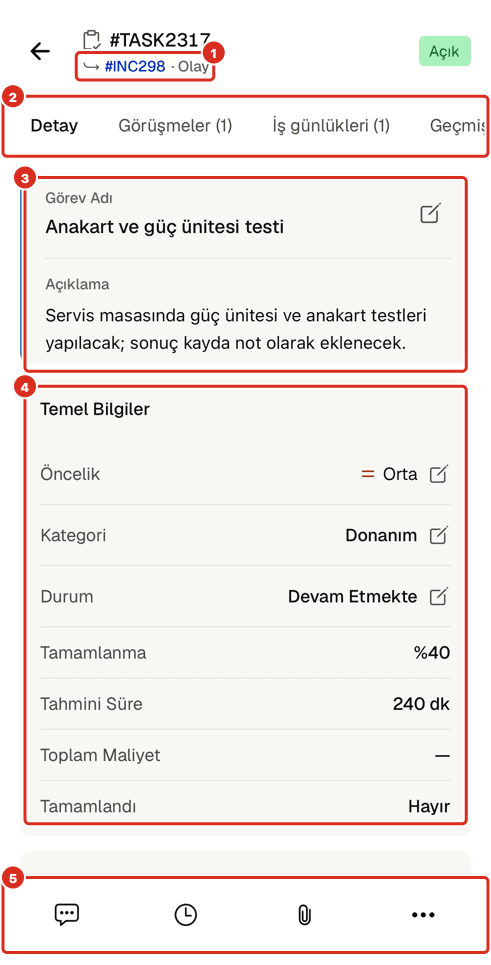
| # | Öğe | Açıklama |
|---|---|---|
| ❶ | Bağlı kayıt | Görevin açıldığı kayıt, örneğin #INC298 olayı. Dokununca o kayıt açılır. |
| ❷ | Sekmeler | Detay, Görüşmeler, İş günlükleri ve Geçmiş. |
| ❸ | Görev Adı ve açıklama | Görevin adı kalem simgesiyle düzenlenir. |
| ❹ | Temel Bilgiler | Öncelik, Kategori, Durum, Tamamlanma (%), Tahmini Süre, Toplam Maliyet ve Tamamlandı. |
| ❺ | İşlem çubuğu | Not ekle, İş günlüğü ekle, Dosya ekle ve Diğer işlemler. |
Görevde Diğer işlemler menüsünde Tamamla ve Kaydı sil bulunur; kapatma ve yeniden açma yoktur. Tamamla görevi tamamlandı olarak işaretler.
Varlık
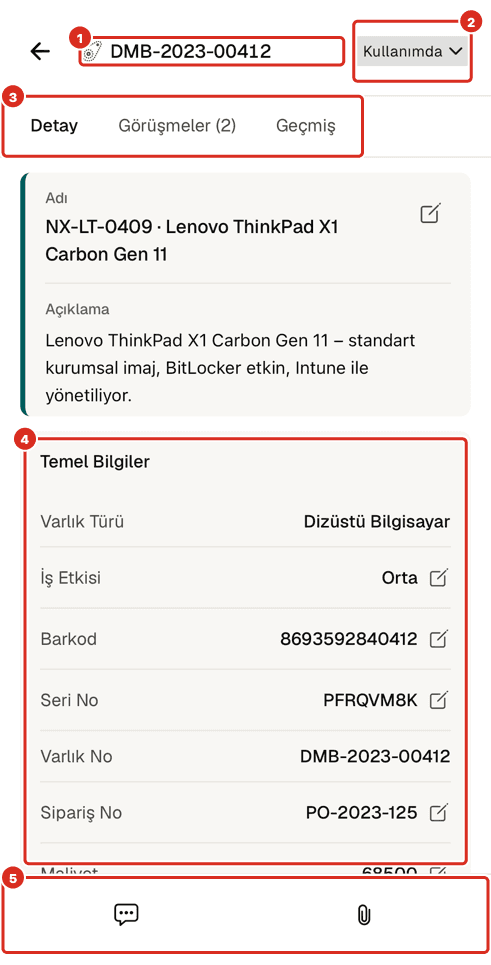
| # | Öğe | Açıklama |
|---|---|---|
| ❶ | Varlık numarası | Varlığın numarası, örneğin DMB-2023-00412. |
| ❷ | Durum | Varlığın durumu, örneğin Kullanımda. Dokununca değiştirilir. |
| ❸ | Sekmeler | Varlıkta Detay, Görüşmeler ve Geçmiş bulunur. |
| ❹ | Temel Bilgiler | Varlık Türü, İş Etkisi, Barkod, Seri No, Varlık No, Sipariş No ve Maliyet. Kalem simgeli alanlar düzenlenir. |
| ❺ | İşlem çubuğu | Yalnız Not ekle ve Dosya ekle bulunur. |
Detay sekmesinin devamında Kullanıcı Bilgileri, Konum Bilgileri, Tedarikçi / Üretici, garanti ve kullanım bilgileri ile varlık türüne özgü alanlar (örneğin bellek, işletim sistemi) yer alır. İşlem çubuğu yalnız varlığı düzenleme yetkisi olan teknisyenlerde görünür.
Sözleşme
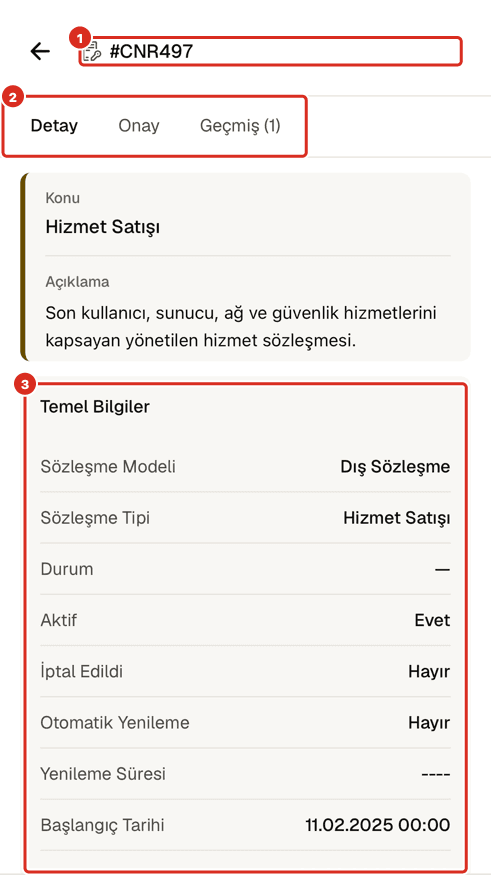
| # | Öğe | Açıklama |
|---|---|---|
| ❶ | Sözleşme numarası | Örneğin #CNR497. |
| ❷ | Sekmeler | Detay, Onay ve Geçmiş. |
| ❸ | Temel Bilgiler | Sözleşme Modeli, Sözleşme Tipi, Durum, Aktif, İptal Edildi, Otomatik Yenileme, Yenileme Süresi, başlangıç ve bitiş tarihleri. |
Devamında Firma / Departman (firma, bölüm, hesap, hizmet planı) ve atama bilgileri yer alır. Sözleşmelerde alanlar mobilde düzenlenmez; işlem çubuğunda yalnız Dosya ekle bulunur. Sözleşmeleri görmek için sözleşme görüntüleme yetkiniz olmalıdır.
Son doğrulama: