 Servicecore Docs
Olay Detayı
Olay detay ekranının bölümleri: araç çubuğu, özellikleri düzenleme, açıklama, dosyalar, görüşmeler, e-posta ile cevaplama ve sağ panel.
Listede bir olaya tıkladığınızda olay, Olaylar sekmesinin yanında kendi sekmesinde açılır. Aynı
ekran kart menüsündeki Detay sayfasına git ile tek başına da açılabilir.
Ekranın bölümleri
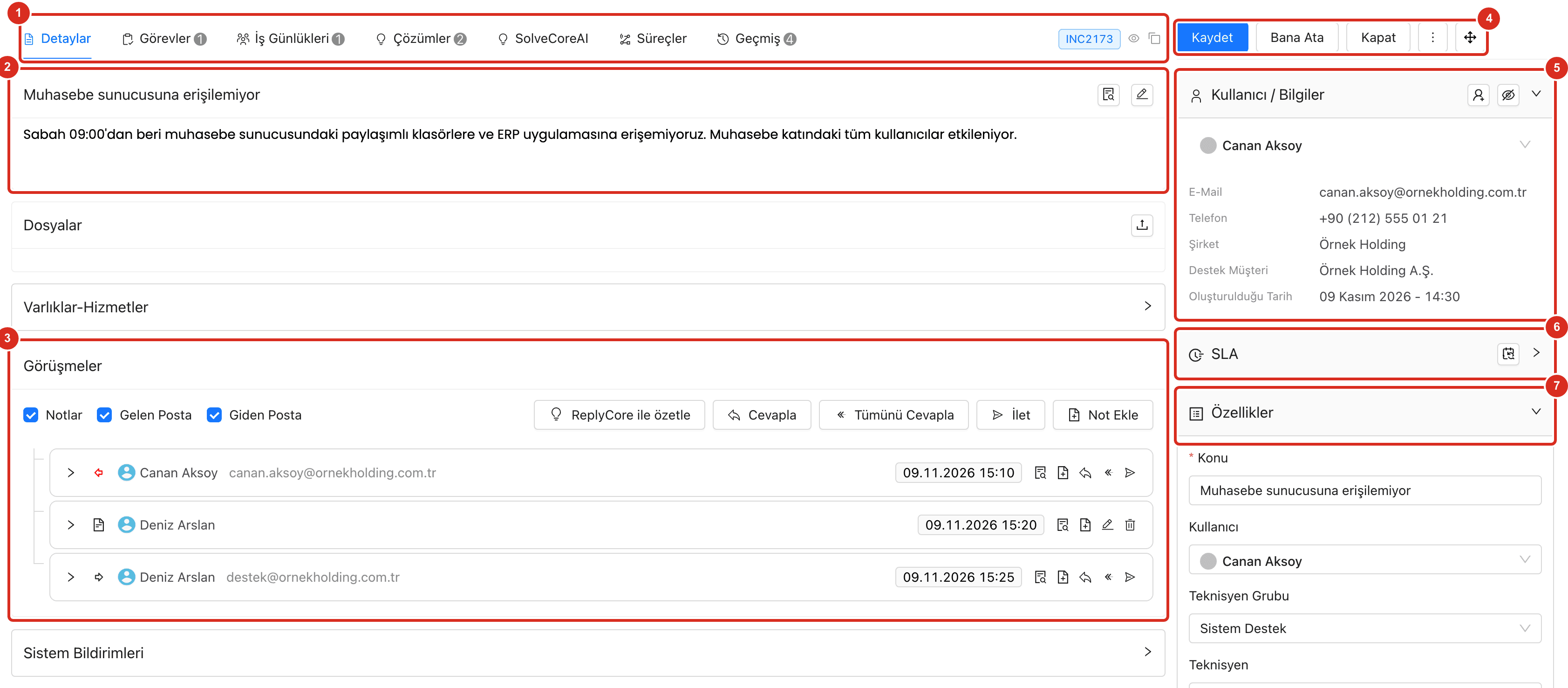
| # | Bölüm | Ne işe yarar |
|---|---|---|
| ❶ | Sekmeler | Detaylar, Görevler, İş Günlükleri, Çözümler, Süreçler ve Geçmiş. Yanlarındaki sayılar o sekmedeki kayıt adedidir. Bkz. Detay Sekmeleri |
| ❷ | Konu ve açıklama | Olayın konusu ve kullanıcının bildirdiği sorun |
| ❸ | Görüşmeler | Kullanıcıyla e-posta yazışmaları ve notlar (aşağıda) |
| ❹ | Araç çubuğu | Kaydetme, atama, kapatma ve diğer işlemler (aşağıda) |
| ❺ | Kullanıcı / Bilgiler | Olayı bildiren kişinin bilgileri (aşağıda) |
| ❻ | SLA | Olaya uygulanan SLA politikası ve hedef tarihler |
| ❼ | Özellikler | Olayın düzenlenebilir alanları (aşağıda) |
Detaylar sekmesinde konu ve açıklamanın altında Dosyalar, Varlıklar-Hizmetler, Görüşmeler,
Sistem Bildirimleri ve olayın özel formu bulunur.
Araç çubuğu

| # | Öğe | Ne işe yarar |
|---|---|---|
| ❶ | Olay numarası | Açık olan olayın numarası |
| ❷ | Kim görüntülüyor | Aynı olayı o anda açmış olan diğer teknisyenleri gösterir |
| ❸ | Bağlantıyı Kopyala | Olayın adresini panoya kopyalar |
| ❹ | Kaydet | Özellikler panelinde ve özel formda yaptığınız değişiklikleri kaydeder. Kaydedilmemiş değişiklik yoksa çerçeveli görünür |
| ❺ | Bana Ata | Olayı onay sormadan size atar. Olay zaten size atanmışsa görünmez. Olayın grubunda değilseniz olay varsayılan grubunuza taşınır |
| ❻ | Kapat | Olayı kapatır. Kapalı olayda yerine Yeniden Aç çıkar. Bkz. Durumlar ve Kapatma |
| ❼ | ⋮ | Çözüm ekleme, paylaşma, silme, klonlama, görev ve iş günlüğü ekleme gibi işlemler. Bkz. Eylemler Menüsü |
| ❽ | Sürükleme modu | Açıkken Detaylar sekmesindeki kartların sırasını sürükleyerek değiştirebilirsiniz; düzen bu tarayıcıda saklanır |
Siz olayı açtıktan sonra başka biri aynı olayı değiştirirse Kaydet pasif olur; değişikliklerinizi
kaydetmek için sayfayı yenilemeniz gerekir.
Özellikleri düzenleme
Sağdaki Özellikler paneli olayın temel alanlarını taşır. Değişiklik yaptıktan sonra araç
çubuğundaki Kaydete basın; alanlar tek tek kaydedilmez.
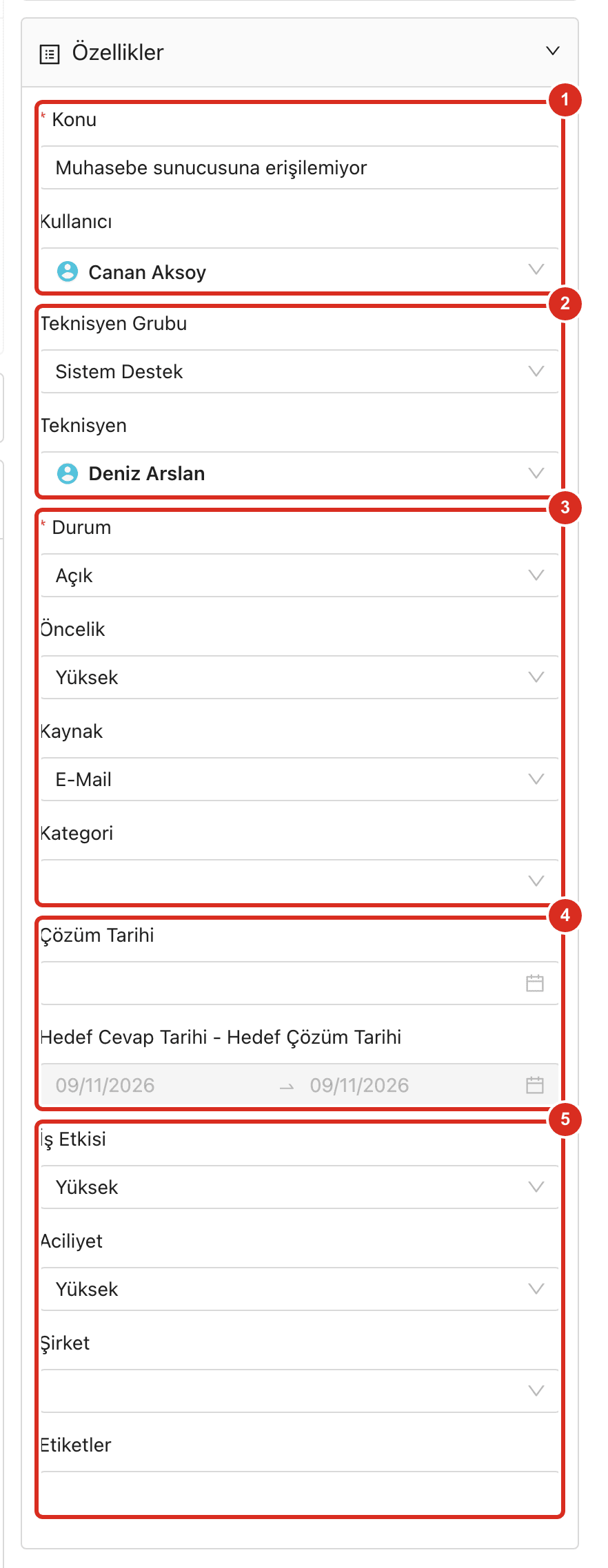
| # | Alanlar | Açıklama |
|---|---|---|
| ❶ | Konu, Kullanıcı | Konu zorunludur. Kullanıcı olayı bildiren kişidir |
| ❷ | Teknisyen Grubu, Teknisyen | Olayın sorumluları |
| ❸ | Durum, Öncelik, Kaynak, Kategori | Durum zorunludur. Açık bir olayda yalnızca açık ve beklemedeki durumlar listelenir. Kaynak olayın nereden geldiğini gösterir (telefon, e-posta, portal) |
| ❹ | Çözüm Tarihi, Hedef Cevap Tarihi - Hedef Çözüm Tarihi | Olayın çözüldüğü tarih ve SLA'dan gelen hedef tarihler |
| ❺ | İş Etkisi, Aciliyet, Şirket, Etiketler | Etki ve aciliyet önceliğin belirlenmesinde kullanılır; etiketler aramada ve filtrelemede işe yarar |
Konu ve açıklama kartının sağ üstündeki kalem simgesiyle açıklamayı düzenleyebilir, yanındaki
simgeyle açıklamayı büyük pencerede okuyabilirsiniz. Özel formun alanları da formun içinden
düzenlenir ve aynı Kaydet ile kaydedilir.
Görüşmeler
Görüşmeler kartı, kullanıcıyla e-posta yazışmalarını ve teknisyen notlarını tarih sırasıyla
gösterir. Kullanıcının olaydan gönderilen e-postalara verdiği yanıtlar aynı olaya eklenir.
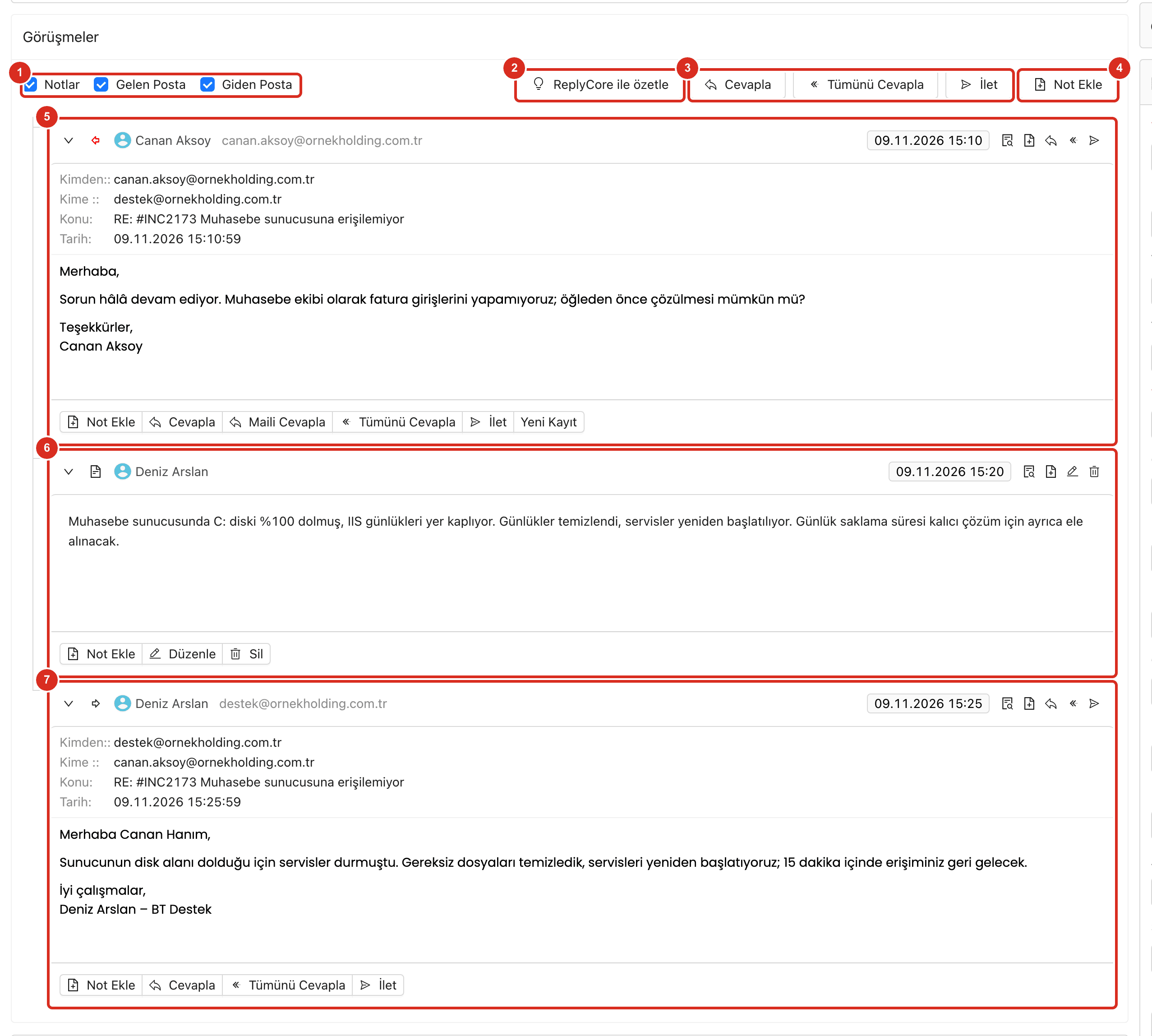
| # | Öğe | Ne işe yarar |
|---|---|---|
| ❶ | Notlar, Gelen Posta, Giden Posta | İşaretli türler listelenir; kutuları kaldırarak listeyi filtreleyin |
| ❷ | ReplyCore ile özetle | Görüşmeleri yapay zekâ ile özetler. Yalnızca kurumunuzda yapay zekâ servisi açıksa görünür |
| ❸ | Cevapla, Tümünü Cevapla, İlet | E-posta penceresini açar (aşağıda) |
| ❹ | Not Ekle | İç not ekler. Not varsayılan olarak özeldir, kullanıcı görmez; özel işareti kaldırılırsa kullanıcı da görür |
| ❺ | Gelen e-posta | Kullanıcının gönderdiği e-posta: kimden, kime, konu ve tarih bilgisiyle |
| ❻ | Not | Teknisyenin yazdığı iç not |
| ❼ | Giden e-posta | Olaydan kullanıcıya gönderilen e-posta |
Her mesajın altındaki butonlarla o mesaja cevap verebilir, iletebilir ya da not ekleyebilirsiniz;
notlarda Düzenle ve Sil de bulunur.
E-posta ile cevaplama
Cevapla, Tümünü Cevapla ya da İlet e-posta penceresini açar.
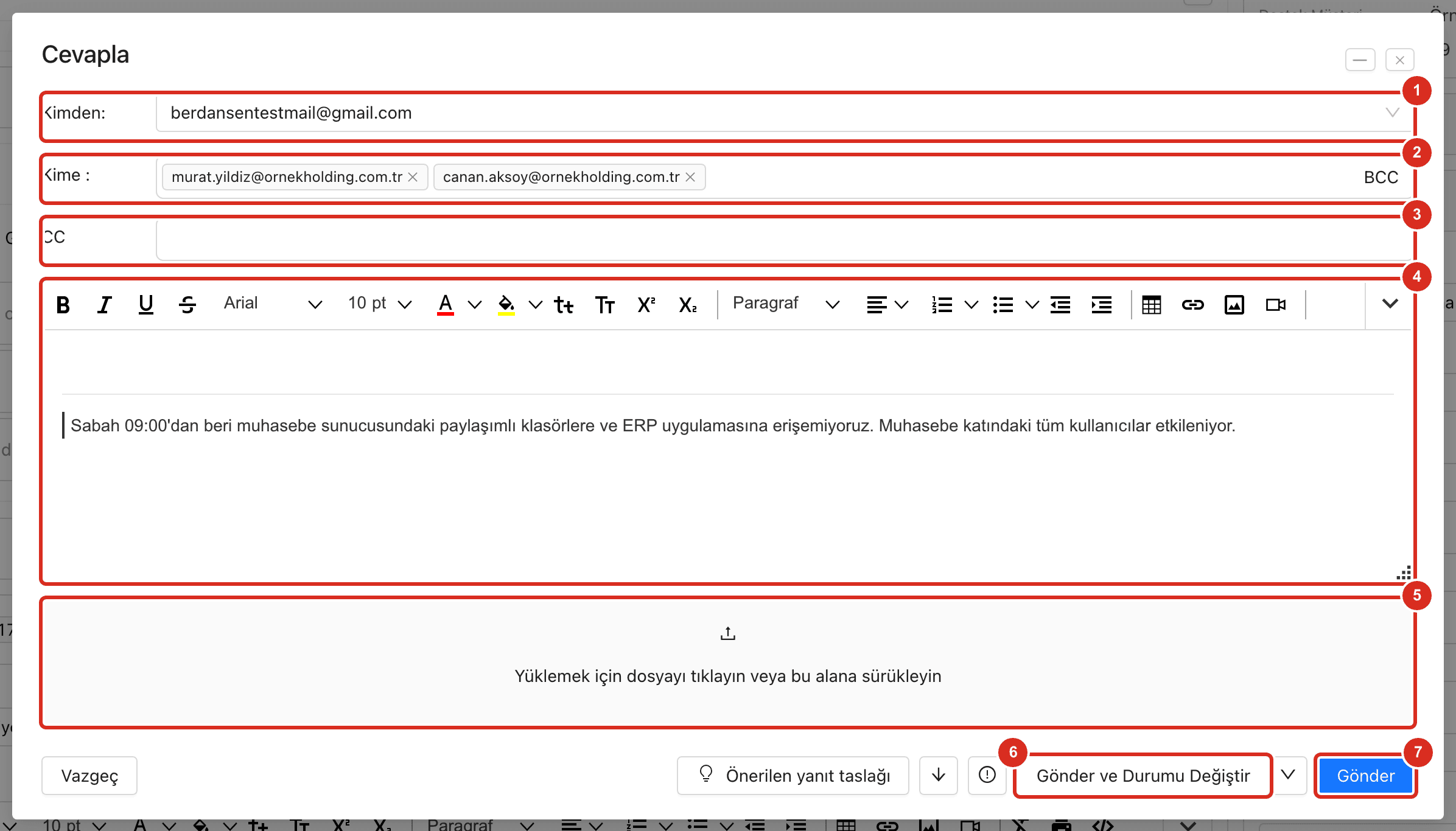
| # | Alan | Açıklama |
|---|---|---|
| ❶ | Kimden | Cevabın gönderileceği destek e-posta adresi |
| ❷ | Kime | Alıcılar. Olayın kullanıcısı kendiliğinden eklenir; sağdaki BCC gizli alıcı alanını açar |
| ❸ | CC | Bilgi olarak eklenecek adresler |
| ❹ | Mesaj | Kullanıcıya gidecek metin |
| ❺ | Dosya ekleme | Cevaba dosya eklemek için dosyayı bu alana sürükleyin ya da tıklayıp seçin |
| ❻ | Gönder ve Durumu Değiştir | E-postayı gönderir ve olayın durumunu seçtiğiniz durumla değiştirir |
| ❼ | Gönder | E-postayı gönderir |
DİKKAT
Gönder e-postayı hemen kullanıcıya gönderir; gönderilen e-posta geri alınamaz. Gönderilen mesaj
Görüşmelerde giden e-posta olarak saklanır.
Sağ panel
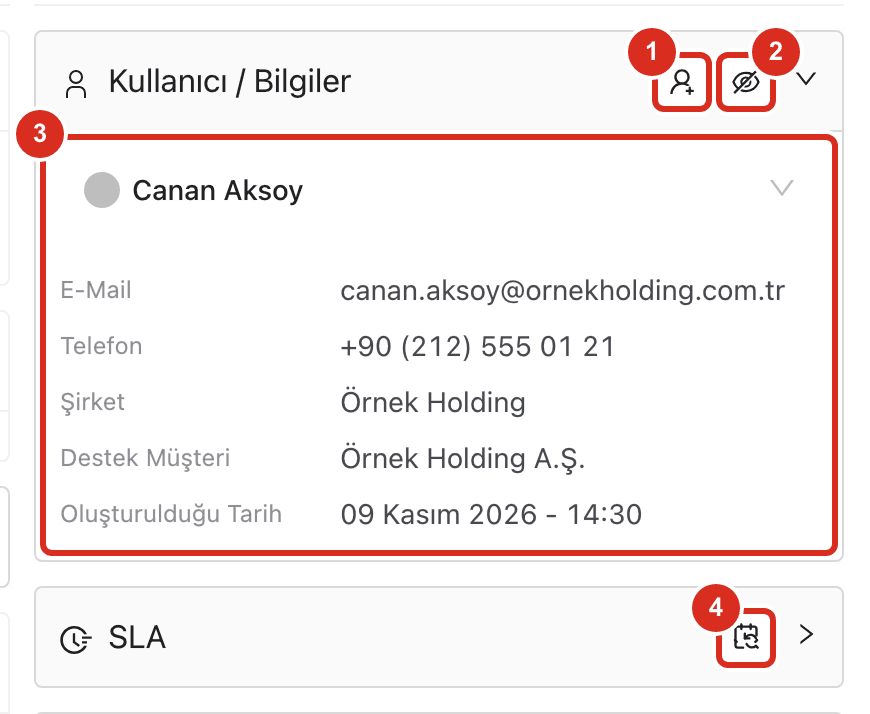
| # | Öğe | Ne işe yarar |
|---|---|---|
| ❶ | Yeni kullanıcı | Olay için yeni bir kullanıcı oluşturma penceresini açar |
| ❷ | Paneli gizle | Kullanıcı / Bilgiler panelini gizler; sağ alttaki kullanıcı simgesiyle geri açılır |
| ❸ | Kullanıcı bilgileri | Kullanıcının e-postası, telefonu, şirketi, destek müşteri hesabı ve olayın oluşturulma tarihi |
| ❹ | SLA'yı yeniden çalıştır | Olayın SLA hedeflerini yeniden hesaplar; onay sormaz |
SLA paneli açıldığında SLA politikasının adı, olayın oluşturulma tarihi, beklemede geçen süre ve
hedef cevap / çözüm tarihleri görünür. Sağ sütunun en altındaki üç küçük simge kullanıcıyı
düzenlemenizi (yetkiniz varsa), kullanıcının ve müşteri hesabının diğer olaylarını görmenizi sağlar.
Son doğrulama:
Olay Oluşturma
Yeni olay formu, form alanları ve belirli aralıklarla kendiliğinden açılan tekrarlanan (zamanlanmış) olay.
Eylemler Menüsü
Olay detayındaki üç nokta (Eylemler) menüsü: çözüm ekleme, paylaşma, silme, klonlama, not, görev ve iş günlüğü ekleme, arşivleme, reddetme, takip, otomasyonlar ve çıktı alma.