 Servicecore Docs
Eylemler Menüsü
Olay detayındaki üç nokta (Eylemler) menüsü: çözüm ekleme, paylaşma, silme, klonlama, not, görev ve iş günlüğü ekleme, arşivleme, reddetme, takip, otomasyonlar ve çıktı alma.
Araç çubuğundaki ⋮ butonu olayla ilgili diğer işlemleri açar. Öğelerin çoğu bir pencere açar ve
yalnızca penceredeki kaydetme butonuyla işlem yapar; Arşivle ve Takip Et ise tıklanır tıklanmaz
uygulanır.
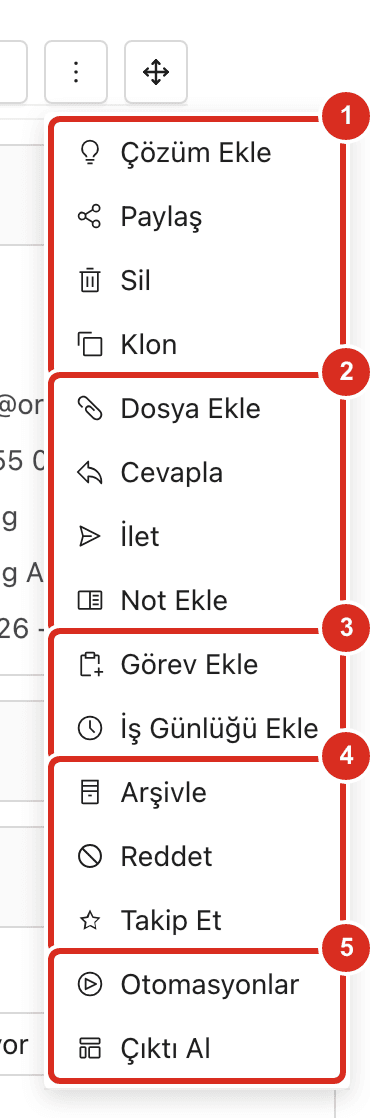
| # | Grup | Öğeler |
|---|---|---|
| ❶ | Çözüm ve kayıt | Çözüm Ekle, Paylaş, Sil ve Klon birer pencere açar (aşağıda) |
| ❷ | Dosya ve e-posta | Dosya Ekle, Cevapla ve İlet sizi Detaylar sekmesine götürür; dosyayı Dosyalar kartından, e-postayı Görüşmeler kartından gönderirsiniz. Not Ekle not penceresini açar |
| ❸ | Görev ve efor | Görev Ekle ve İş Günlüğü Ekle sağdan bir panel açar |
| ❹ | Durum | Arşivle olayı onay sormadan arşivler; olay listeden kalkar ve yalnızca Arşivlenmiş mi? filtresiyle görünür. Reddet olayı kapatma penceresine benzer bir pencereyle kapatır. Takip Et olayı takip ettikleriniz arasına ekler; tekrar tıklayınca takip bırakılır |
| ❺ | Diğer | Otomasyonlar olay için elle çalıştırılabilen otomasyon kurallarını listeler; satırdaki çalıştır simgesi kuralı onay sormadan çalıştırır. Çıktı Al olayı bir yazdırma şablonuyla PDF olarak indirmenizi ya da dışa aktarmanızı sağlar |
Kapalı, birleştirilmiş ya da silinmiş olaylarda menünün çoğu öğesi pasiftir. Kurumunuzda Kapatılmış Kaydı Düzenleyebilir ayarı açıksa kapalı olaylara da çözüm, not ve iş günlüğü eklenebilir ve olay paylaşılabilir.
Çözüm ekleme
Olay için bulunan çözümü kayda geçirir. Çözümler Çözümler sekmesinde listelenir.
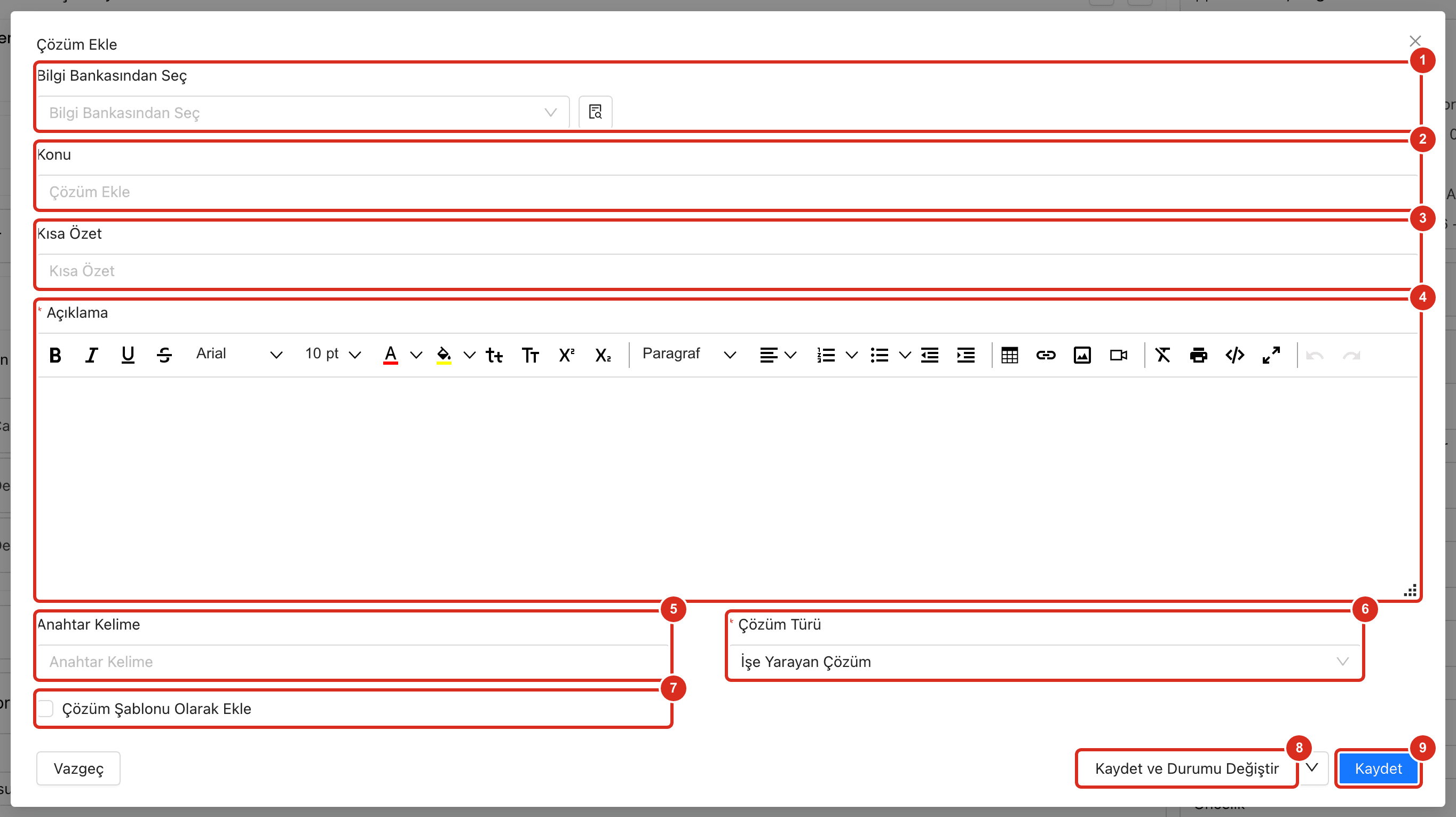
| # | Alan | Açıklama |
|---|---|---|
| ❶ | Bilgi Bankasından Seç | Bilgi Bankası'ndaki bir sayfayı seçince çözüm alanları o sayfadan dolar |
| ❷ | Konu | Çözümün başlığı |
| ❸ | Kısa Özet | Çözümün tek cümlelik özeti |
| ❹ | Açıklama | Zorunlu. Yapılanın ayrıntısı |
| ❺ | Anahtar Kelime | Çözümü aramada bulmayı kolaylaştıran kelimeler |
| ❻ | Çözüm Türü | Zorunlu. Önerilen, Uygulanan Çözüm ya da İşe Yarayan Çözüm |
| ❼ | Çözüm Şablonu Olarak Ekle | Açılırsa çözüm, Çözüm Kategorisi seçilerek çözüm şablonu olarak da kaydedilir |
| ❽ | Kaydet ve Durumu Değiştir | Çözümü kaydeder ve olayın durumunu seçtiğiniz durumla değiştirir |
| ❾ | Kaydet | Çözümü kaydeder |
Kaydet ve Durumu Değiştir ile kurumunuzda "çözüldü" kabul edilen durumu seçtiğinizde kapatma
kuralları kontrol edilir; eksik bir kural varsa çözüm kaydedilir ama durum değişmez.
Paylaşma
Olayı başka teknisyenlerle ve kullanıcılarla paylaşır. Paylaşılan kişilere bildirim gider.
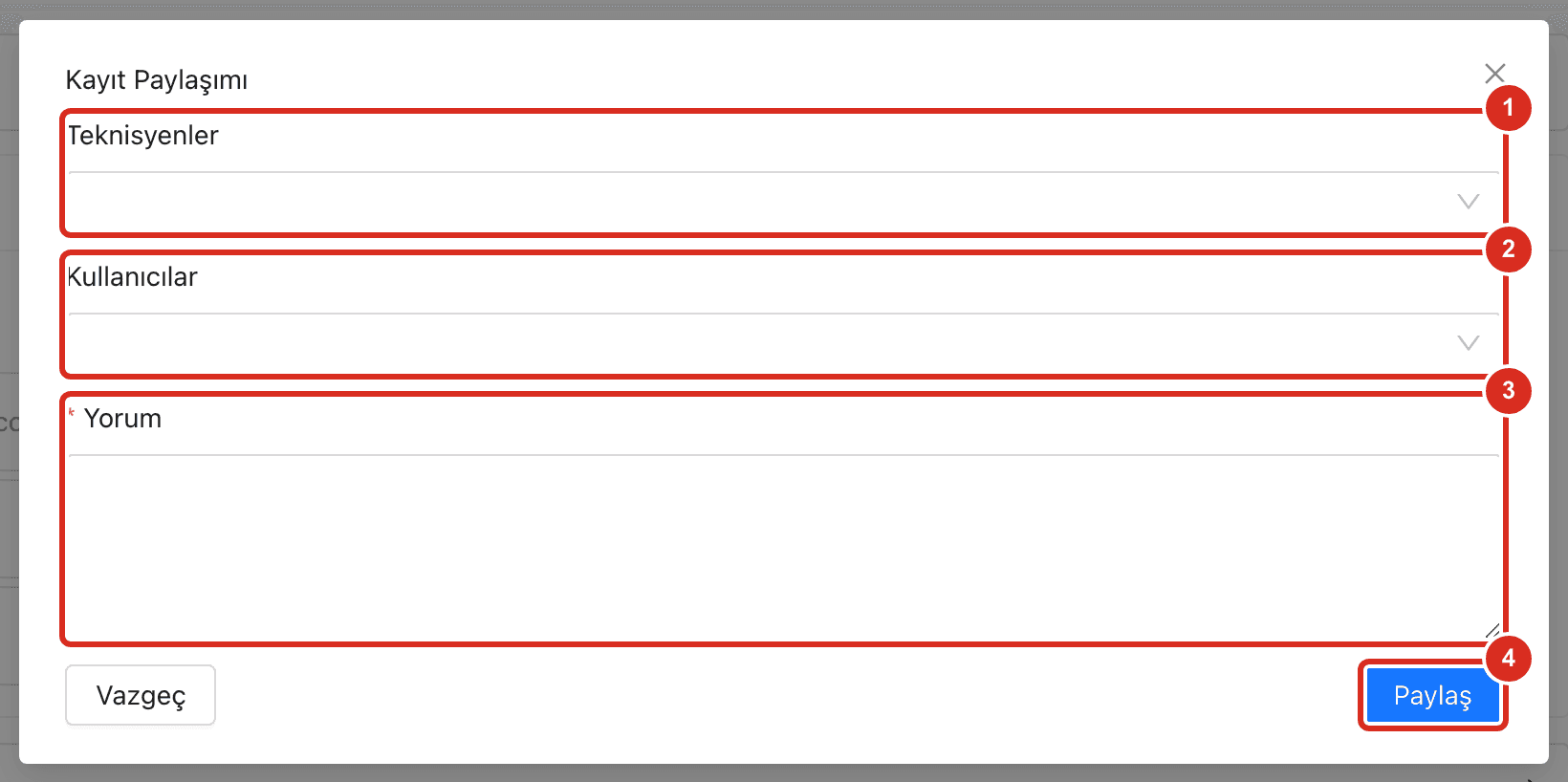
| # | Alan | Açıklama |
|---|---|---|
| ❶ | Teknisyenler | Olayın paylaşılacağı teknisyenler |
| ❷ | Kullanıcılar | Olayın paylaşılacağı kullanıcılar |
| ❸ | Yorum | Paylaşımla birlikte gidecek açıklama |
| ❹ | Paylaş | Paylaşımı kaydeder |
Pencere olayın mevcut paylaşımlarını listeyle birlikte kaydeder: listeden çıkardığınız kişiyle paylaşım kaldırılır.
Silme
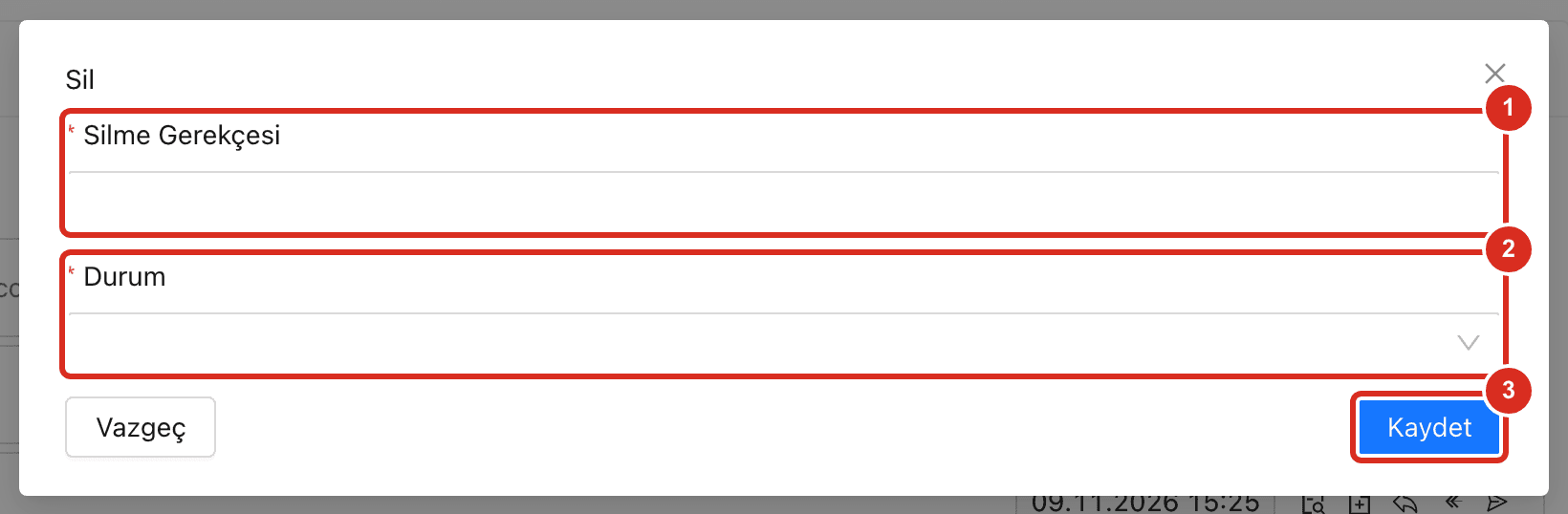
| # | Alan | Açıklama |
|---|---|---|
| ❶ | Silme Gerekçesi | Zorunlu. Silme nedeni |
| ❷ | Durum | Zorunlu. Silinen olayın alacağı kapalı durum |
| ❸ | Kaydet | Olayı siler |
Silinen olay kapanır ve listeden kalkar; olaya bağlı görevler de silinir. Silinen olaylar
Kontrol Panelindeki Silinmiş mi? kutusuyla görülebilir. Silmek için Olayları Silebilir
yetkisi gerekir.
Klonlama
Olayın aynısından bir ya da birden fazla yeni olay açar.
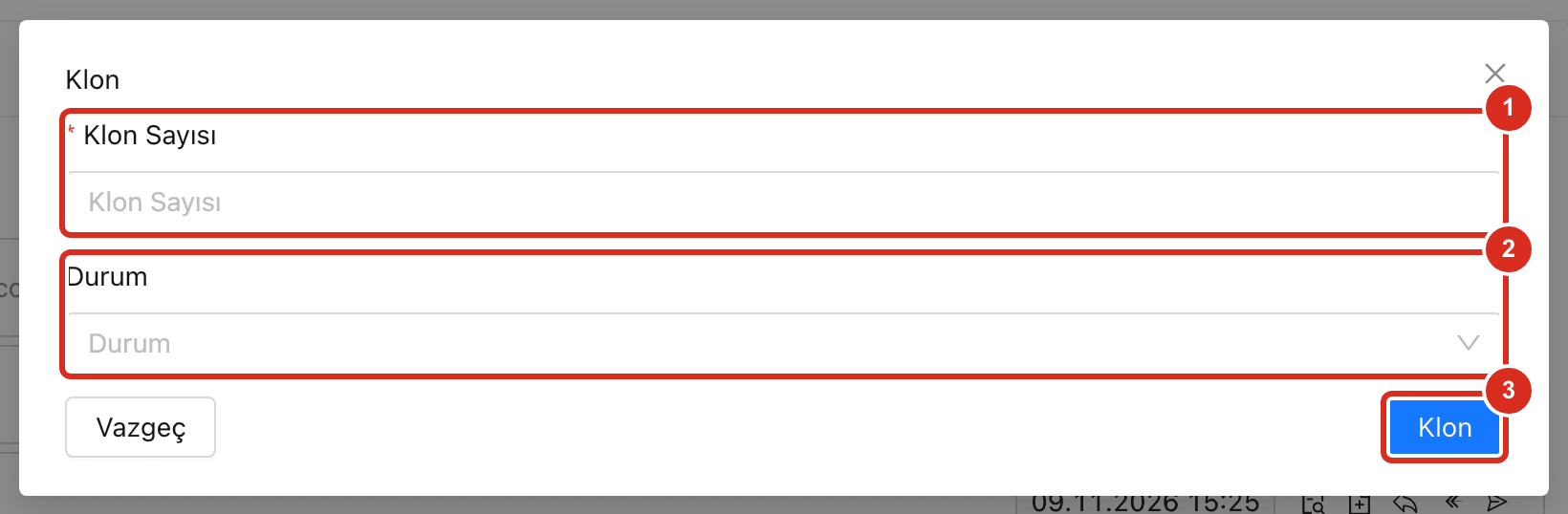
| # | Alan | Açıklama |
|---|---|---|
| ❶ | Klon Sayısı | Zorunlu. Kaç kopya açılacağı |
| ❷ | Durum | Kopyaların durumu (Açık ya da beklemedeki bir durum); boş bırakılabilir |
| ❸ | Klon | Kopyaları oluşturur |
Kopyalar arka planda oluşturulur; başarı mesajından kısa bir süre sonra listede görünürler. Her kopyaya olayın özel alanları taşınır ve kaynak olaya bağlantı veren bir sistem notu eklenir. Kopyalar için normal bildirimler gönderilir.
Not ekleme
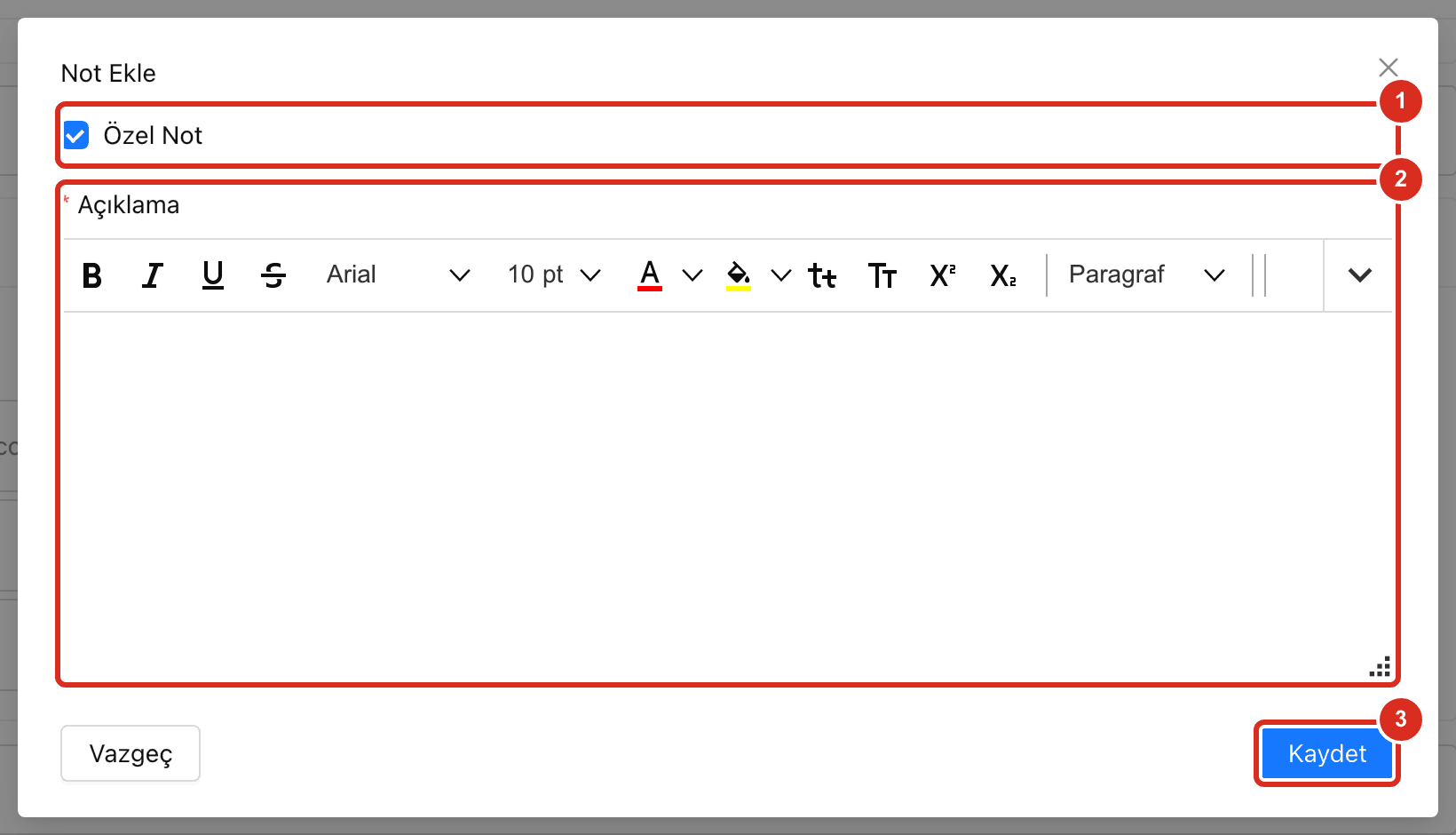
| # | Alan | Açıklama |
|---|---|---|
| ❶ | Özel Not | Varsayılan olarak işaretlidir; özel notu kullanıcı görmez ve bildirim gitmez. İşaret kaldırılırsa "Kullanıcı tarafından görüntülenebilir!" uyarısı çıkar ve not kullanıcıya bildirilir |
| ❷ | Açıklama | Zorunlu. Notun metni |
| ❸ | Kaydet | Notu Görüşmeler kartına ekler |
İş günlüğü ekleme
Olay için harcanan süreyi kaydeder. Kayıtlar İş Günlükleri sekmesinde listelenir.
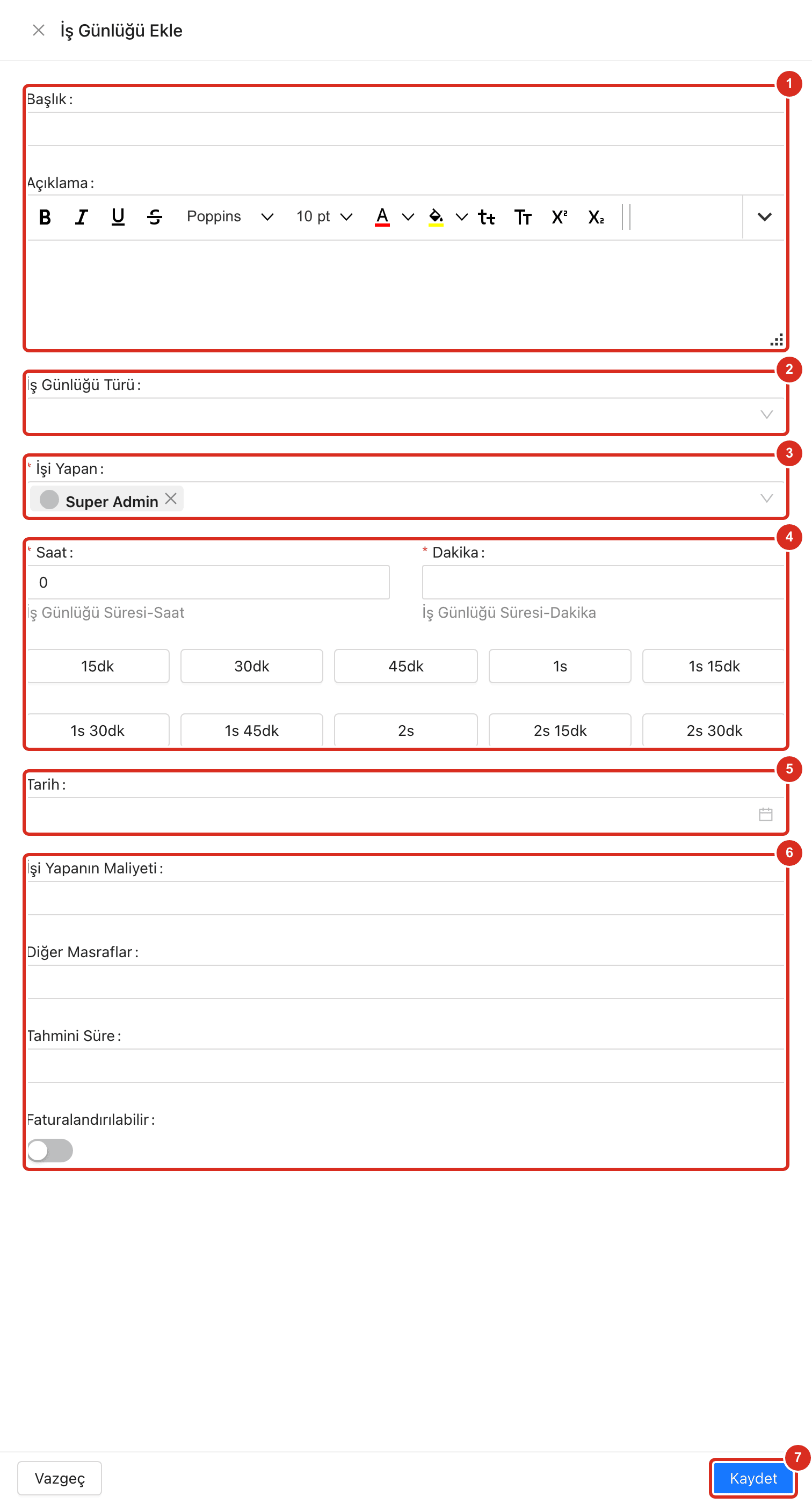
| # | Alan | Açıklama |
|---|---|---|
| ❶ | Başlık ve Açıklama | Yapılan işin özeti |
| ❷ | İş Günlüğü Türü | Kurumunuzda tanımlı iş türleri |
| ❸ | İşi Yapan | Zorunlu. İşi yapan teknisyen; varsayılan olarak siz |
| ❹ | Süre | Zorunlu. Saat ve Dakika; altındaki hazır butonlarla (15dk, 1s 30dk…) tek tıkla doldurulur |
| ❺ | Tarih | İşin yapıldığı tarih |
| ❻ | Maliyet ve diğer alanlar | İşi Yapanın Maliyeti, Diğer Masraflar, Tahmini Süre ve Faturalandırılabilir |
| ❼ | Kaydet | İş günlüğünü kaydeder |
Görev Ekle de aynı şekilde sağdan bir panel açar: görev şablonu, başlık, açıklama, teknisyen
grubu, teknisyen, durum ve tarihler girilir. Paneldeki alanlar kurumunuzun görev formuna göre
değişir; görevin durumunu boş bırakmayın. Görevler Görevler sekmesinde listelenir.
Çıktı alma
Çıktı Al, kurumunuzda tanımlı yazdırma şablonlarını listeler.

Satırdaki Ön İzleme çıktıyı ekranda gösterir, PDF İndir tarayıcının yazdırma penceresini açar,
Dışa Aktar çıktıyı HTML dosyası olarak indirir.
Son doğrulama: