 Servicecore Docs
Olay Listesi
Olay kartları, kart simgeleri, hızlı güncelleme, toplu işlemler, birleştirme, sıralama ve genel grid görünümü.
Olaylar sekmesi olayları kartlar hâlinde listeler. Bir karta tıklamadan da durumu, önceliği ya
da atamayı değiştirebilir, birden fazla olayı seçip birlikte güncelleyebilirsiniz.
Olay kartı

| # | Öğe | Açıklama |
|---|---|---|
| ❶ | Olay numarası | #INC ile başlayan numara. Numaraya ya da konuya tıklayınca olay, listenin yanında Olay 2174 gibi yeni bir sekmede açılır; Ctrl (Mac'te ⌘) ile tıklarsanız sekme arka planda açılır |
| ❷ | Durum | Olayın durumu, renkli etiketle |
| ❸ | Konu | Olayın başlığı ve ne zaman açıldığı (bir gün önce gibi); üzerine gelince tam tarih görünür |
| ❹ | Açıklama | Açıklamanın ilk satırı |
| ❺ | Takip Et ve Sabitle | Kartın üzerine gelince görünür. Yıldız olayı takip ettikleriniz arasına, raptiye sabitledikleriniz arasına ekler; tek tıkla uygulanır ve etkinken kartta sürekli görünür |
| ❻ | Kart alt satırı | Hızlı işlem simgeleri ve olay bilgileri (aşağıda) |
Yeni gelen ve henüz açılmamış olayların numarasının solunda kırmızı bir nokta bulunur. Kartın sol kenarına geldiğinizde bir onay kutusu belirir; kartları seçip toplu işlem yapmak için bunu kullanın.
Açtığınız olay sekmeleri listeyle birlikte durur; birkaç olay arasında listeyi kaybetmeden
geçiş yapabilirsiniz. Olaylar sekmesine sağ tıklayınca Tüm sekmeleri kapat çıkar.
Kart alt satırı

| # | Simge | Ne işe yarar |
|---|---|---|
| ❶ | Hızlı işlemler | Üzerine gelince açılır: Bağlantıyı Kopyala, Detay sayfasına git (olayı yeni tarayıcı sekmesinde kendi sayfasında açar) ve İş Günlüğü Ekle |
| ❷ | Hızlı Güncelleme | Olayı açmadan durum, öncelik, kategori, grup, teknisyen ve sözleşme değiştirir (aşağıda) |
| ❸ | Ekler | Olaya eklenmiş dosyalar; sayı ek adedidir |
| ❹ | Gelen Posta | Kullanıcıdan olaya gelen e-posta sayısı |
| ❺ | Giden Posta | Olaydan gönderilen e-posta sayısı |
| ❻ | Not Göster ve Ekle | Notları bir pencerede gösterir; aynı pencereden yeni not eklenir |
| ❼ | Çözümler | Olaya eklenmiş çözümleri bir pencerede gösterir |
| ❽ | Olay bilgileri | Teknisyen grubu, teknisyen, kullanıcı, destek müşteri hesabı, şirket, hedef çözüm tarihi, kalan SLA süresi (yüzde), sözleşme ve öncelik |
Hızlı güncelleme
Hızlı Güncelleme simgesi küçük bir form açar. Alanları değiştirip Kaydete basın.
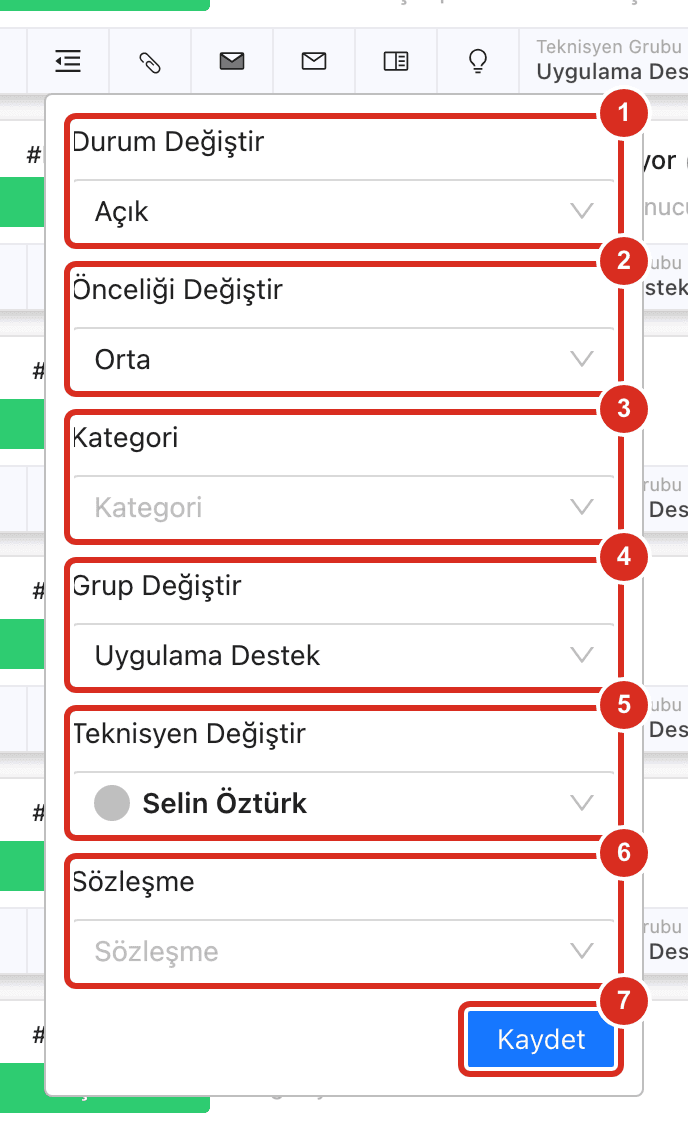
| # | Alan | Açıklama |
|---|---|---|
| ❶ | Durum Değiştir | Olayın yeni durumu |
| ❷ | Önceliği Değiştir | Öncelik; SLA hedefleri önceliğe göre hesaplanır |
| ❸ | Kategori | Olayın kategorisi |
| ❹ | Grup Değiştir | Teknisyen grubu |
| ❺ | Teknisyen Değiştir | Atanan teknisyen |
| ❻ | Sözleşme | Olayın bağlı olduğu sözleşme |
| ❼ | Kaydet | Değişiklikleri kaydeder |
Kapalı olaylarda hızlı güncelleme kullanılamaz. Kurumunuzda "çözüldü" kabul edilen durumu seçerseniz önce kapatma kuralları kontrol edilir. Bkz. Durumlar ve Kapatma.
Toplu işlemler
Bir ya da daha fazla kartı seçtiğinizde listenin üstünde toplu işlem çubuğu belirir.
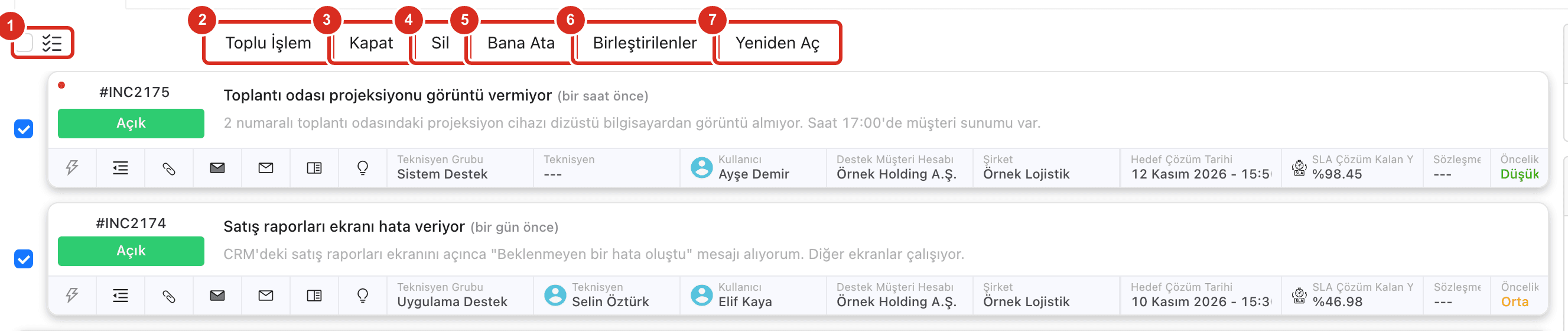
| # | Öğe | Ne yapar |
|---|---|---|
| ❶ | Tümünü seç | Ekrandaki bütün olayları seçer |
| ❷ | Toplu İşlem | Seçili olayların durumunu, önceliğini, etkisini, aciliyetini, kategorisini, grubunu ve teknisyenini birlikte değiştirir (aşağıda) |
| ❸ | Kapat | Seçili olayları kapatır; tek olay kapatmayla aynı pencere açılır |
| ❹ | Sil | Seçili olayları siler; Silme Gerekçesi yazmanız ve kapalı bir Durum seçmeniz istenir |
| ❺ | Bana Ata | Seçili olayların hepsini onay sormadan size atar |
| ❻ | Birleştirme | Aynı sorun için açılmış olayları tek olayda toplar (aşağıda). Butonun etiketi ekranda Birleştirilenler olarak görünür |
| ❼ | Yeniden Aç | Seçili kapalı olayları, seçtiğiniz durumla yeniden açar |
Toplu İşlem penceresinde hiçbir alan zorunlu değildir; yalnızca doldurduğunuz alanlar değişir.
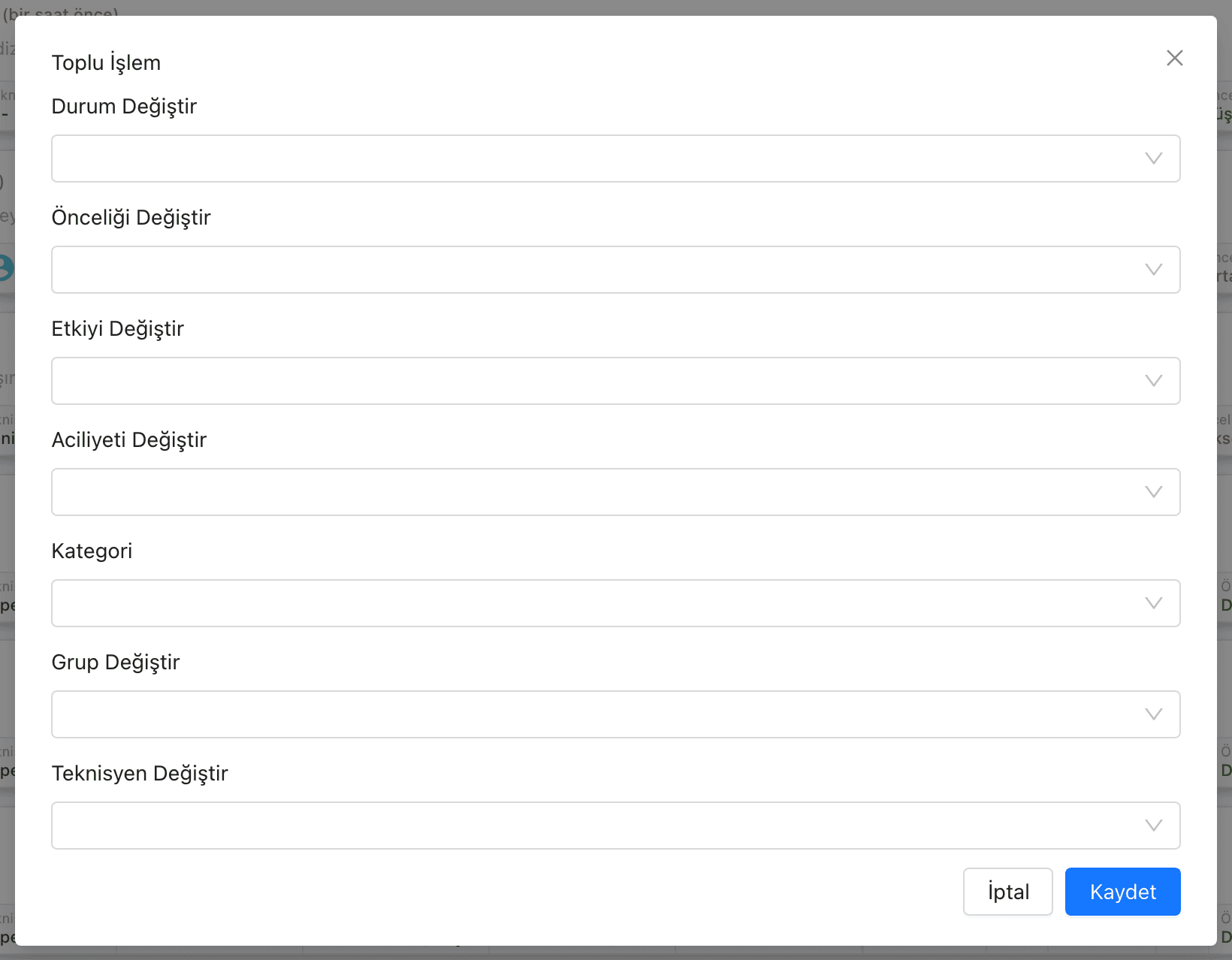
Kapatma ve silmenin ayrıntıları için bkz. Durumlar ve Kapatma.
Olayları birleştirme
Aynı arıza için birden fazla olay açılmışsa (örneğin aynı yazıcı için üç kullanıcının açtığı olaylar) onları tek olayda toplayın. İki ya da daha fazla olayı seçip birleştirme butonuna basın.
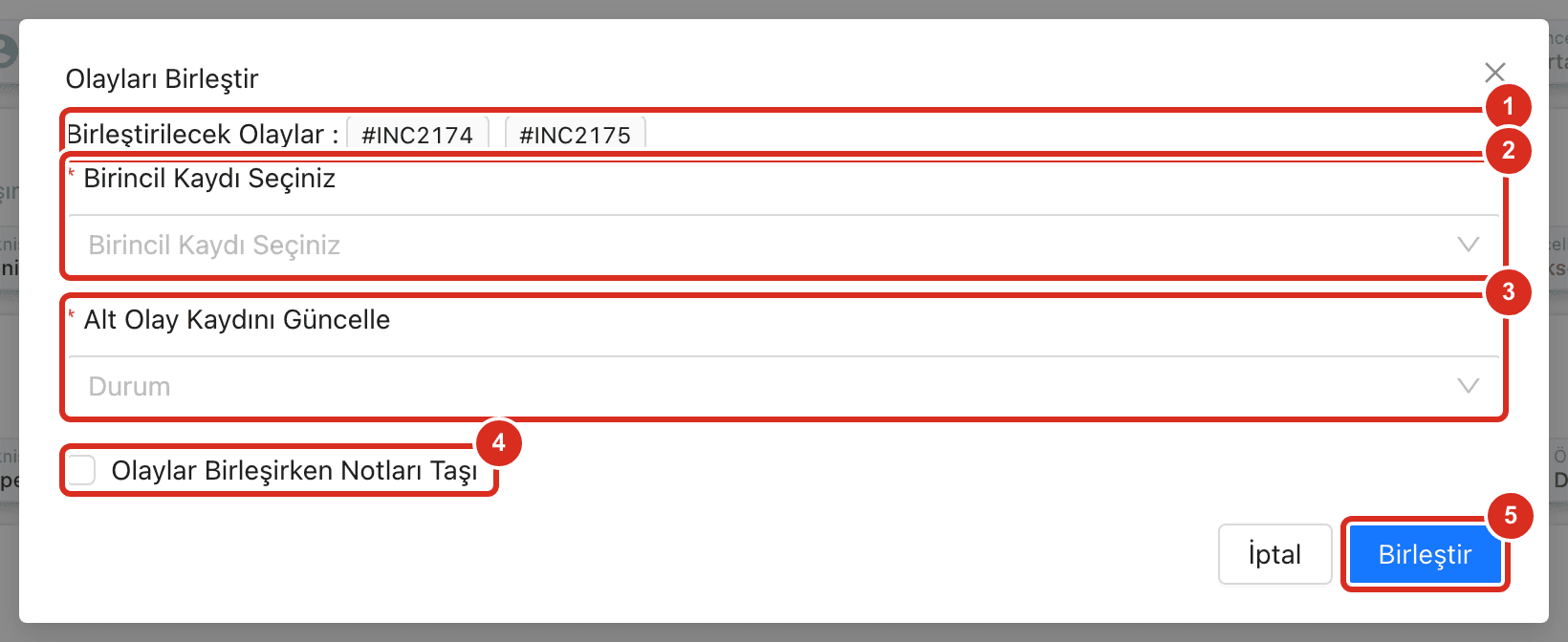
| # | Alan | Açıklama |
|---|---|---|
| ❶ | Birleştirilecek Olaylar | Seçtiğiniz olayların numaraları |
| ❷ | Birincil Kaydı Seçiniz | Zorunlu. Diğerlerinin içinde toplanacağı ana olay; açık kalır |
| ❸ | Alt Olay Kaydını Güncelle | Zorunlu. Birincil dışındaki olayların alacağı durum; bu olaylar birleştirmeyle kapanır |
| ❹ | Olaylar Birleşirken Notları Taşı | İşaretlenirse diğer olayların notları birincil olaya taşınır |
| ❺ | Birleştir | Birleştirmeyi yapar |
Sıralama ve sayfalama
Listenin altındaki sabit çubukta kayıt sayısı, sayfalar ve sıralama bulunur.

| # | Öğe | Açıklama |
|---|---|---|
| ❶ | Kayıt sayısı | Gösterilen aralık ve toplam olay sayısı |
| ❷ | Sayfa boyutu | Sayfa başına gösterilecek olay sayısı |
| ❸ | Sıralama | Oluşturulduğu Tarih, Son Güncelleme Tarihi, Olay Numarası, Konu, Durum ya da Hedef Çözüm Tarihi. Yanındaki simge artan ve azalan sıra arasında geçiş yapar |
Sıralama ve sayfa boyutu tarayıcınızda saklanır; ekranı tekrar açtığınızda aynı düzende gelir. Liste varsayılan olarak olay numarasına göre, en yeni olay en üstte sıralanır.
Listenin sağ üstündeki büyüteç bütün modüllerde arama yapılan genel arama penceresini, yanındaki
Grid Görünümü simgesi ise kayıtları modül modül tablo hâlinde listeleyen Genel Grid Görünümü
penceresini açar.
Son doğrulama: