 Servicecore Docs
Ana Sayfa
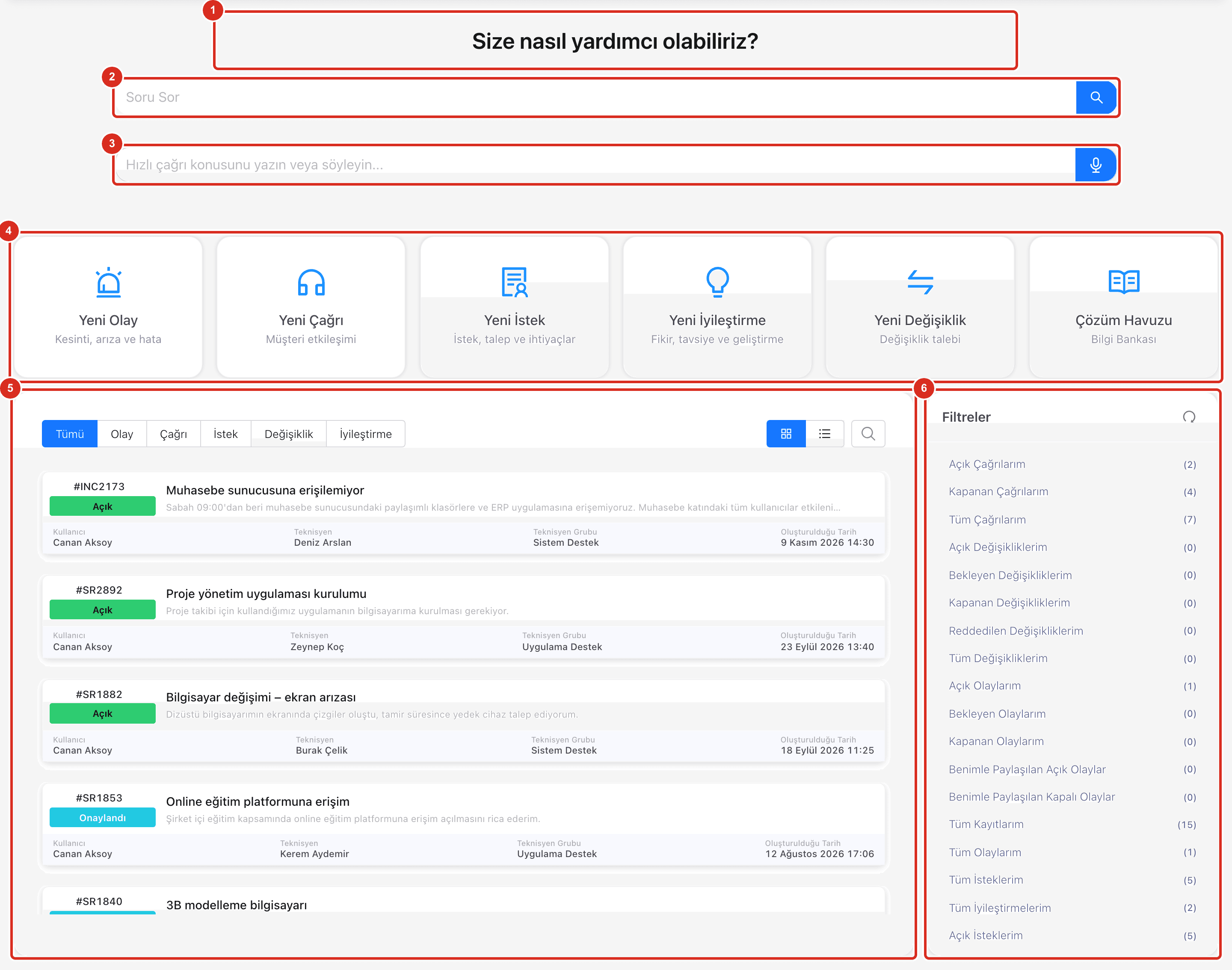
Portalın ana sayfası: Soru Sor araması, Hızlı Çağrı, kayıt açma butonları, Veriler tablosu (kart ve liste görünümü, Excel) ve Bütün İşlemlerim filtreleri.
Ana sayfa, üst menüdeki Kayıtlarım ile açılır. Kullanıcı burada yeni kayıt açar, bilgi bankasında
arama yapar ve açtığı kayıtları izler.
Sayfadaki kutuların hangileri olacağına ve nerede duracağına yönetici karar verir (bkz. Portal Tasarımı). Bu nedenle sizin portalınızda bazı kutular olmayabilir ya da başka bir yerde olabilir.
Sayfanın bölümleri
| # | Bölüm | Ne işe yarar |
|---|---|---|
| ❶ | Başlık | Yöneticinin yazdığı karşılama metni |
| ❷ | Soru Sor | Bilgi bankasında, katalogda arama yapar ve sonuca göre kayıt açtırır (aşağıda) |
| ❸ | Hızlı Çağrı | Tek satırlık metinle hemen çağrı açar (aşağıda) |
| ❹ | Kayıt butonları | Yeni Olay, Yeni Çağrı, Yeni İstek, Yeni İyileştirme, Yeni Değişiklik ve Çözüm Havuzu (aşağıda) |
| ❺ | Veriler | Açtığınız ve sizinle paylaşılan kayıtlar (aşağıda) |
| ❻ | Bütün İşlemlerim | Kayıtlarınızın duruma göre sayıları; tıklayınca o kayıtlar listelenir (aşağıda) |
Soru Sor
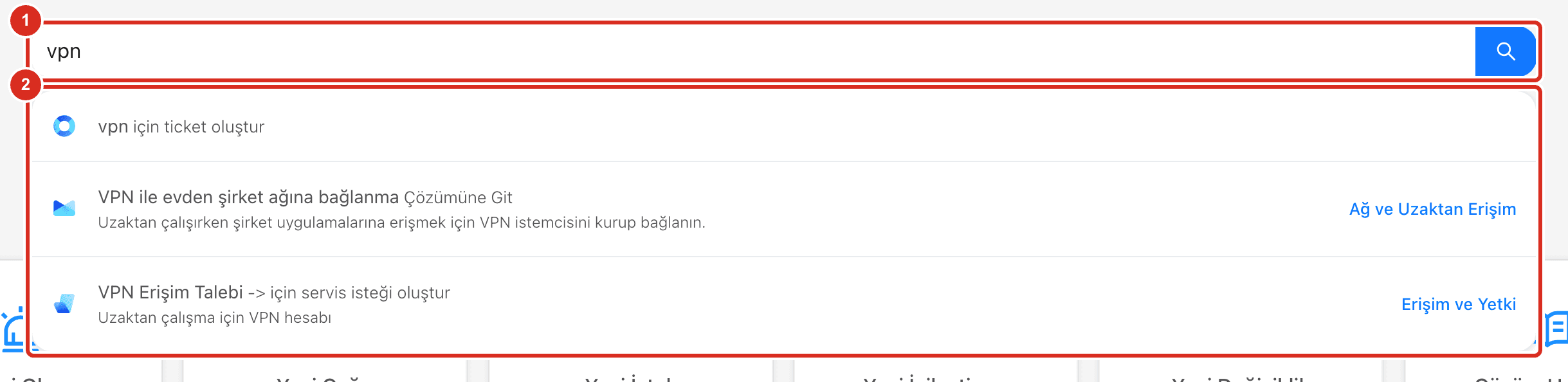
Soru Sor kutusuna yazmaya başladığınızda, yazdığınız ifadeye uyan öneriler kutunun altında listelenir.
| # | Öğe | Açıklama |
|---|---|---|
| ❶ | Arama kutusu | Aramak istediğiniz konuyu yazın (ör. vpn). Öneriler siz yazdıkça güncellenir |
| ❷ | Öneriler | Bir öneriye tıklayınca ilgili işlem başlar (aşağıdaki tablo). Sağdaki mavi metin, önerinin bulunduğu kategoridir |
| Öneri | Tıklayınca |
|---|---|
… için ticket oluştur | Yeni olay formu açılır; yazdığınız ifade olayın konusuna gelir |
<makale adı> Çözümüne Git | Bilgi bankası makalesi açılır. Çoğu sorunun çözümü burada bulunur |
<katalog kalemi> -> için servis isteği oluştur | O katalog kalemiyle yeni istek sayfası açılır |
Önce makale önerilerine bakmanızı öneririz; sorun makaleyle çözülürse kayıt açmanız gerekmez.
Hızlı Çağrı
Hızlı Çağrı, form doldurmadan kayıt açmanın en kısa yoludur. Kısa bir konu yazıp Entera
bastığınızda, yazdığınız metin konusu olan bir çağrı açılır.

| # | Öğe | Açıklama |
|---|---|---|
| ❶ | Metin kutusu | Sorununuzu kısa bir cümleyle yazın. Enter çağrıyı hemen açar |
| ❷ | Mikrofon | Konuyu sesle yazdırır. Tarayıcınızın mikrofon izni gerekir; tarayıcı ses tanımayı desteklemiyorsa çalışmaz |
Enter onay sormaz
Metni yazıp Entera bastığınız anda çağrı açılır; ayrıca onay istenmez. Yeni çağrı Veriler
tablosunun Çağrı sekmesinde görünür.
İki sınır vardır; ikisini de yönetici Modül Yetkileri bölümünden belirler (bkz.
Portal Ayarları):
- Karakter sınırı: Kutuya en fazla bu kadar karakter yazılabilir. Ayar boşsa ya da
0ise sınır 64 karakterdir. - Bekleme süresi: Bir hızlı çağrı açtıktan sonra bu süre dolmadan yenisi açılamaz. Ayar boşsa ya da
0ise süre 180 saniyedir.
Kayıt butonları
| Buton | Tıklayınca |
|---|---|
Yeni Olay | Olay formu sağdan açılır. Bir şey bozulduğunda ya da çalışmadığında kullanılır |
Yeni Çağrı | Çağrı formu sağdan açılır. Destek ekibine soru sormak ya da bilgi vermek için kullanılır |
Yeni İstek | Katalog açılır; istekler katalogdan seçilen kalemle açılır |
Yeni İyileştirme | İyileştirme formu açılır. Bir fikir ya da öneri bildirmek için kullanılır |
Yeni Değişiklik | Değişiklik formu açılır |
Çözüm Havuzu | Çözümler sayfasına gider |
Formların ayrıntısı Kayıt Oluşturma sayfasındadır.
Veriler tablosu
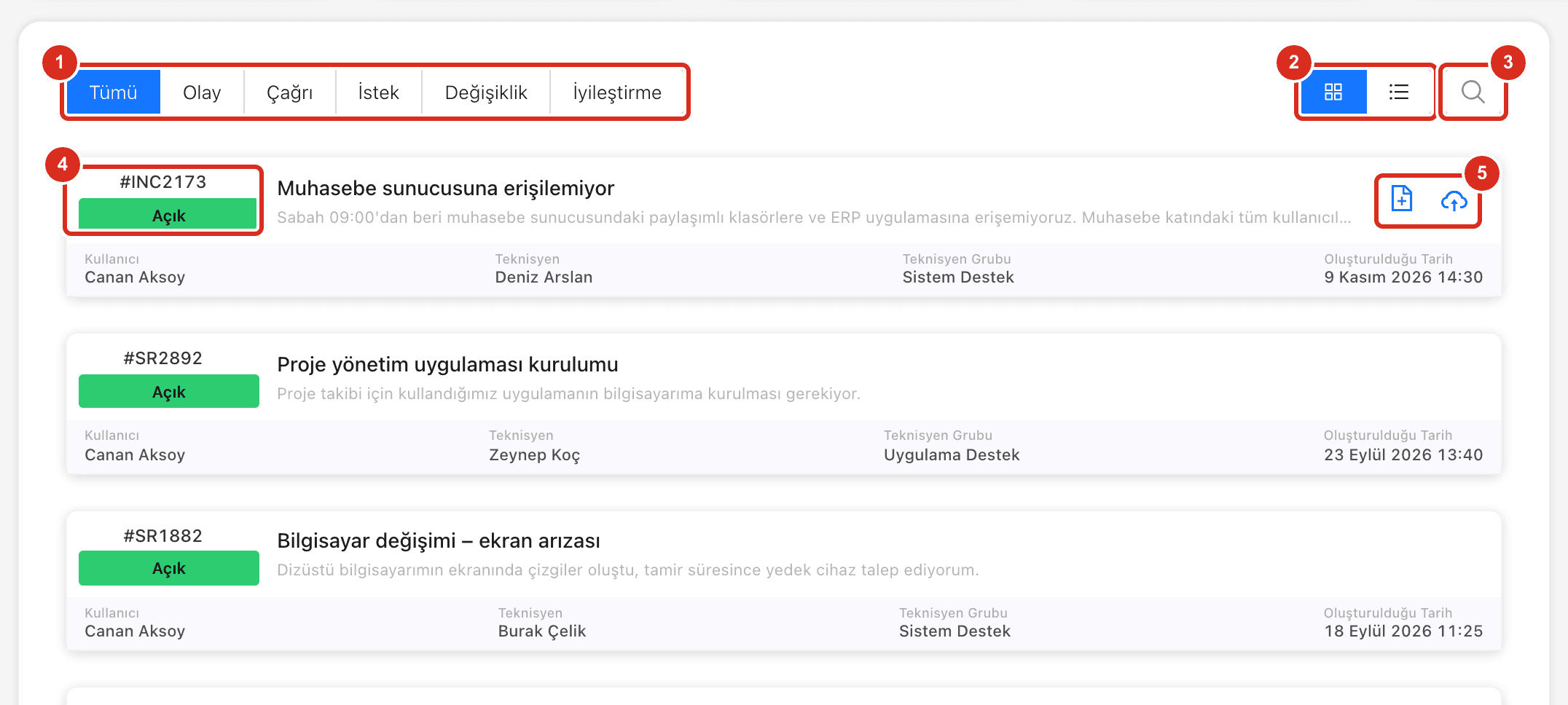
Veriler kutusu açtığınız kayıtları ve sizinle paylaşılan kayıtları listeler. Varsayılan görünüm kartlardır.
| # | Öğe | Açıklama |
|---|---|---|
| ❶ | Sekmeler | Tümü, Olay, Çağrı, İstek, Değişiklik, İyileştirme. Yalnız yöneticinin açtığı modüllerin sekmesi görünür |
| ❷ | Görünüm | Kart görünümü ile liste görünümü arasında geçiş yapar |
| ❸ | Ara | Tabloda arama kutusunu açar; yazdığınız ifadeye uyan kayıtlar listelenir |
| ❹ | Kayıt numarası ve durum | Kaydın numarası (ör. #INC2173) ve durumu (Açık, Onaylandı gibi) |
| ❺ | Not Ekle, Dosya Yükle | Fareyle kartın üzerine gelince görünür. Kayda girmeden not ya da dosya eklemenizi sağlar (aşağıda) |
Kartta kaydın konusu, açıklamanın ilk satırı, Kullanıcı, Teknisyen, Teknisyen Grubu ve
Oluşturulduğu Tarih bulunur. Karta tıklayınca kaydın detayı açılır (bkz.
Kayıt Detayı). Sayfanın altındaki çubuktan bir sayfada kaç kayıt
gösterileceğini seçebilir ve sayfalar arasında geçebilirsiniz.
Karttan not ekleme
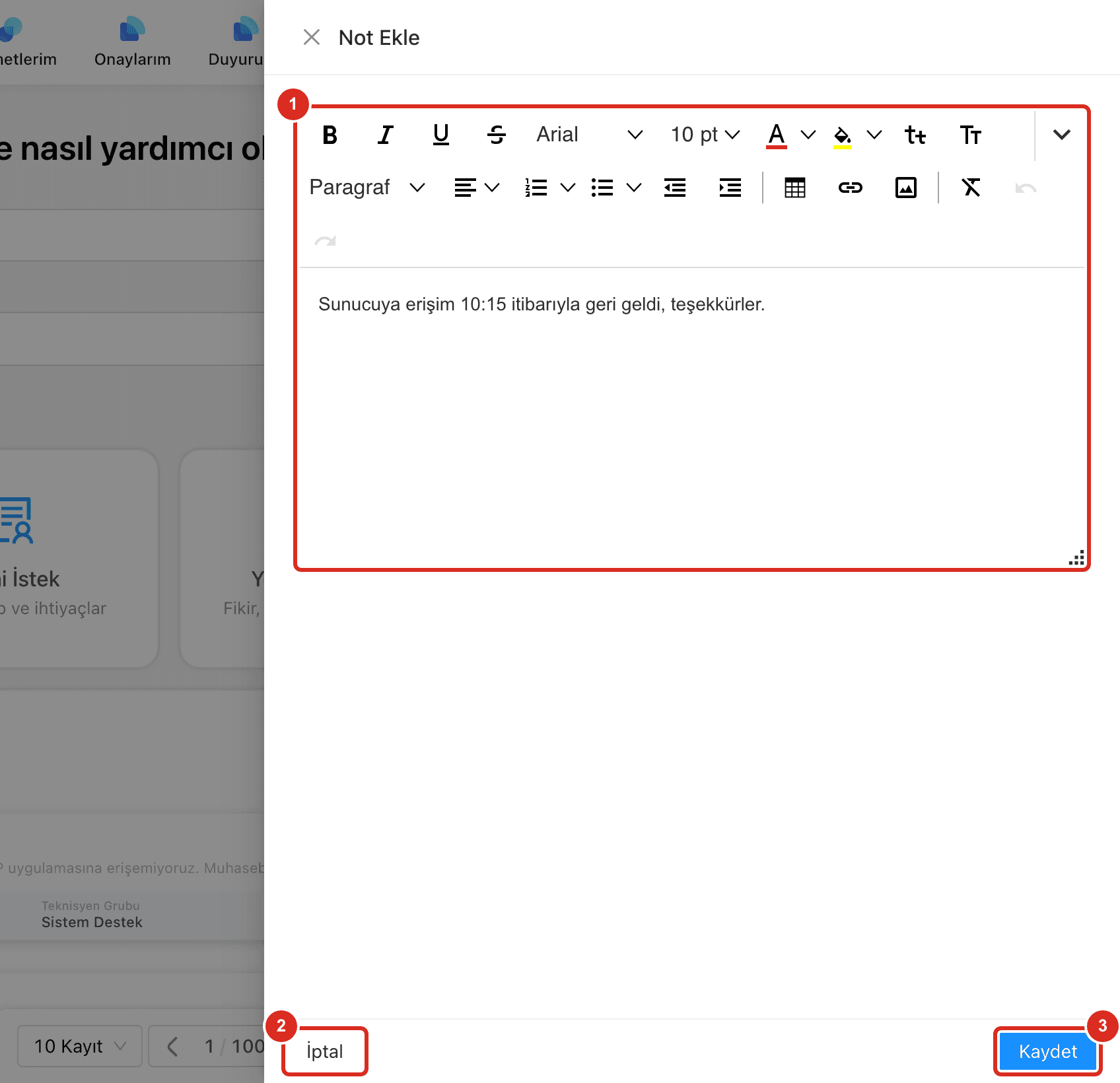
Kartın üzerine gelip Not Ekle simgesine tıklayınca not penceresi sağdan açılır.
| # | Öğe | Açıklama |
|---|---|---|
| ❶ | Metin düzenleyici | Notunuzu yazın; kalın, liste, tablo, bağlantı ve görsel ekleyebilirsiniz |
| ❷ | İptal | Notu kaydetmeden pencereyi kapatır |
| ❸ | Kaydet | Notu kayda ekler. Not, kaydın Görüşmeler bölümünde görünür ve destek ekibine iletilir |
Dosya Yükle simgesi dosya seçme penceresini açar; seçtiğiniz dosya hemen kayda eklenir. Yönetici
o kayıt türünde not ya da dosya eklemeyi kapattıysa bu işlemler yapılamaz (bkz.
Portal Ayarları).
Liste görünümü
Liste görünümü kayıtları satır satır gösterir ve iki ek araç sunar.
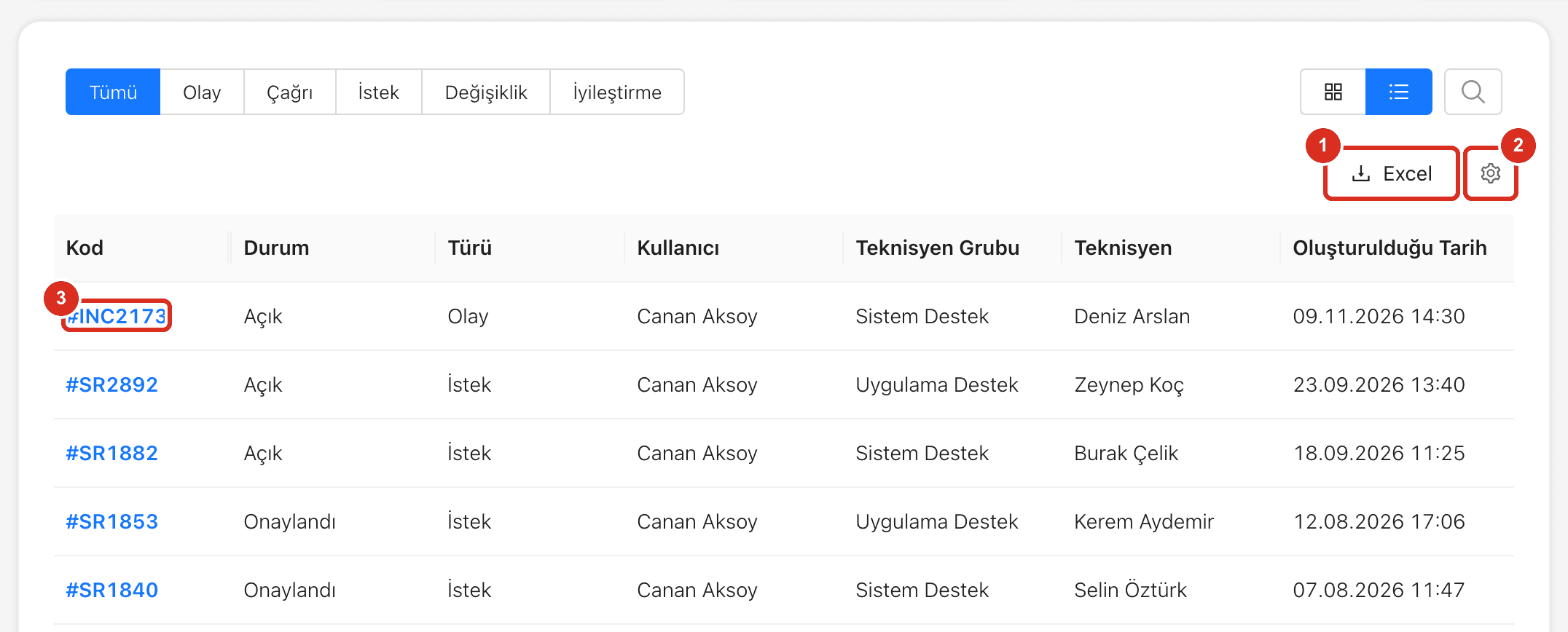
| # | Öğe | Açıklama |
|---|---|---|
| ❶ | Excel | O anki sekmedeki ve aramadaki kayıtları Excel dosyasına aktarır (aşağıda) |
| ❷ | Kolonlar | Tabloda hangi kolonların görüneceğini seçtirir (aşağıda) |
| ❸ | Kayıt numarası | Tıklayınca kaydın detayı açılır |
Excel'e aktarma: Dosya arka planda hazırlanır. Hazır olduğunda e-posta adresinize gönderilir ve
Dosya Geçmişi sayfasına eklenir; dosyayı oradan da indirebilirsiniz (bkz.
Profil ve Dosya Geçmişi).
Kolonlar: Dişli simgesine tıklayınca kolon listesi açılır. İşaretini kaldırdığınız kolon tablodan kalkar.
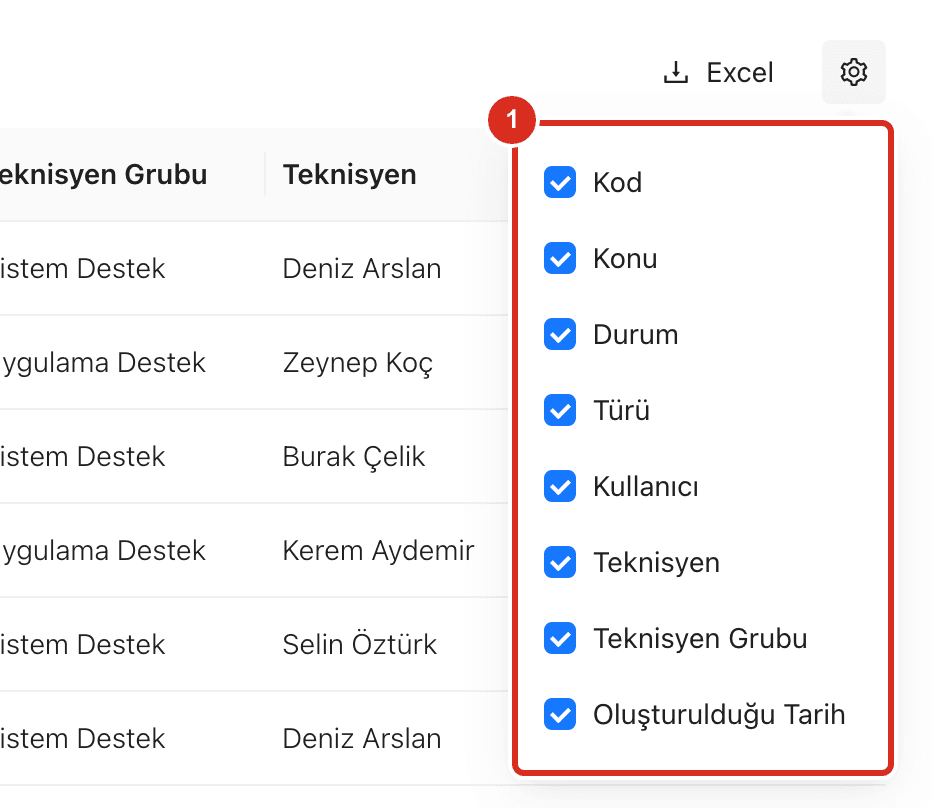
| # | Öğe | Açıklama |
|---|---|---|
| ❶ | Kolon listesi | Kod, Konu, Durum, Türü, Kullanıcı, Teknisyen, Teknisyen Grubu, Oluşturulduğu Tarih |
Bütün İşlemlerim
Bütün İşlemlerim kutusu (sayfada Filtreler başlığıyla görünür) kayıtlarınızı türüne ve durumuna
göre gruplar ve her grubun yanında kaç kayıt olduğunu gösterir.
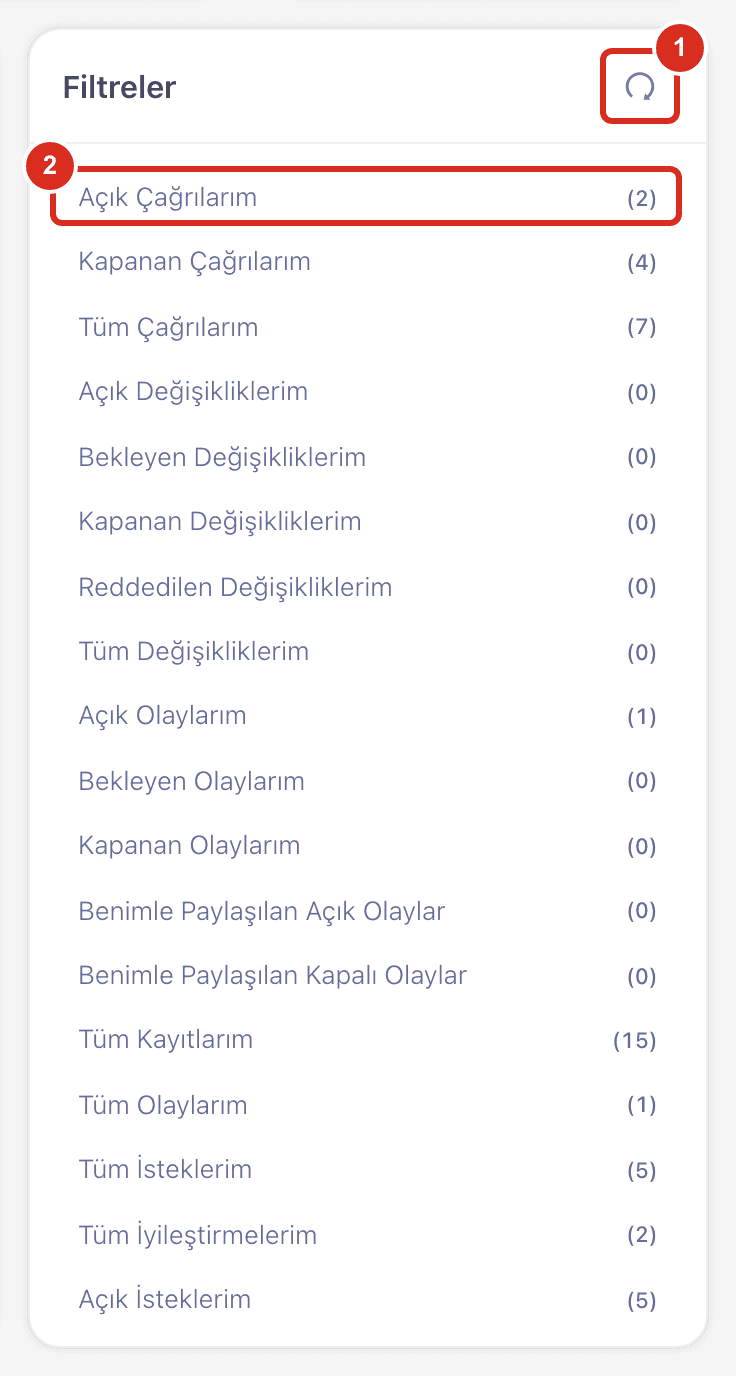
| # | Öğe | Açıklama |
|---|---|---|
| ❶ | Yenile | Sayıları yeniden hesaplar |
| ❷ | Filtre | Filtre adı ve parantez içinde kayıt sayısı. Tıklayınca Veriler tablosu yalnız o kayıtları listeler |
Kutudaki filtreler:
| Kayıt türü | Filtreler |
|---|---|
| Çağrılar | Açık Çağrılarım, Kapanan Çağrılarım, Tüm Çağrılarım |
| Değişiklikler | Açık Değişikliklerim, Bekleyen Değişikliklerim, Kapanan Değişikliklerim, Reddedilen Değişikliklerim, Tüm Değişikliklerim |
| Olaylar | Açık Olaylarım, Bekleyen Olaylarım, Kapanan Olaylarım, Benimle Paylaşılan Açık Olaylar, Benimle Paylaşılan Kapalı Olaylar, Tüm Olaylarım |
| İstekler | Açık İsteklerim, Bekleyen İsteklerim, Kapatılan İsteklerim, Onaylanan İsteklerim, Onay Bekleyen İsteklerim, Reddedilen İsteklerim, Benimle Paylaşılan Açık İstekler, Benimle Paylaşılan Kapalı İstekler, Tüm İsteklerim |
| İyileştirmeler | Açık İyileştirmelerim, Bekleyen İyileştirmelerim, Kapanan İyileştirmelerim, Reddedilen Sürekli İyileştirmelerim, Benimle Paylaşılan Açık İyileştirmeler, Benimle Paylaşılan Kapalı İyileştirmeler, Tüm İyileştirmelerim |
| Genel | Tüm Kayıtlarım, Bekleyen Onaylarım, Tamamlanan Onaylarım |
"Bekleyen" filtreleri, destek ekibinin sizden ya da üçüncü bir taraftan yanıt beklediği (beklemeye alınmış) kayıtları gösterir. "Benimle Paylaşılan" filtreleri, başka bir kullanıcının size paylaştığı kayıtlardır (bkz. Kayıt Detayı).
Son doğrulama:
Genel Bakış
Yeni son kullanıcı portalını açmak, portala giriş, iş birimi seçimi, üst menü, kullanıcı menüsü, dil seçimi, yardım panelleri ve duyuru bildirimleri.
Kayıt Oluşturma
Portaldan yeni olay, çağrı, iyileştirme ve değişiklik açma: formlar, zorunlu alanlar, özel form seçimi ve başkası adına kayıt.