 Servicecore Docs
Kayıt Oluşturma
Portaldan yeni olay, çağrı, iyileştirme ve değişiklik açma: formlar, zorunlu alanlar, özel form seçimi ve başkası adına kayıt.
Portaldan beş tür kayıt açılabilir. Hangisini açacağınız sorununuzun türüne bağlıdır:
| Kayıt türü | Ne zaman açılır | Nereden |
|---|---|---|
| Olay | Bir şey bozuldu, çalışmıyor ya da hata veriyor | Ana sayfadaki Yeni Olay, Soru Sor önerisi ya da Varlıklarım |
| Çağrı | Destek ekibine bir soru sormak ya da bilgi vermek istiyorsunuz | Ana sayfadaki Yeni Çağrı ya da Hızlı Çağrı |
| İstek | Yeni bir şey istiyorsunuz (cihaz, yazılım, yetki) | Katalog |
| İyileştirme | Bir süreci ya da hizmeti iyileştirmek için fikriniz var | Ana sayfadaki Yeni İyileştirme |
| Değişiklik | Bir sistemde değişiklik yapılmasını talep ediyorsunuz | Ana sayfadaki Yeni Değişiklik |
Butonların ana sayfada görünmesi yöneticinin portal tasarımına ve modül yetkilerine bağlıdır. Formların alanları ise yöneticinin tasarladığı özel formlardan gelir; bu sayfadaki görseller varsayılan formları gösterir.
Yeni olay
Yeni Olay butonu olay formunu sağdan açar.
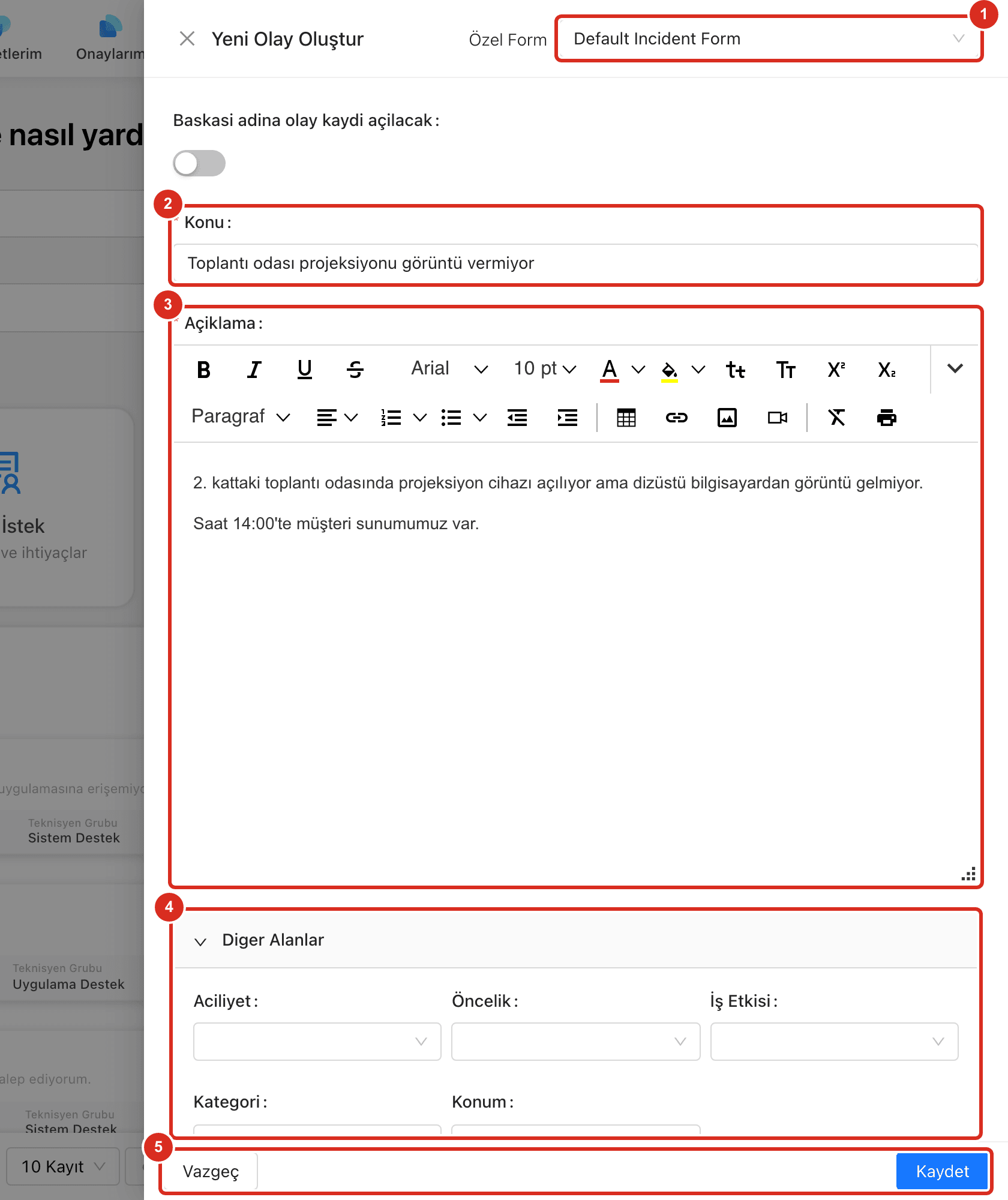
| # | Alan | Açıklama |
|---|---|---|
| ❶ | Özel Form | Kurumda birden fazla olay formu varsa buradan seçilir. Varsayılan form otomatik seçili gelir |
| ❷ | Konu | Sorunu tek cümleyle yazın. Zorunludur |
| ❸ | Açıklama | Sorunu ayrıntılı anlatın: ne zaman başladı, kimleri etkiliyor, hata mesajı ne. Zorunludur |
| ❹ | Diğer Alanlar | Formdaki ek alanlar (ör. Aciliyet, Öncelik, İş Etkisi, Kategori, Konum). Hangilerinin zorunlu olduğunu form belirler |
| ❺ | Vazgeç, Kaydet | Kaydet olayı açar ve olayın detay sayfasına geçer. Vazgeç formu kapatır |
Formun en üstünde başkası adına kayıt açmaya yarayan bir anahtar bulunabilir. Anahtar açıldığında olayın kimin adına açılacağı seçilir; olay o kişinin kayıtlarında görünür.
Form boş açılıyorsa
Yönetici varsayılan olay formunu "yalnız teknisyenlere göster" olarak işaretlediyse form portalda
listelenmez. Bu durumda çekmece boş açılır ve Kaydet pasif kalır; Özel Form listesinden bir
form seçtiğinizde alanlar görünür.
Yeni çağrı
Çağrı, destek ekibiyle en hızlı iletişim yoludur. Destek ekibi çağrıyı inceler, gerekirse olaya ya da isteğe dönüştürür.
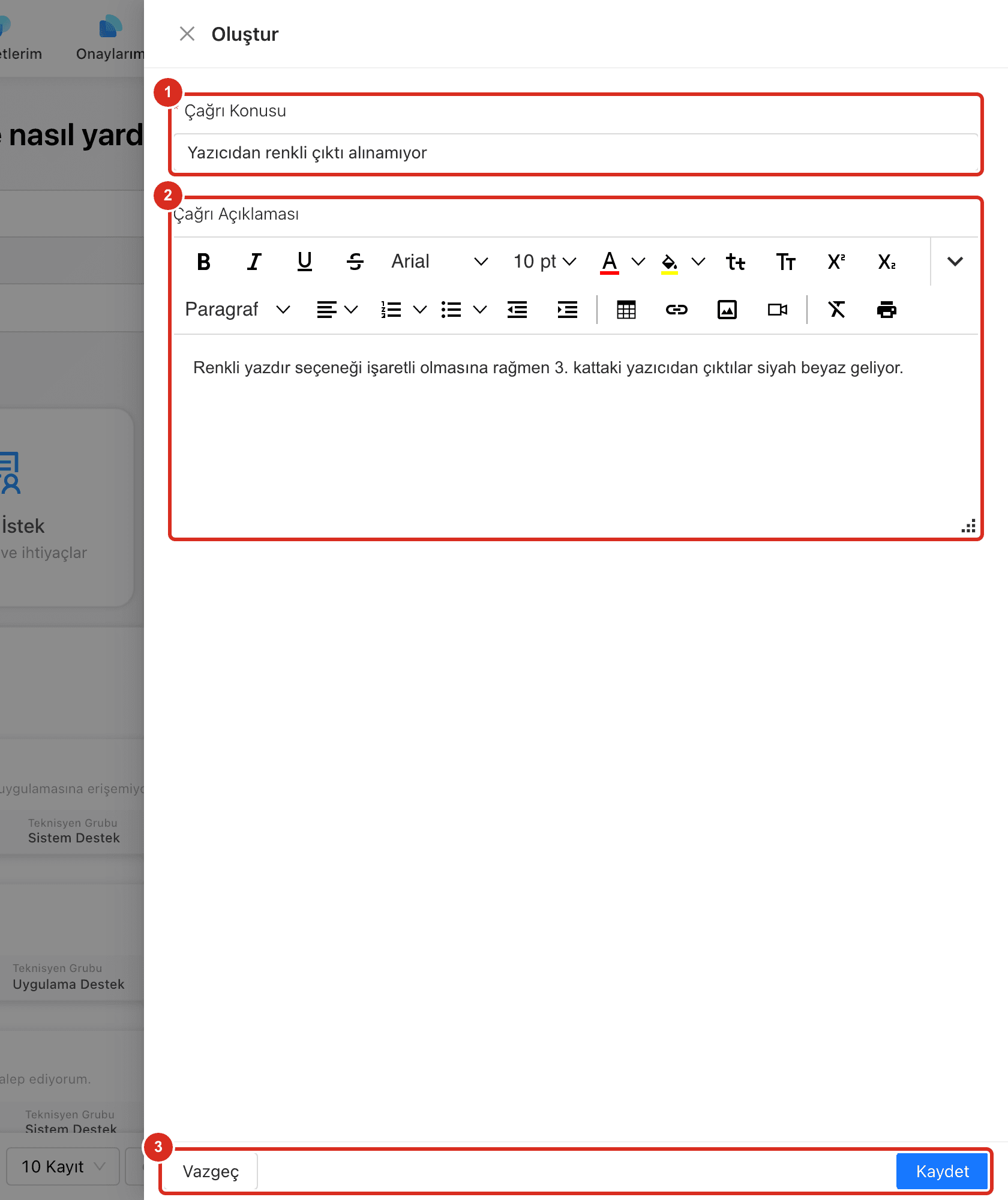
| # | Alan | Açıklama |
|---|---|---|
| ❶ | Çağrı Konusu | Çağrının konusu. Zorunludur |
| ❷ | Çağrı Açıklaması | Ayrıntılar. Metin düzenleyiciyle biçimlendirilebilir, görsel eklenebilir |
| ❸ | Vazgeç, Kaydet | Kaydet çağrıyı açar |
Tek satırlık bir konu yeterliyse ana sayfadaki Hızlı Çağrı kutusu daha hızlıdır.
Yeni iyileştirme
İyileştirme, bir süreci, hizmeti ya da ürünü daha iyi hale getirmek için yapılan öneridir.
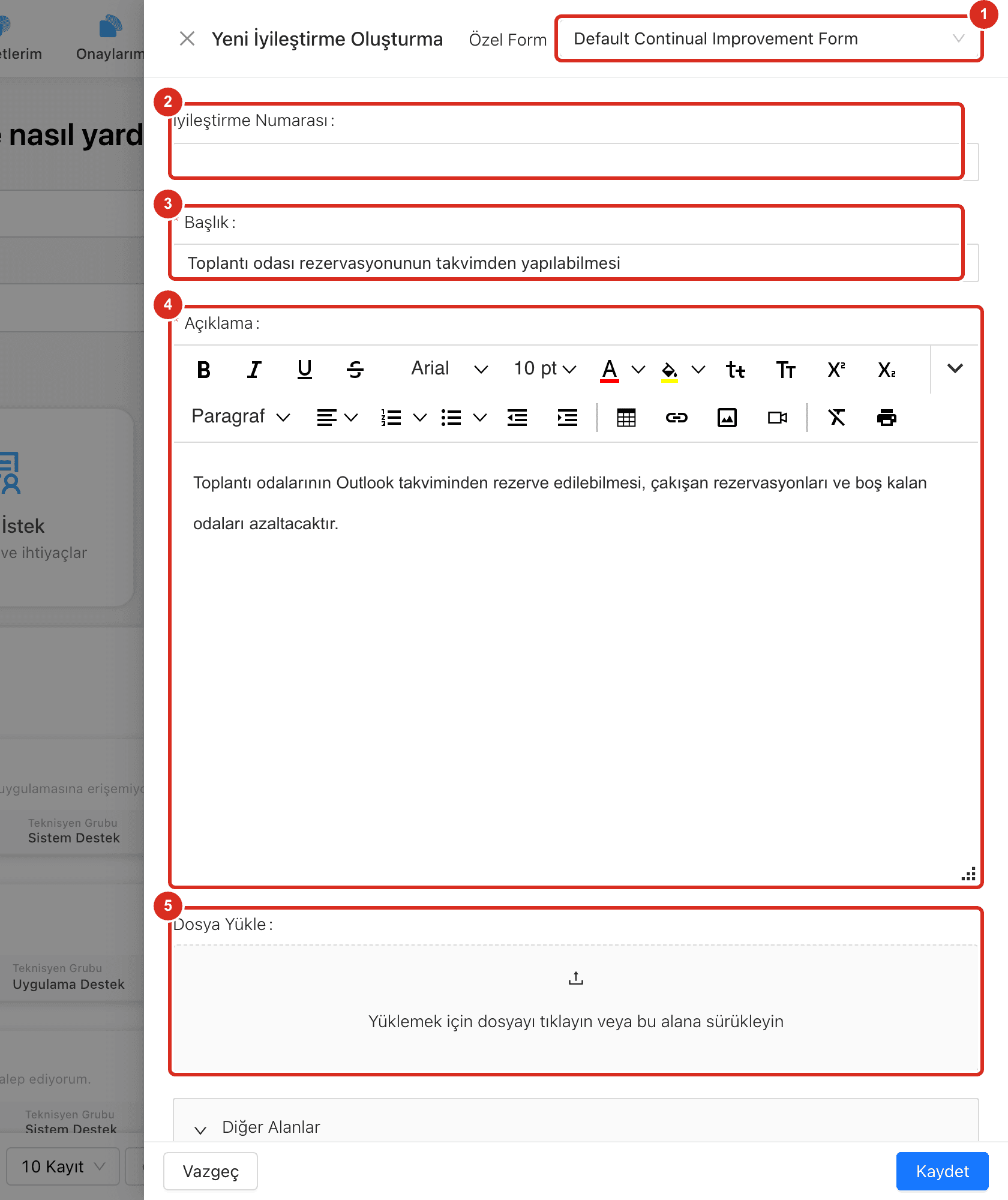
| # | Alan | Açıklama |
|---|---|---|
| ❶ | Özel Form | Kurumda birden fazla iyileştirme formu varsa buradan seçilir |
| ❷ | İyileştirme Numarası | Kayda verilecek numaranın alanıdır; boş bırakın, numara kayıt açılınca verilir |
| ❸ | Başlık | Önerinizin kısa adı. Zorunludur |
| ❹ | Açıklama | Önerinin ne olduğu ve hangi faydayı sağlayacağı. Zorunludur |
| ❺ | Dosya Yükle | Öneriyi destekleyen dosyalar (teklif, ekran görüntüsü). Tıklayarak ya da sürükleyerek eklenir |
Formun altındaki Diğer Alanlar bölümünde Kullanıcı, Kategori, Öncelik, İş Etkisi, Aciliyet
gibi alanlar bulunur. Kaydetmek için formun en altındaki Kaydet kullanılır.
Yeni değişiklik
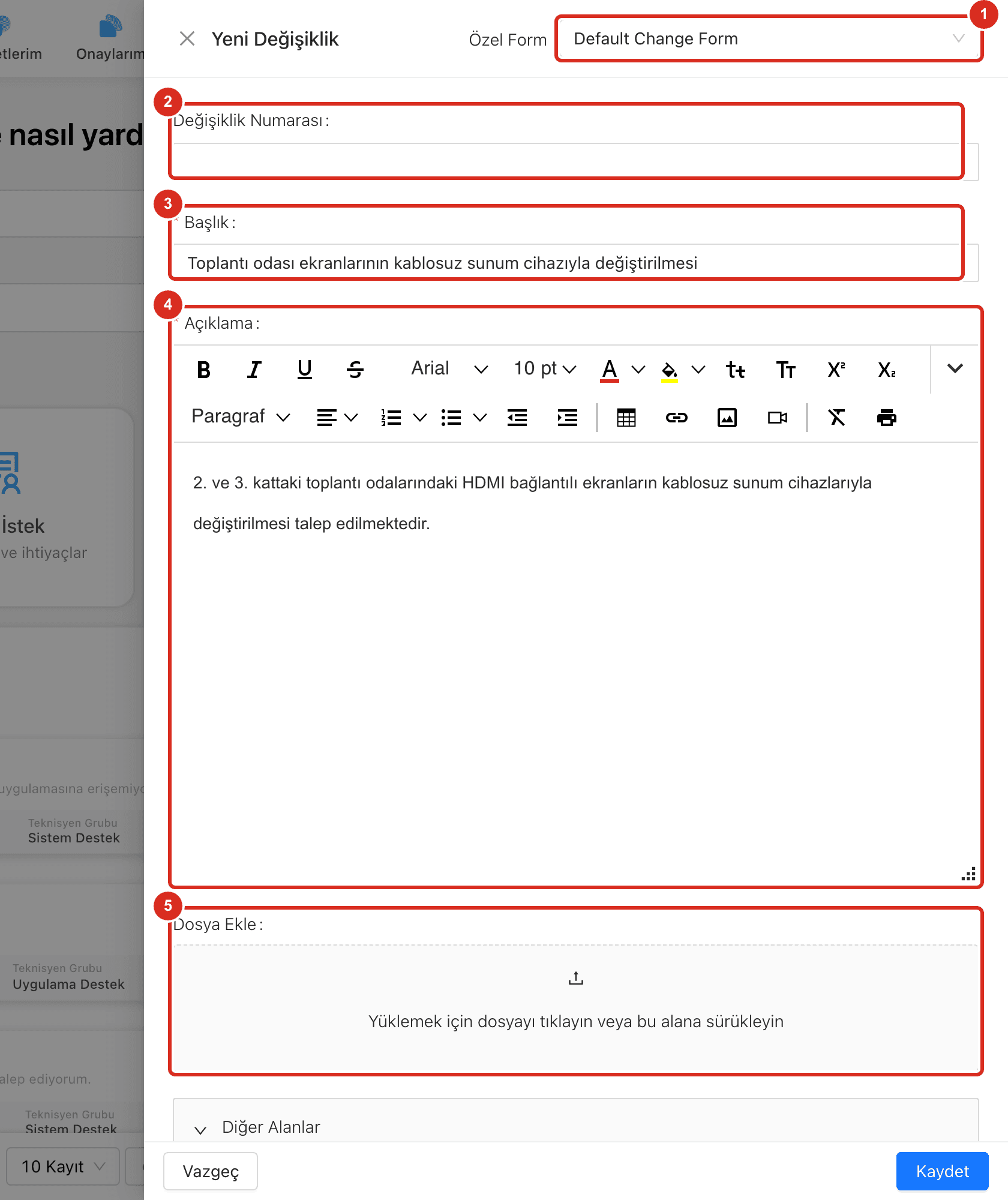
| # | Alan | Açıklama |
|---|---|---|
| ❶ | Özel Form | Kurumda birden fazla değişiklik formu varsa buradan seçilir |
| ❷ | Değişiklik Numarası | Kayda verilecek numaranın alanıdır; boş bırakın |
| ❸ | Başlık | Değişikliğin kısa adı. Zorunludur |
| ❹ | Açıklama | Ne değişecek ve neden gerekiyor. Zorunludur |
| ❺ | Dosya Ekle | Değişikliği destekleyen dosyalar |
Diğer Alanlar bölümünde formun gerektirdiği ek alanlar bulunur (varsayılan formda Değişiklik İsteyen ve Teknisyen Grubu zorunludur). Zorunlu alanlar doldurulmadan kayıt açılmaz.
Varlıktan olay açmak
Size zimmetli bir cihazla ilgili sorun bildirirken olayı Varlıklarım sayfasından açabilirsiniz.
Bu durumda aynı olay formu açılır ve olay seçtiğiniz varlığa bağlanır; destek ekibi hangi cihazın
sorunlu olduğunu doğrudan görür. Bkz.
Varlıklarım, Hizmetlerim ve Proje.
Kayıt açıldıktan sonra
- Kayıt
Verilertablosunun ilgili sekmesine eklenir veBütün İşlemlerimsayıları güncellenir. - Kayıt üzerindeki gelişmeler (atama, not, çözüm, kapanış) profilinizde e-posta bildirimi açıksa e-postayla gelir.
- Kayda not, dosya eklemek ya da kaydı kapatmak için Kayıt Detayı sayfasına bakın.
Son doğrulama:
Ana Sayfa
Portalın ana sayfası: Soru Sor araması, Hızlı Çağrı, kayıt açma butonları, Veriler tablosu (kart ve liste görünümü, Excel) ve Bütün İşlemlerim filtreleri.
Katalog ve Yeni İstek
Servis kataloğu: servis ağacı, arama, favoriler, tüm iş birimlerinin kataloğu ve katalog kaleminden yeni istek açma; başkası adına istek.