 Servicecore Docs
Kayıt Detayı
Olay, istek, değişiklik, çağrı ve iyileştirme detay sayfaları: Düzenleme menüsü, not ve dosya ekleme, açıklamayı düzenleme, görüşmeler, paylaşma, kapatma, yeniden açma, onay aşamaları, gelişmiş onay akışı, revize ve otomasyonlar.
Bir kaydın detayı, Veriler tablosundaki karta ya da kayıt numarasına tıklayınca açılır. Detay
sayfasında kaydın açıklamasını, dosyalarını, destek ekibiyle yazışmalarını ve kaydın durumunu
görürsünüz. Hangi butonların görüneceği kayıt türüne ve yöneticinin o kayıt türü için verdiği
yetkilere bağlıdır (bkz. Portal Ayarları).
Bu sayfa önce olay detayını ayrıntılı anlatır; istek, değişiklik, çağrı ve iyileştirme detaylarının farkları sonraki başlıklardadır.
Olay detayı
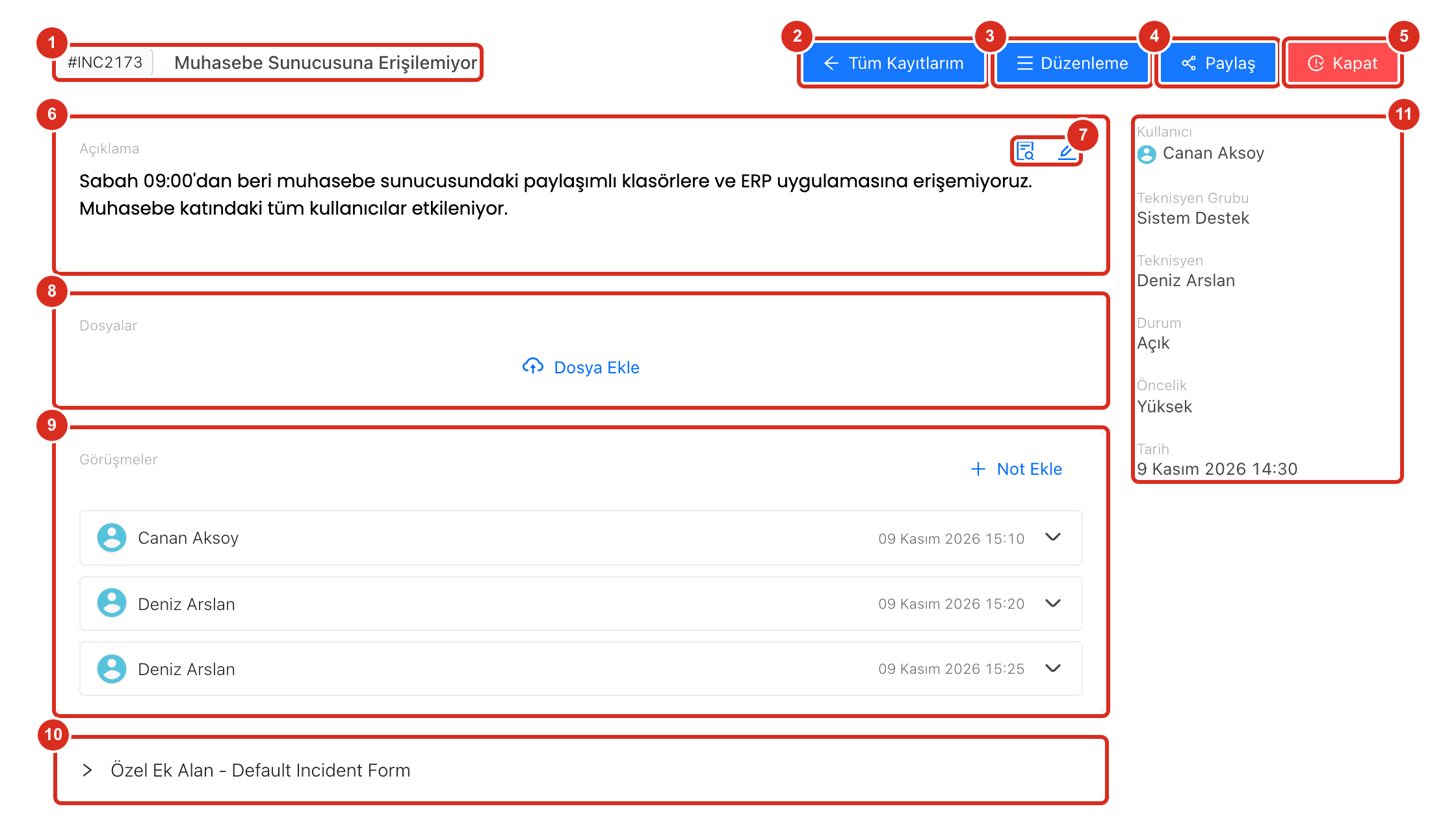
| # | Öğe | Ne işe yarar |
|---|---|---|
| ❶ | Kayıt numarası ve konu | Olayın numarası ve konusu |
| ❷ | Tüm Kayıtlarım | Ana sayfaya, kayıt listesine döner |
| ❸ | Düzenleme | Not ekleme, dosya ekleme, açıklamayı düzenleme ve gözden geçirme menüsü (aşağıda) |
| ❹ | Paylaş | Kaydı başka bir kullanıcıyla paylaşır (aşağıda) |
| ❺ | Kapat | Kaydı kapatır (aşağıda). Kapalı kayıtta yerine Yeniden Aç görünür |
| ❻ | Açıklama | Kaydı açarken yazdığınız açıklama |
| ❼ | Gözden Geçirme, Düzenle | Açıklamayı büyük pencerede okur ya da açıklamayı düzenler |
| ❽ | Dosyalar | Kayda eklenmiş dosyalar. Dosya Ekle dosya seçtirir; seçilen dosya hemen eklenir |
| ❾ | Görüşmeler | Sizinle destek ekibi arasındaki yazışmalar ve notlar (aşağıda) |
| ❿ | Özel Ek Alan | Kaydın formundaki alanlar ve değerleri. Başlığa tıklayınca açılır |
| ⓫ | Bilgi paneli | Kullanıcı, Teknisyen Grubu, Teknisyen, Durum, Öncelik ve kaydın açıldığı tarih |
Teknisyen ve Teknisyen Grubu, kaydınızla ilgilenen kişiyi ve ekibi gösterir; kayıt henüz
atanmadıysa Atanmamış yazar.
Düzenleme menüsü
Düzenleme butonu kayıtta yapabileceğiniz işlemleri listeler.
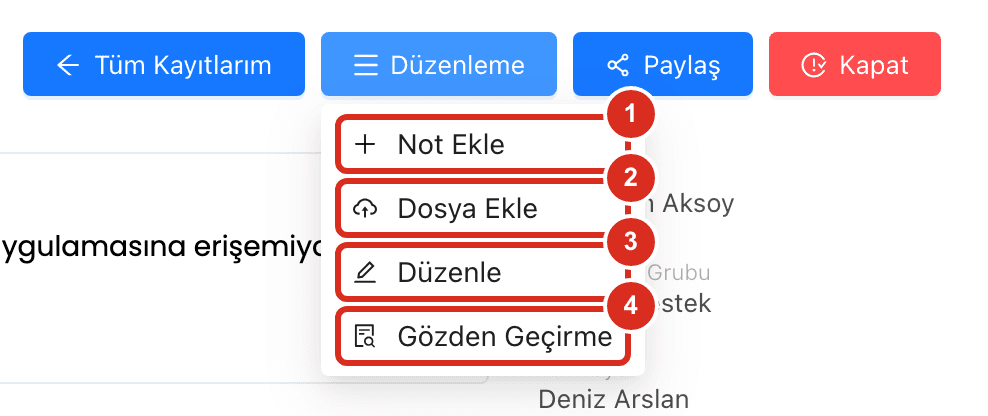
| # | İşlem | Ne yapar |
|---|---|---|
| ❶ | Not Ekle | Kayda not yazar (aşağıda) |
| ❷ | Dosya Ekle | Dosya seçtirir; seçilen dosya hemen kayda eklenir |
| ❸ | Düzenle | Açıklamayı düzenler (aşağıda) |
| ❹ | Gözden Geçirme | Açıklamayı büyük pencerede, salt okunur gösterir |
İstek detayında menüde ayrıca Otomasyonlar bulunur (bkz. Otomasyonlar). Yönetici
bir işlemi o kayıt türü için kapattıysa işlem yapılamaz.
Açıklamayı düzenleme
Düzenleme ▸ Düzenle ya da açıklama kartındaki kalem simgesi açıklamayı düzenleme penceresinde açar.
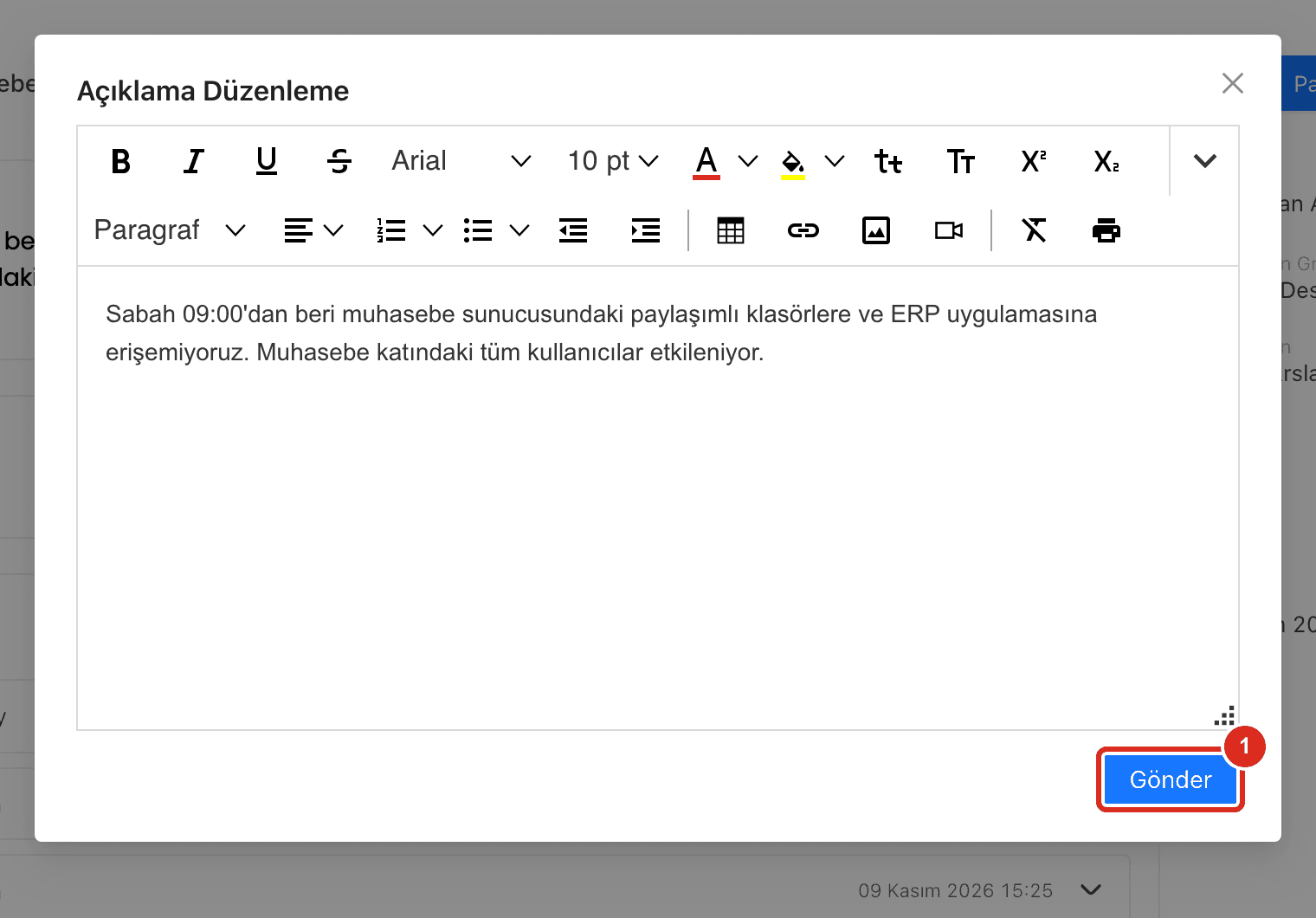
| # | Öğe | Açıklama |
|---|---|---|
| ❶ | Gönder | Değiştirdiğiniz açıklamayı kaydeder |
Bu işlem için yöneticinin o kayıt türünde Açıklamayı düzenleyebilir yetkisini açmış olması gerekir.
Görüşmeler
Görüşmeler bölümü, sizinle destek ekibi arasındaki e-postaları ve notları tarih sırasıyla listeler.
Her satırda yazan kişi ve tarih görünür; satırın sağındaki ok mesajı açar.
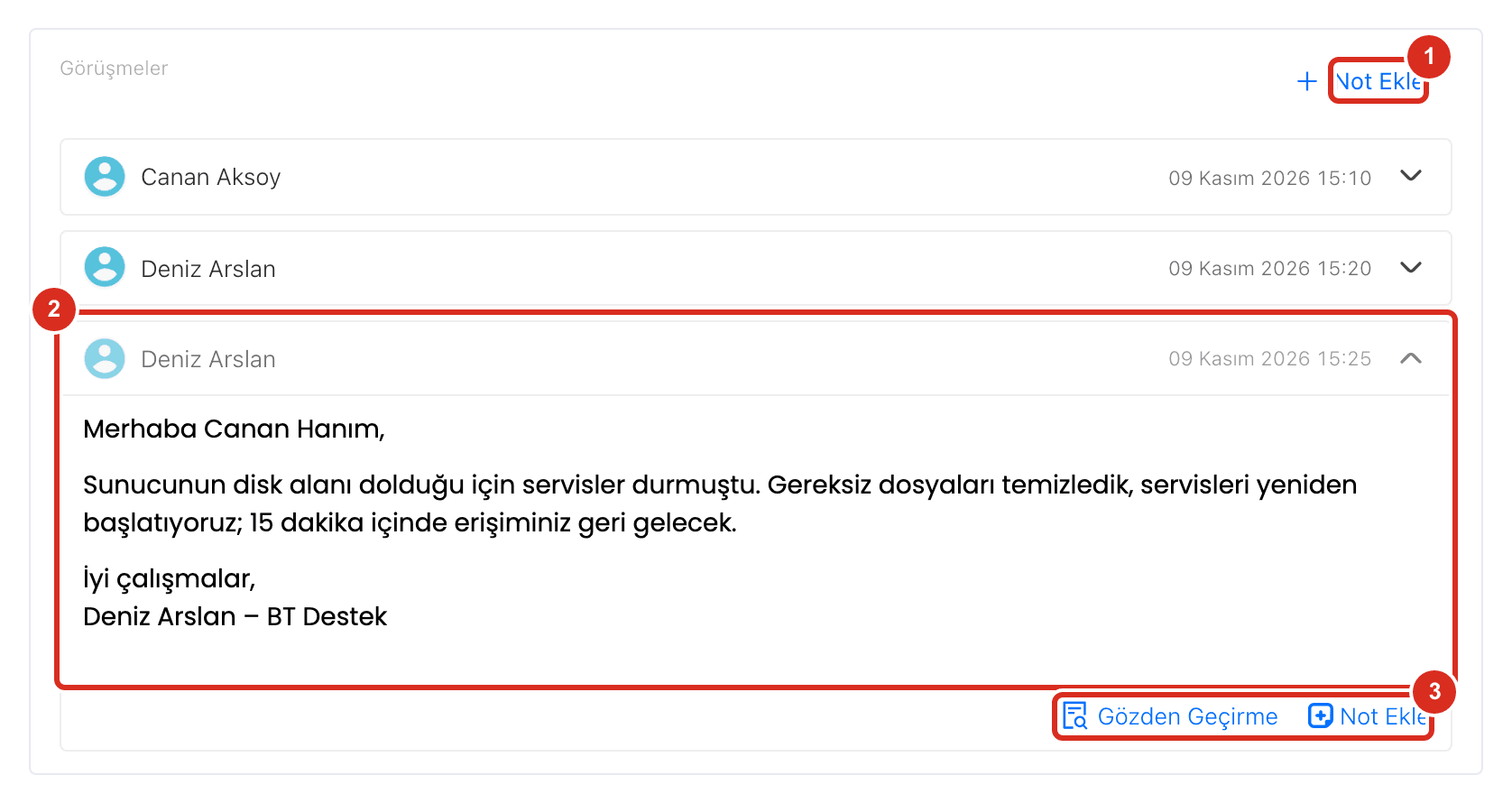
| # | Öğe | Açıklama |
|---|---|---|
| ❶ | Not Ekle | Kayda yeni not yazar |
| ❷ | Açılmış mesaj | Mesajın tam metni |
| ❸ | Gözden Geçirme, Not Ekle | Mesajı büyük pencerede okur ya da mesaja yanıt olarak not yazar |
Destek ekibinin kayıttan size gönderdiği e-postayı yanıtladığınızda, yanıtınız da bu bölüme eklenir. Destek ekibinin özel (gizli) olarak işaretlediği notlar portalda görünmez.
Not ekleme
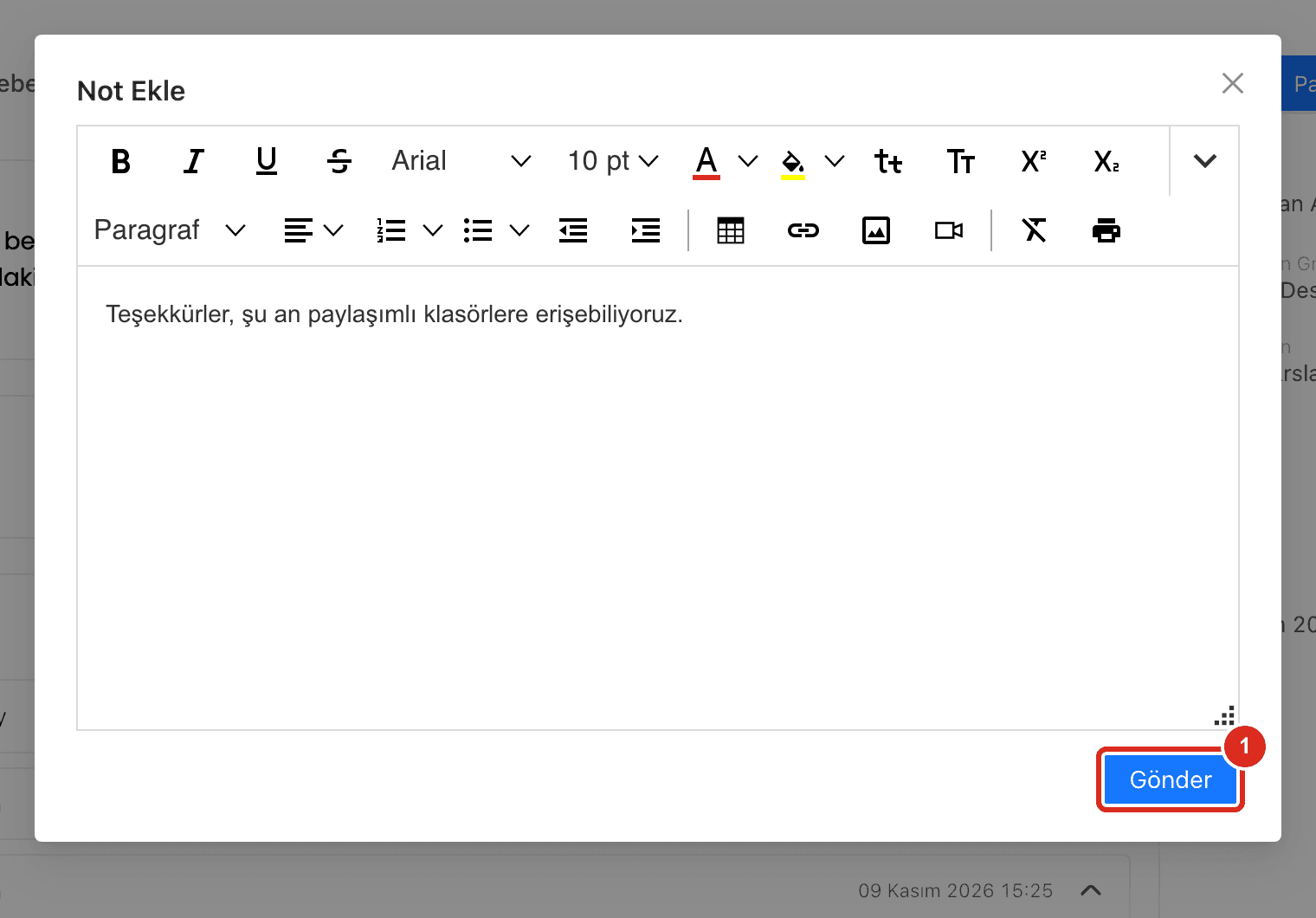
Not Ekle not penceresini açar.
| # | Öğe | Açıklama |
|---|---|---|
| ❶ | Gönder | Notu kayda ekler. Not Görüşmeler bölümünde görünür ve destek ekibine iletilir |
Not metni biçimlendirilebilir; tablo, bağlantı ve görsel eklenebilir.
Paylaşma
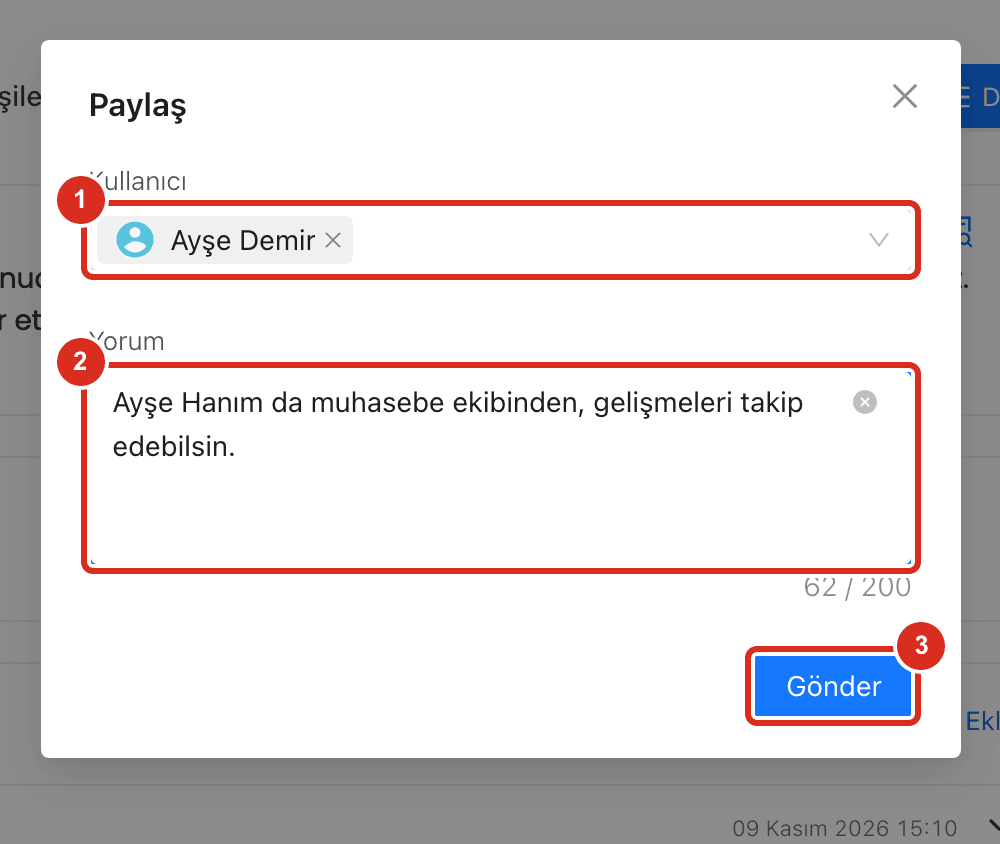
Paylaş, kaydı başka bir kullanıcıyla paylaşır. Paylaşılan kişi kaydı kendi portalında
Benimle Paylaşılan filtrelerinde görür ve gelişmeleri izler.
| # | Alan | Açıklama |
|---|---|---|
| ❶ | Kullanıcı | Kaydı paylaşacağınız kişiler. Ad yazarak aranır; birden fazla kişi seçilebilir |
| ❷ | Yorum | Paylaşım notunuz (en fazla 200 karakter) |
| ❸ | Gönder | Kaydı seçilen kişilerle paylaşır |
Kaydı paylaştığınız kişiler detayın bilgi panelindeki Paylaşılan Kullanıcılar listesinde
görünür; listedeki çöp kutusu simgesi paylaşımı kaldırır.
Kapatma
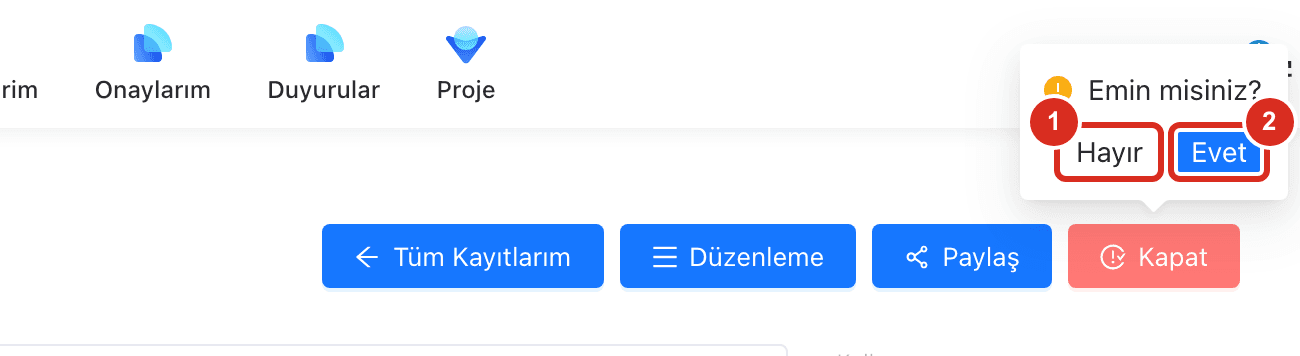
Sorununuz çözüldüyse kaydı kendiniz kapatabilirsiniz. Kapata basınca önce onay istenir.
| # | Buton | Açıklama |
|---|---|---|
| ❶ | Hayır | Vazgeçer |
| ❷ | Evet | Kapatma bilgileri penceresini açar |
| # | Alan | Açıklama |
|---|---|---|
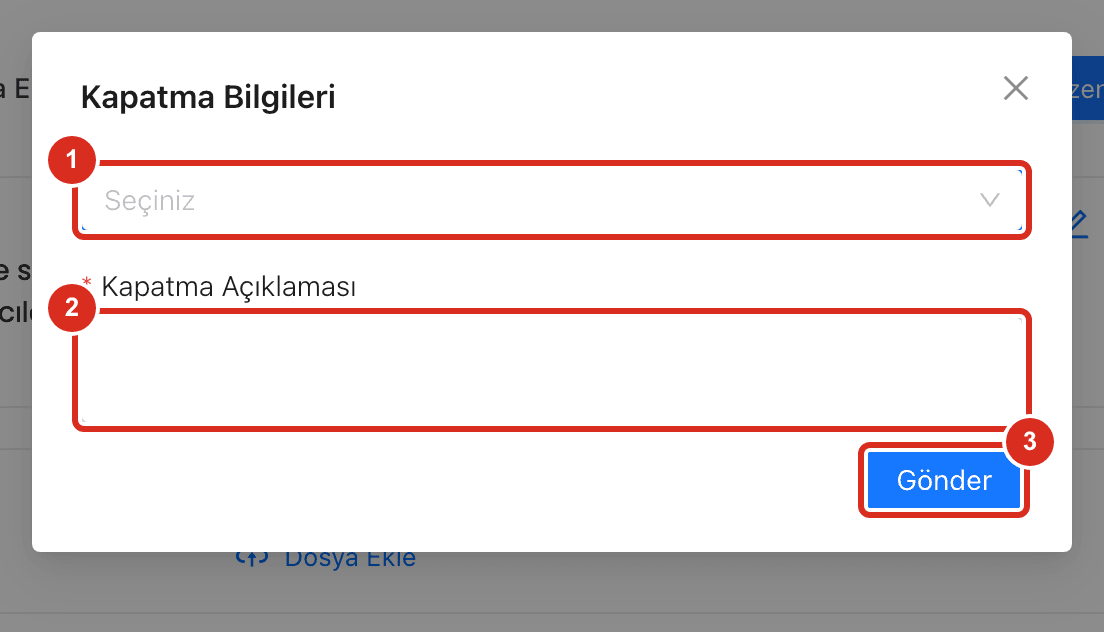
| ❶ | Kapatma nedeni | Kurumun tanımladığı kapatma nedenlerinden biri |
| ❷ | Kapatma Açıklaması | Kaydı neden kapattığınız. Zorunludur |
| ❸ | Gönder | Kaydı kapatır |
Kapatma için yöneticinin o kayıt türünde Kapatabilir yetkisini açmış olması gerekir.
Yeniden açma
Kapalı bir kayıtta Kapatın yerinde Yeniden Aç görünür. Kapalı kayıtta Düzenleme, Paylaş
ve Dosya Ekle kullanılamaz; sorun tekrar ettiyse kaydı yeniden açarsınız.
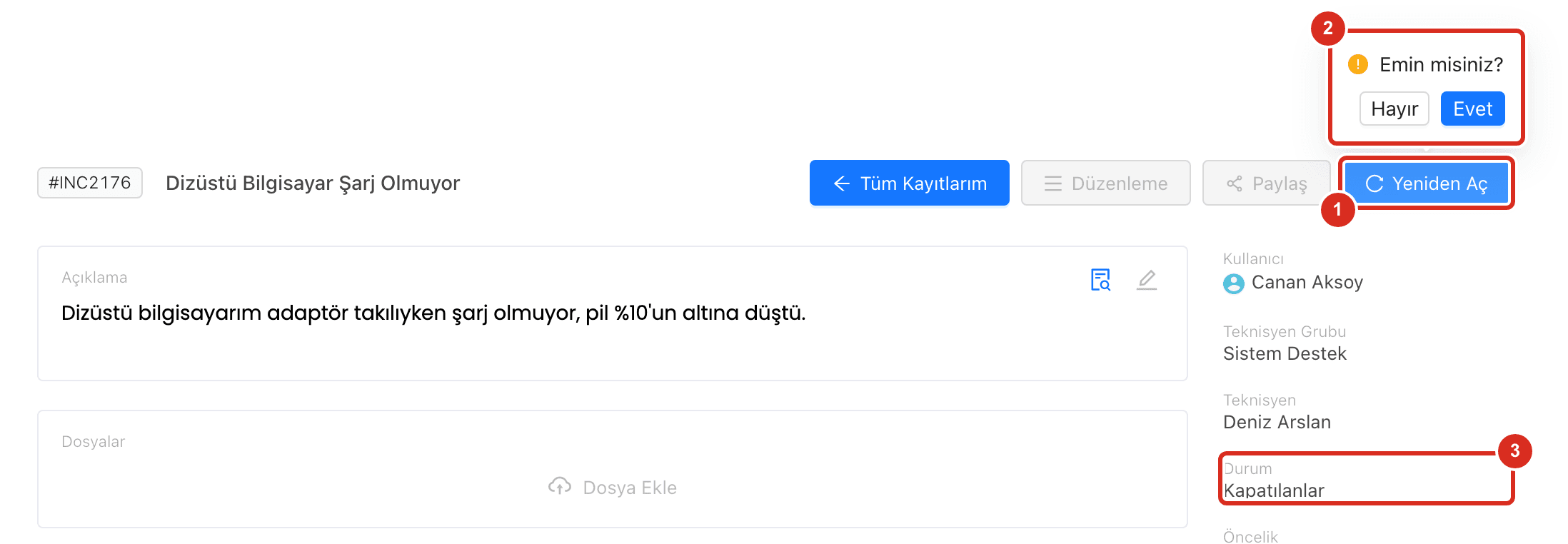
| # | Öğe | Açıklama |
|---|---|---|
| ❶ | Yeniden Aç | Kaydı yeniden açar |
| ❷ | Emin misiniz? | Evet kaydı yeniden açar, Hayır vazgeçer |
| ❸ | Durum | Kaydın şu anki durumu; kapalı kayıtta kapalı durumlardan biri yazar (görselde Kapatılanlar) |
Olayda Evetten sonra kayıt hemen yeniden açılır; istekte ayrıca yeniden açma açıklaması istenir.
Yeniden açma için yöneticinin o kayıt türünde Yeniden açabilir yetkisini açmış olması gerekir.
Kurum ayarına göre, kayıt kapandıktan belirli bir süre sonra Yeniden Aç artık görünmez.
İstek detayı
İstek detayı olay detayıyla aynı düzendedir; onay sürecini izlemeye yarayan ek öğeler taşır.
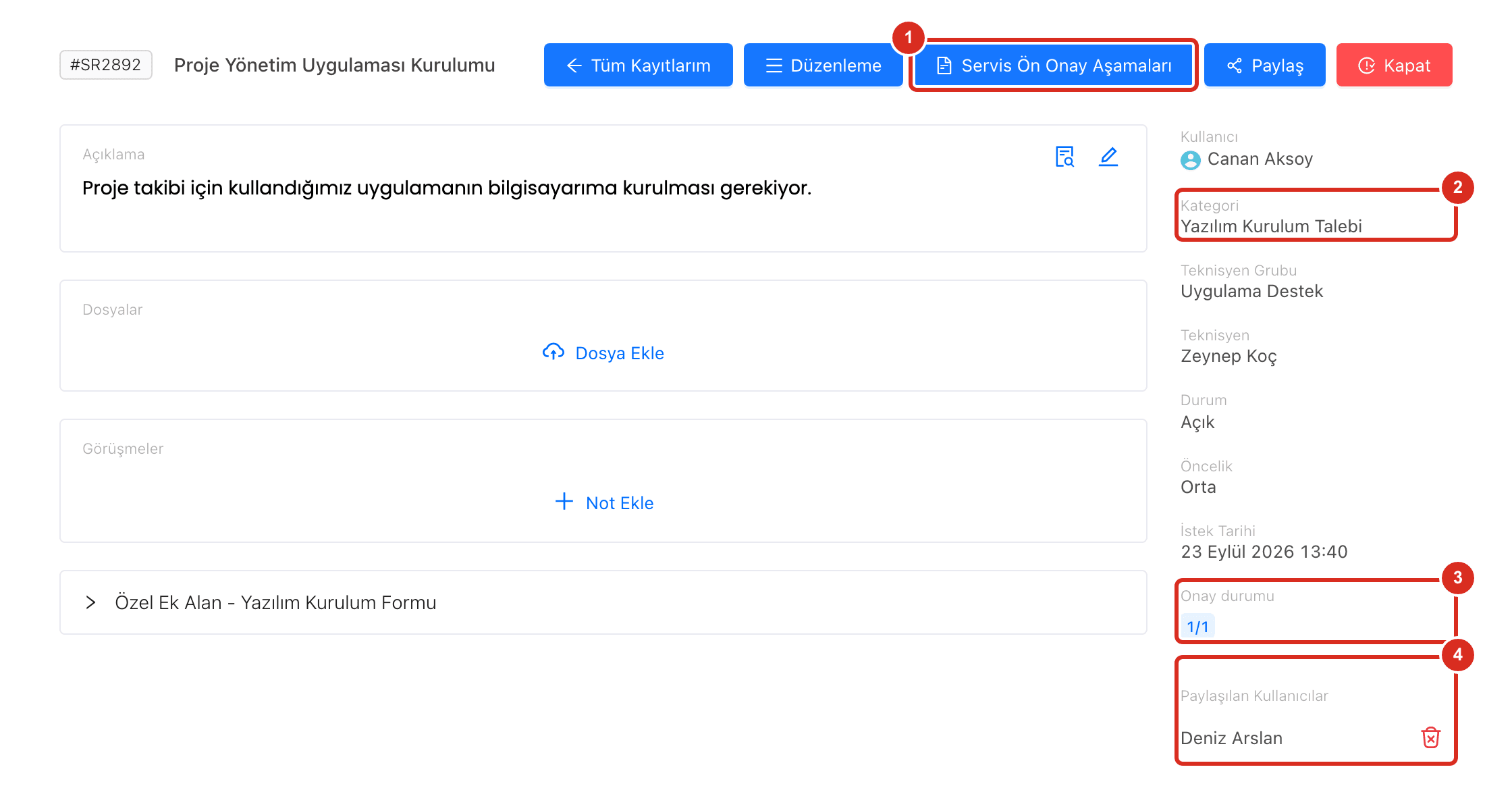
| # | Öğe | Ne işe yarar |
|---|---|---|
| ❶ | Servis Ön Onay Aşamaları | İsteğin onay aşamalarını ve kararları gösterir (aşağıda) |
| ❷ | Kategori | İsteğin açıldığı katalog kalemi |
| ❸ | Onay durumu | Tamamlanan ve toplam onay aşaması sayısı (ör. 1/1) |
| ❹ | Paylaşılan Kullanıcılar | İsteği paylaştığınız kişiler; çöp kutusu paylaşımı kaldırır |
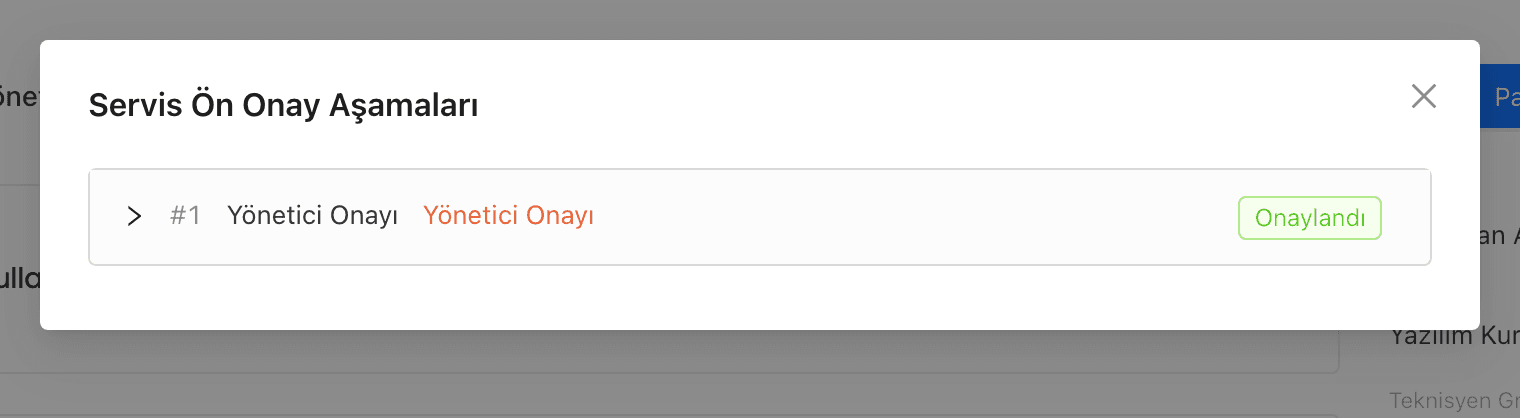
Pencerede her aşama numarası, adı ve sonucuyla (Onaylandı, Reddedildi, Onay Bekliyor)
listelenir. Satırın solundaki ok, aşamadaki onaycıları ve kararlarını açar.
Gelişmiş onay akışı
Katalog kalemi gelişmiş onay akışıyla çalışıyorsa detayda Gelişmiş Onay Akışı kartı görünür. Kart akışın adını, durumunu ve verilen son kararı gösterir.
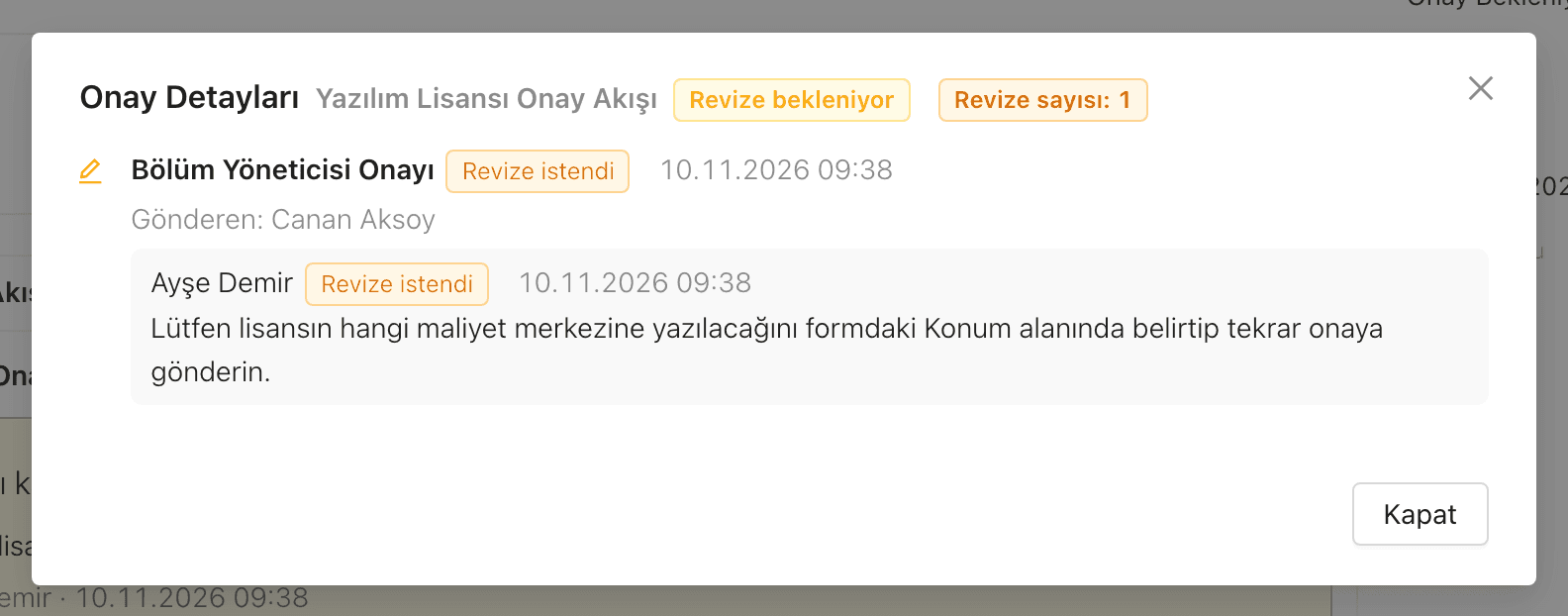
Aşağıdaki görselde onaycı istekte düzeltme istemiştir (revize).
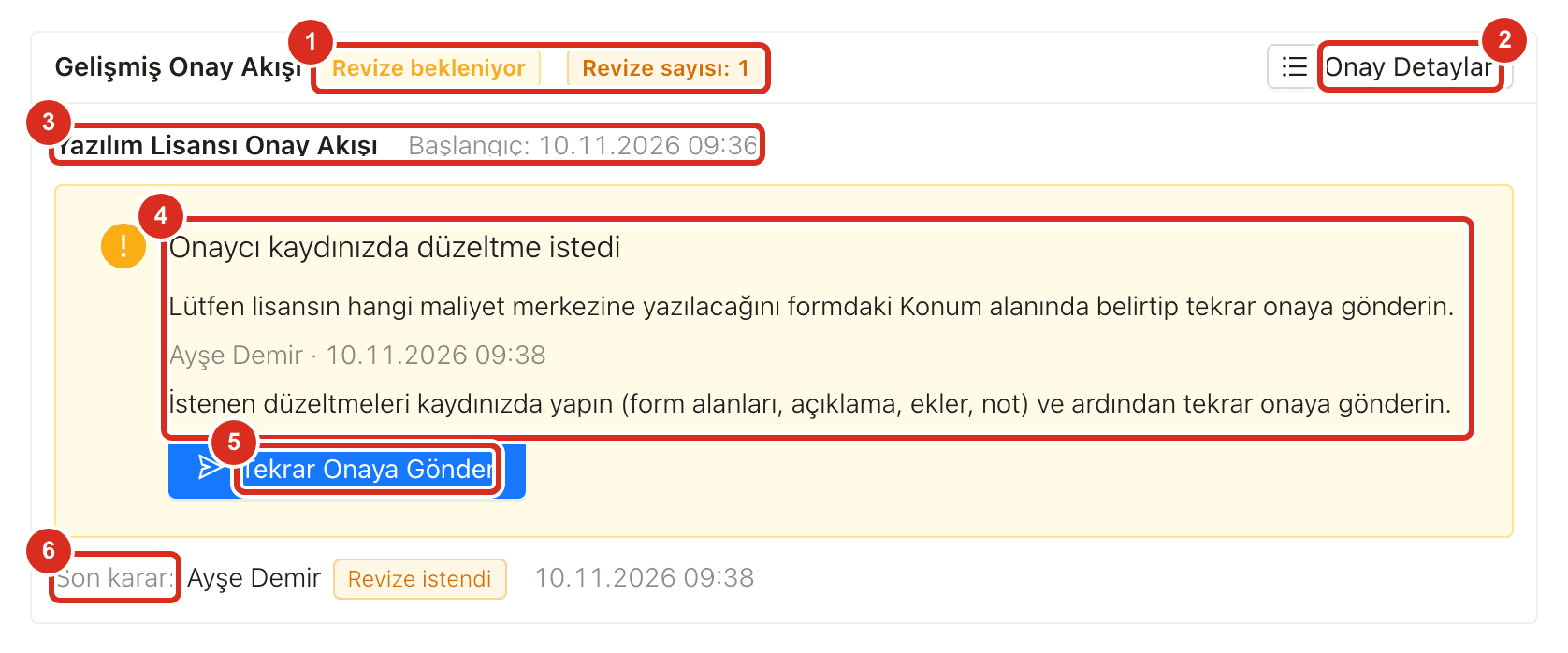
| # | Öğe | Açıklama |
|---|---|---|
| ❶ | Durum etiketleri | Akışın durumu (görselde Revize bekleniyor) ve isteğin kaç kez revizeye gönderildiği (Revize sayısı) |
| ❷ | Onay Detayları | Akıştaki onay adımlarını ve kararları pencerede açar (aşağıda) |
| ❸ | Akış adı ve başlangıç | İsteğe uygulanan onay akışının adı ve akışın başladığı zaman |
| ❹ | Düzeltme isteği | Onaycının yazdığı düzeltme notu, onaycının adı ve tarih |
| ❺ | Tekrar Onaya Gönder | Düzeltmeleri yaptıktan sonra isteği onaycıya geri gönderir |
| ❻ | Son karar | Akışta verilen son karar, kararı veren kişi ve tarih |
Onay Detayları penceresi akışın her adımını adı, sonucu ve tarihiyle listeler; adımın altında
onaycının kararı ve açıklaması yer alır.
Revize: düzeltip tekrar onaya göndermek
Onaycı revize istediğinde istek reddedilmez, size geri döner. Kartta onaycının ne istediği yazar.
Düzeltmeyi açıklamayı değiştirerek, dosya ya da not ekleyerek yapabilirsiniz. Yönetici
İstek Yetkileri ▸ Form alanlarını güncelleyebilir yetkisini açtıysa, Özel Ek Alan bölümündeki
form da revize süresince düzenlenebilir hâle gelir.
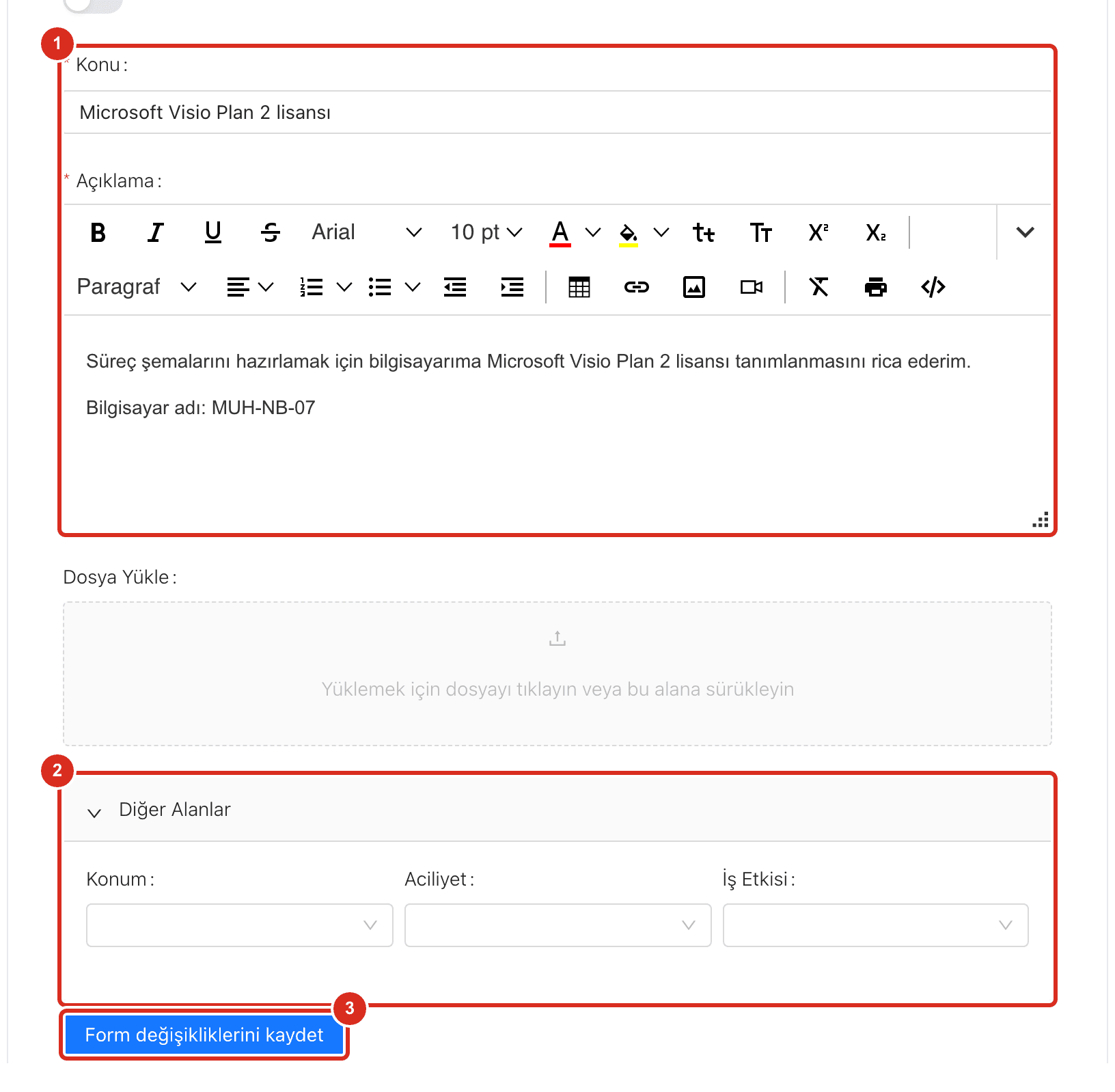
| # | Öğe | Açıklama |
|---|---|---|
| ❶ | Konu, Açıklama | İsteğin konusu ve açıklaması düzeltilebilir |
| ❷ | Diğer Alanlar | Formun son kullanıcıya açık diğer alanları (görselde Konum, Aciliyet, İş Etkisi) |
| ❸ | Form değişikliklerini kaydet | Düzelttiğiniz alanları kaydeder |
Değişiklikleri kaydettikten sonra karttaki Tekrar Onaya Göndere basın. İstek yeni bir tur olarak
onaycıya gider ve form yeniden salt okunur olur. Yetki kapalıysa revize sırasında da form salt
okunurdur.
Otomasyonlar
Düzenleme ▸ Otomasyonlar, yöneticinin portaldan çalıştırılmasına izin verdiği istek
otomasyonlarını Otomasyon Çalıştır penceresinde listeler.
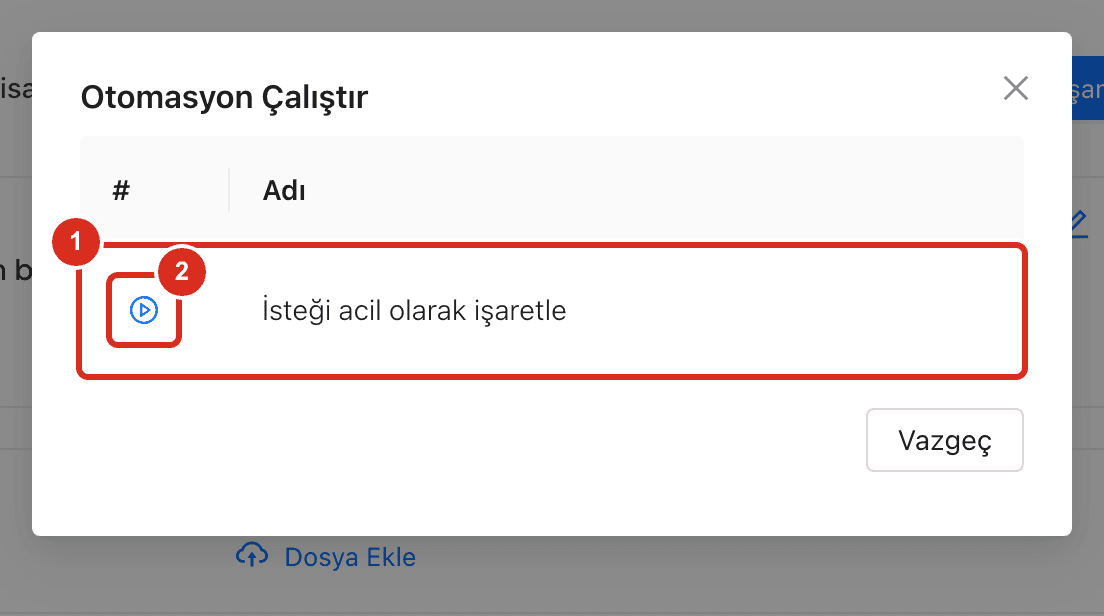
| # | Öğe | Açıklama |
|---|---|---|
| ❶ | Otomasyon satırı | Çalıştırabileceğiniz otomasyonun adı |
| ❷ | Çalıştır simgesi | Otomasyonu bu istek üzerinde hemen çalıştırır |
Listede yalnız elle çalıştırılmak üzere tanımlanmış ve son kullanıcılara açılmış istek otomasyonları görünür. Görseldeki örnek otomasyon isteğin önceliğini değiştirir.
Çağrı detayı
Çağrı detayı daha sadedir: açıklama, bilgi paneli ve Düzenleme menüsü bulunur. Çağrı portaldan
paylaşılamaz ve kapatılamaz.
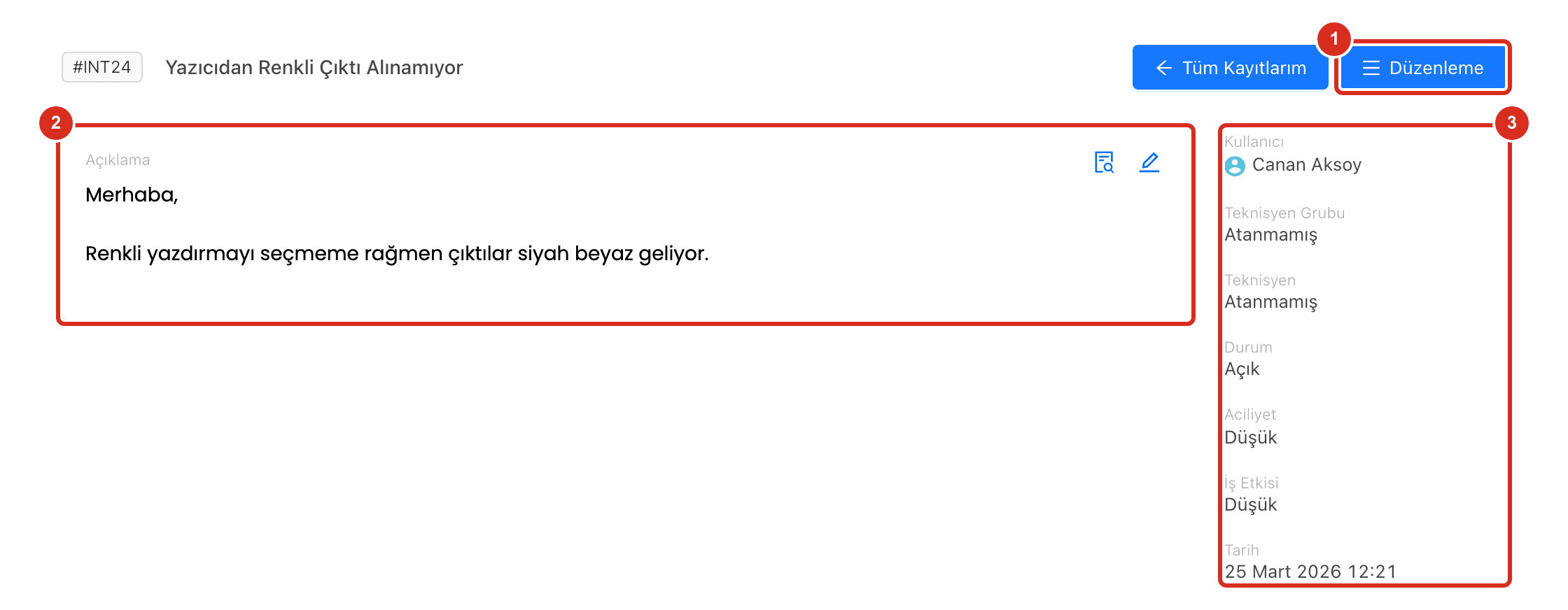
| # | Öğe | Açıklama |
|---|---|---|
| ❶ | Düzenleme | Düzenle (açıklamayı düzenler) ve Gözden Geçirme. Düzenleme için yöneticinin Çağrı Yetkileri ▸ Düzenleyebilir yetkisini açmış olması gerekir |
| ❷ | Açıklama | Çağrının açıklaması |
| ❸ | Bilgi paneli | Kullanıcı, Teknisyen Grubu, Teknisyen, Durum, Aciliyet, İş Etkisi ve tarih |
İyileştirme detayı
İyileştirme detayında Tüm Kayıtlarım, Düzenleme ve Paylaş bulunur; iyileştirme portaldan
kapatılamaz, kapanış destek ekibi tarafından yapılır.
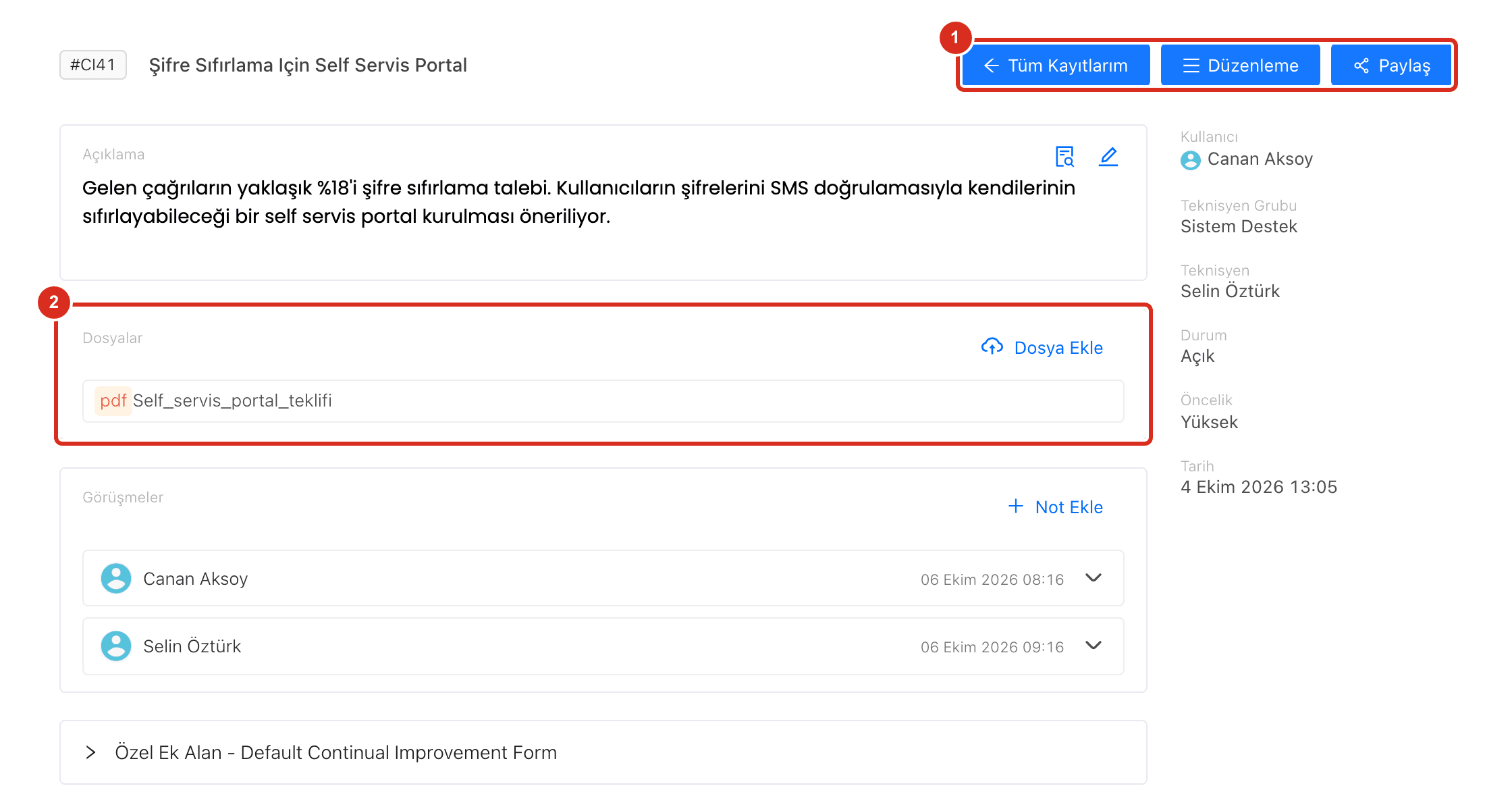
| # | Öğe | Açıklama |
|---|---|---|
| ❶ | Butonlar | Tüm Kayıtlarım, Düzenleme, Paylaş |
| ❷ | Dosyalar | Öneriye eklenmiş dosyalar; dosya adına tıklayınca açılır |
Değişiklik detayı
Değişiklik detayında Tüm Kayıtlarım ve Düzenleme bulunur. Değişiklik portaldan paylaşılamaz
ve kapatılamaz; değişikliğin onayı, planlaması ve kapanışı destek ekibi tarafından yürütülür.
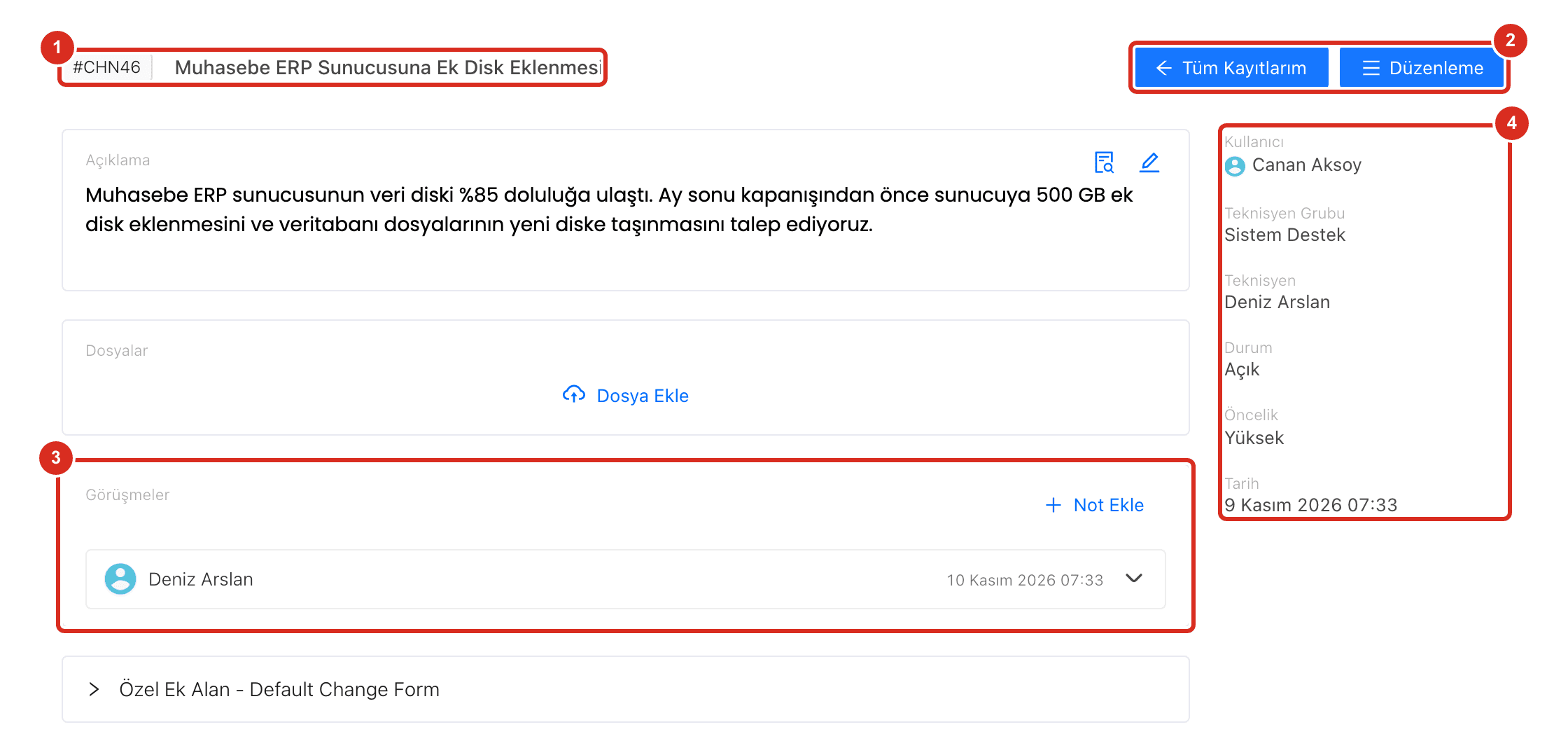
| # | Öğe | Açıklama |
|---|---|---|
| ❶ | Kayıt numarası ve konu | Değişikliğin numarası (CHN…) ve konusu |
| ❷ | Butonlar | Tüm Kayıtlarım ve Düzenleme (not ekleme, dosya ekleme, açıklamayı düzenleme, gözden geçirme) |
| ❸ | Görüşmeler | Destek ekibinin değişiklikle ilgili size yazdığı notlar. Not Ekle ile yanıt yazarsınız |
| ❹ | Bilgi paneli | Kullanıcı, Teknisyen Grubu, Teknisyen, Durum, Öncelik ve tarih |
Bilgi panelindeki Tarih değişikliğin açıldığı zamandır. Değişikliğin planlanan uygulama
tarihleri portalda gösterilmez.
Son doğrulama:
Katalog ve Yeni İstek
Servis kataloğu: servis ağacı, arama, favoriler, tüm iş birimlerinin kataloğu ve katalog kaleminden yeni istek açma; başkası adına istek.
Onaylarım
Kararınızı bekleyen istek, değişiklik, iyileştirme, sözleşme ve görev onayları: listeleme, kaydı inceleme, onaylama, reddetme, revize, toplu karar ve vekâlet.