 Servicecore Docs
Genel Bakış
Yeni son kullanıcı portalını açmak, portala giriş, iş birimi seçimi, üst menü, kullanıcı menüsü, dil seçimi, yardım panelleri ve duyuru bildirimleri.
Son kullanıcı portalı, kurum çalışanlarının ve müşterilerin teknisyen ekranlarına girmeden destek aldığı ekrandır. Kullanıcı portala girdiğinde kendi kayıtlarını, açabileceği kayıt türlerini ve kurumun duyurularını tek sayfada görür. Portalın hangi bölümleri gösterdiğine ve kullanıcının kayıtlarda neler yapabileceğine yönetici karar verir (bkz. Portal Ayarları).
Yeni portalı açmak
Yeni portal ekranları bir uygulama ayarıyla açılır. Ayar Genel Ayarlar ▸ Uygulama Ayarları
sekmesindedir.

| # | Öğe | Açıklama |
|---|---|---|
| ❶ | Yeni son kullanıcı sayfalarına yönlendir (beta) | Açıkken son kullanıcılar girişten sonra yeni portala yönlendirilir. Simgenin üzerine gelince ayarın açıklaması görünür |
| ❷ | Anahtar | Ayarı açar. Değişiklik, sayfanın altındaki kaydetme butonuyla kaydedilir |
Ayar geri alınamaz
Ayar bir kez açılıp kaydedildikten sonra anahtar ekranda pasif görünür; aynı ekrandan tekrar kapatılamaz. Eski portala dönmeniz gerekirse destek ekibinize başvurun. Yeni ekranlar beta aşamasındadır; zaman zaman küçük değişiklikler olabilir.
Portala giriş
Son kullanıcılar teknisyenlerle aynı giriş sayfasını kullanır: e-posta adresini yazıp İleriye
basar, ardından parolasını girer. Giriş yapan kişi teknisyen değilse doğrudan portalın açılış
sayfasına gelir.
Açılış sayfası normalde Ana Sayfadır. Yönetici bir
Bilgi Bankası sayfası tasarladıysa ve
Çözümler menüsü açıksa portal o sayfayla açılır; bu durumda kayıtlara üst menüdeki Kayıtlarım ile
ulaşılır.
Portalda iş birimi seçimi
Kurum ServiceCore'u birden çok iş birimiyle (ör. Bilgi Teknolojileri, İnsan Kaynakları, Lojistik) kullanıyorsa her iş biriminin kendi portalı vardır: kayıtlar, katalog ve portalın görünümü iş birimine aittir. Birden çok iş biriminde kullanıcı olarak tanımlı kişi, girişten sonra önce iş birimi seçim sayfasına gelir. Yalnız bir iş biriminde tanımlı kişi için bu sayfa atlanır ve portal doğrudan açılır.
Yalnız iş birimli kurulumlarda
Bu bölümdeki sayfa, simge ve menü öğesi yalnız birden çok iş birimiyle çalışan kurulumlarda bulunur.
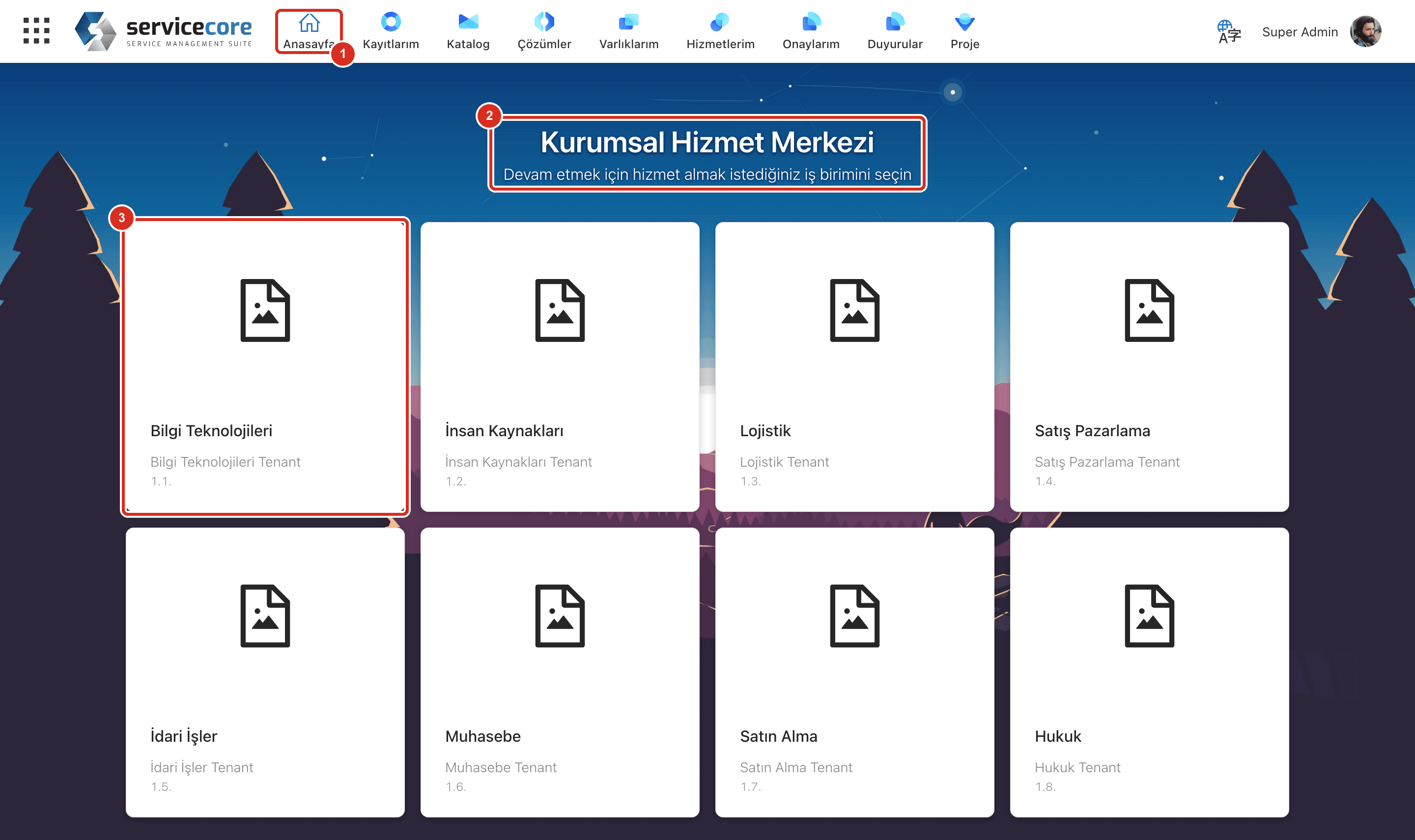
| # | Öğe | Açıklama |
|---|---|---|
| ❶ | Anasayfa | Üst menünün ilk öğesi. İş birimi seçim sayfasını açar |
| ❷ | Başlık ve açıklama | Sayfanın başlığı ve alt yazısı. Yönetici Son Kullanıcı Ayarlarından yazar (bkz. Portal Ayarları) |
| ❸ | İş birimi kartı | İş biriminin logosu, adı, açıklaması ve kodu. Tıklayınca portal o iş biriminde açılır |
Sayfada yalnız kullanıcı olarak tanımlı olduğunuz iş birimleri listelenir. Logosu yüklenmemiş iş biriminin kartında görsel simgesi görünür.
İş birimini değiştirmek
Portalın her sayfasında iş birimini üst menüden değiştirebilirsiniz.
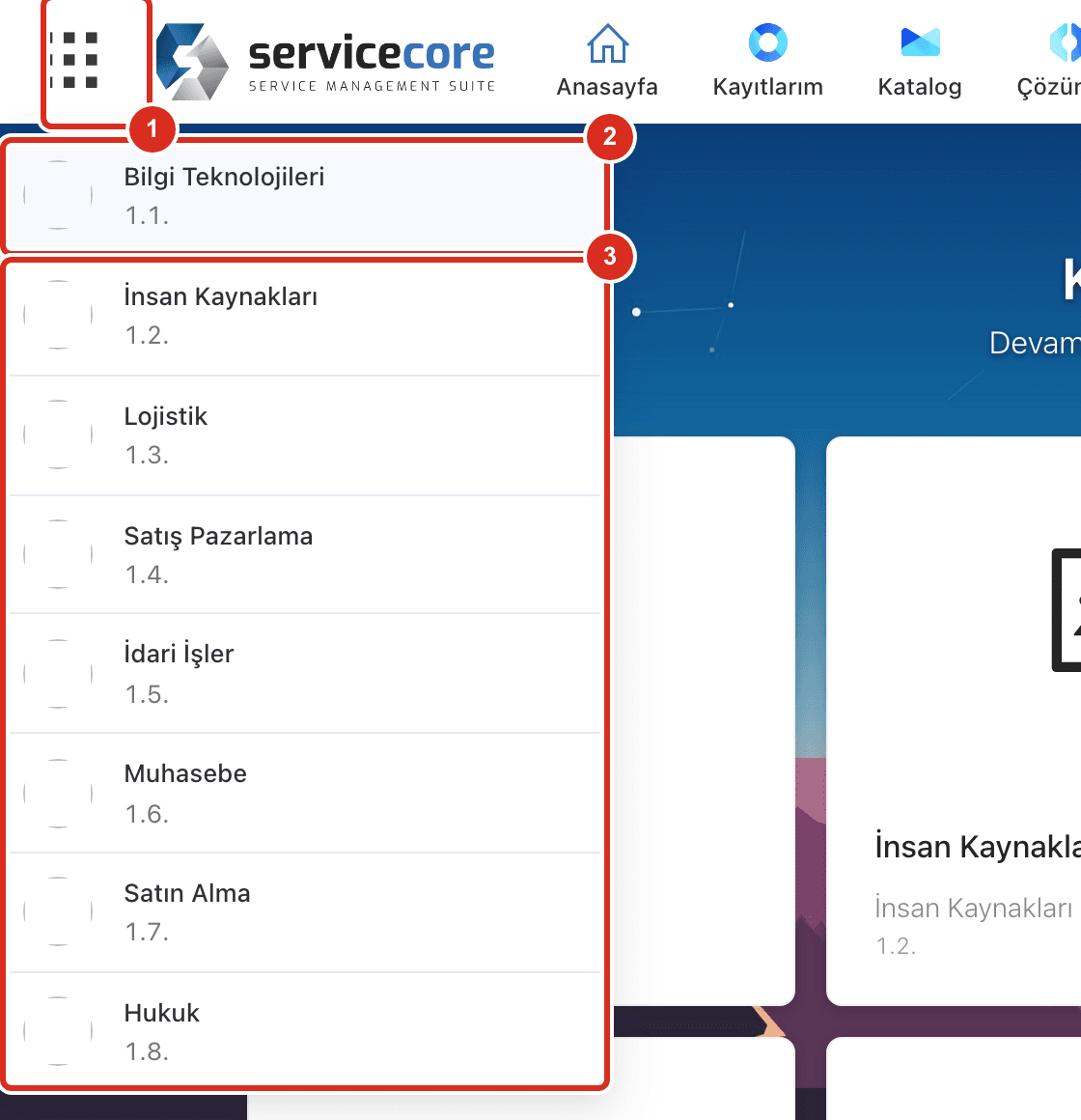
| # | Öğe | Açıklama |
|---|---|---|
| ❶ | İş birimi simgesi | Logonun solundaki simge. Fareyle üzerine gelince iş birimi listesi açılır |
| ❷ | Geçerli iş birimi | Portalın şu an açık olduğu iş birimi; listenin en üstünde yer alır |
| ❸ | Diğer iş birimleri | Tıkladığınız iş birimine geçilir |
İş birimini değiştirdiğinizde portal yeni iş biriminde, açılış sayfasından yeniden yüklenir. Portal tarayıcının başka sekmelerinde de açıksa o sekmeler de kendiliğinden yenilenir; böylece hiçbir sekmede eski iş biriminin kayıtları kalmaz.
Üst menü
Portalın her sayfasında aynı üst menü bulunur.

| # | Öğe | Ne işe yarar |
|---|---|---|
| ❶ | Logo | Açılış sayfasına döner. Yönetici kurumun logosunu yükleyebilir |
| ❷ | Modül menüsü | Portalın bölümleri (aşağıdaki tablo). Yöneticinin kapattığı bölümler menüde görünmez |
| ❸ | Dil | Portalın dilini değiştirir (aşağıda) |
| ❹ | Kullanıcı menüsü | Ad soyad ve profil fotoğrafı. Tıklayınca kullanıcı menüsü açılır (aşağıda) |
Modül menüsündeki öğeler:
| Menü | Açılan sayfa |
|---|---|
Anasayfa | İş birimi seçim sayfası. Yalnız iş birimli kurulumlarda bulunur; bu kurulumlarda logonun solunda iş birimi simgesi de yer alır (yukarıda) |
Kayıtlarım | Açtığınız ve sizinle paylaşılan kayıtlar. Bkz. Ana Sayfa |
Katalog | Servis kataloğu ve katalogdan istek açma. Bkz. Katalog ve Yeni İstek |
Çözümler | Bilgi bankası makaleleri. Bkz. Çözümler |
Varlıklarım | Size zimmetli varlıklar. Bkz. Varlıklarım, Hizmetlerim ve Proje |
Hizmetlerim | Sahibi olduğunuz hizmetler. Bkz. Varlıklarım, Hizmetlerim ve Proje |
Onaylarım | Kararınızı bekleyen onaylar. Bkz. Onaylarım |
Duyurular | Kurumun yayınladığı duyurular. Bkz. Duyurular |
Proje | Üyesi olduğunuz projeler (salt okunur). Bkz. Varlıklarım, Hizmetlerim ve Proje |
Menünün hangi öğeleri göstereceği Son Kullanıcı Ayarları ▸ Ayarlar ▸ Modül Yetkileri bölümünden
belirlenir. Bkz. Portal Ayarları.
Kullanıcı menüsü
Sağ üstteki adınıza tıklayınca kullanıcı menüsü açılır.
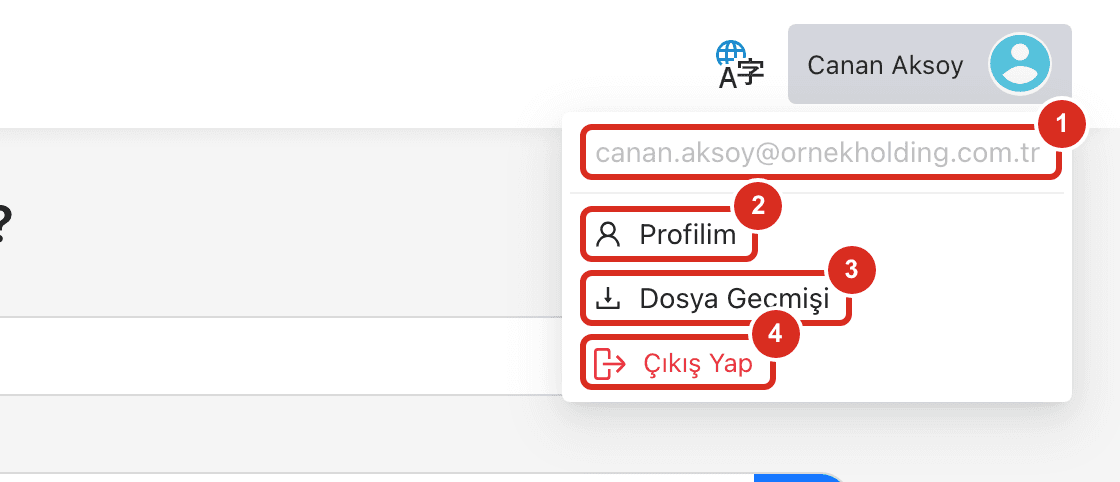
| # | Öğe | Ne işe yarar |
|---|---|---|
| ❶ | E-posta adresi | Giriş yaptığınız hesabın e-posta adresi (yalnız bilgi) |
| ❷ | Profilim | Kişisel bilgiler, dil ve bildirim ayarları, ofis dışında ve parola. Bkz. Profil ve Dosya Geçmişi |
| ❸ | Dosya Geçmişi | Excel'e aktardığınız kayıt listeleri. Bkz. Profil ve Dosya Geçmişi |
| ❹ | Çıkış Yap | Oturumu kapatır |
Menüde duruma göre iki ek satır görünebilir:
- Vekili olduğunuz kişiler: Ofis dışında olan bir kullanıcı sizi vekil olarak atadıysa, adı e-posta adresinizin altında listelenir. Ada tıklayınca portal o kişi adına açılır; onun bekleyen onaylarını görebilir ve onun adına karar verebilirsiniz. Bu sırada menüde vekâleti bitiren bir seçenek bulunur. Vekâlet profil ayarlarını değiştirmeye izin vermez.
Teknisyen: Teknisyen hesabıyla portala girdiyseniz bu seçenek sizi teknisyen ekranlarına geri götürür.
Dil seçimi
Üst menüdeki dil simgesine tıklayınca portalın dilleri listelenir.
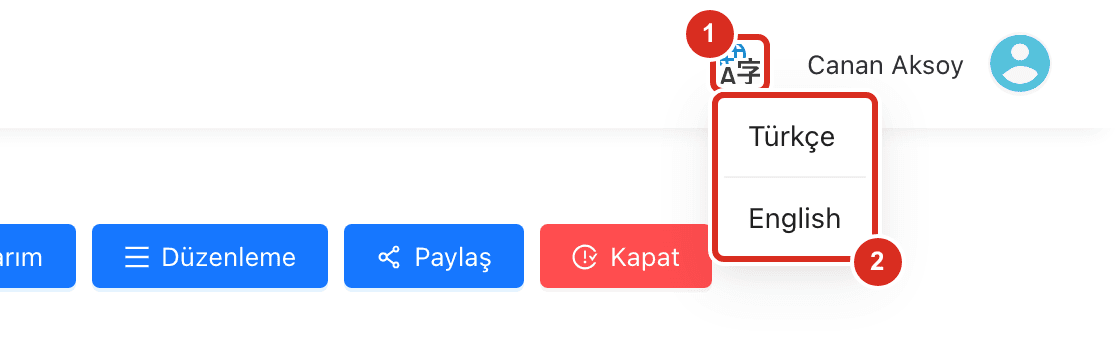
| # | Öğe | Açıklama |
|---|---|---|
| ❶ | Dil simgesi | Dil menüsünü açar |
| ❷ | Diller | Seçtiğiniz dil hemen uygulanır ve hesabınıza kaydedilir. Aynı ayar Profilim ▸ Ayarlar ▸ Dil Seçimi alanında da bulunur |
Yardım panelleri
Varlıklarım, Hizmetlerim, Onaylarım, Dosya Geçmişi ve katalogdan açılan Yeni İstek gibi
sayfaların sağında, sayfanın ne işe yaradığını anlatan kısa bir bilgi paneli bulunur. Panel salt
okunurdur; sayfayı ilk kez kullanan kişiye yol gösterir.
Duyuru bildirimleri
Portal açılırken süresi dolmamış duyurular sağ üstte bildirim olarak görünür. Bildirimdeki
Yoksay ve Kapat butonlarının farkı Duyurular
sayfasında anlatılmıştır.
Son doğrulama:
Son Kullanıcı Portalı
Kurum çalışanlarının ve müşterilerin kayıt açtığı, kayıtlarını izlediği, onay verdiği ve bilgi bankasını kullandığı self servis portal.
Ana Sayfa
Portalın ana sayfası: Soru Sor araması, Hızlı Çağrı, kayıt açma butonları, Veriler tablosu (kart ve liste görünümü, Excel) ve Bütün İşlemlerim filtreleri.