 Servicecore Docs
Varlıklarım, Hizmetlerim ve Proje
Kullanıcıya zimmetli varlıklar, zimmet kabulü, kolon seçimi ve varlıktan olay açma; sahibi olunan hizmetler; üyesi olunan projelerin salt okunur görünümü.
Varlıklarım
Varlıklarım, size zimmetlenmiş varlıkları (dizüstü bilgisayar, monitör, telefon gibi) listeler.
Yeni zimmetlenen bir varlığı buradan kabul eder ya da reddeder, sorunlu bir varlık için doğrudan
olay açarsınız.
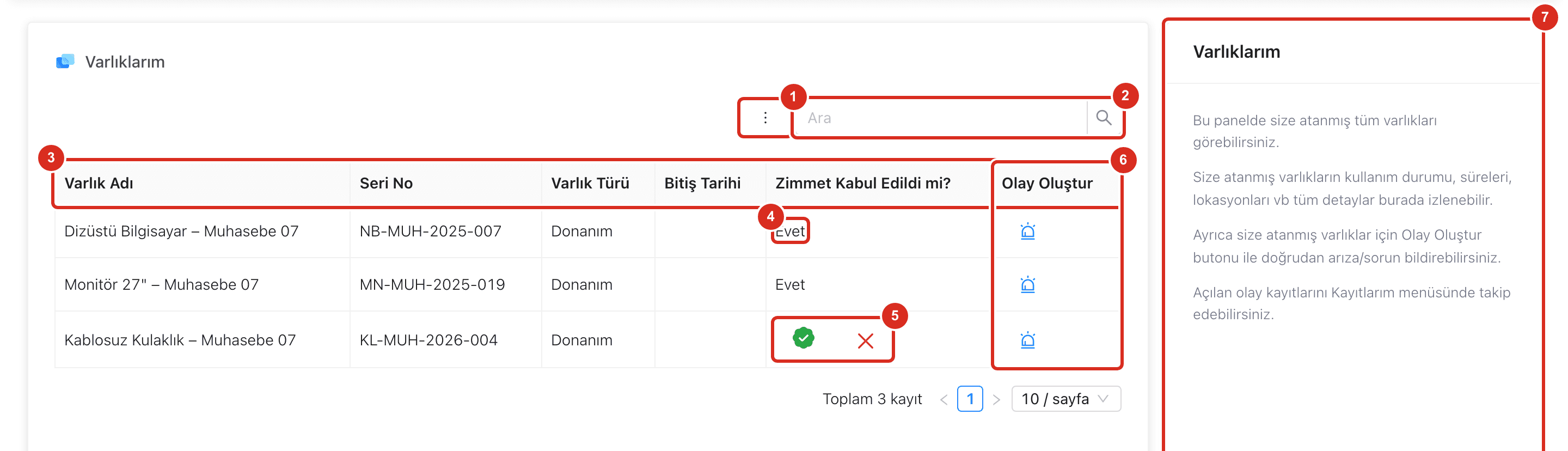
| # | Öğe | Ne işe yarar |
|---|---|---|
| ❶ | Kolonlar | Tabloda hangi kolonların görüneceğini seçtirir (aşağıda) |
| ❷ | Ara | Varlıklarda arama yapar |
| ❸ | Kolon başlıkları | Varsayılan kolonlar: Varlık Adı, Seri No, Varlık Türü, Bitiş Tarihi, Zimmet Kabul Edildi mi?, Olay Oluştur |
| ❹ | Zimmet durumu | Kabul ettiğiniz varlıklarda Evet yazar |
| ❺ | Zimmet onayı | Henüz kabul etmediğiniz varlıkta onay (✓) ve ret (✕) simgeleri görünür (aşağıda) |
| ❻ | Olay Oluştur | Varlığa bağlı olay açar (aşağıda) |
| ❼ | Yardım paneli | Sayfanın kısa açıklaması |
Zimmet kabulü
Destek ekibi size yeni bir varlık zimmetlediğinde varlık listede Zimmet Kabul Edildi mi?
kolonu boş olarak görünür ve satırda iki simge çıkar:
- ✓ (onay): Varlığı teslim aldığınızı onaylar; kolonda
Evetyazar. - ✕ (ret): Zimmeti reddeder; varlık sizde değilse ya da bilgiler yanlışsa kullanın.
Onay sorulmaz
Simgeye tıkladığınız anda kararınız kaydedilir; ayrıca onay penceresi çıkmaz.
Kolon seçimi
Kolonlar simgesi (⁝) kolon listesini açar. İşaretlediğiniz kolonlar tabloya eklenir; seçiminiz
bu tarayıcıda saklanır.
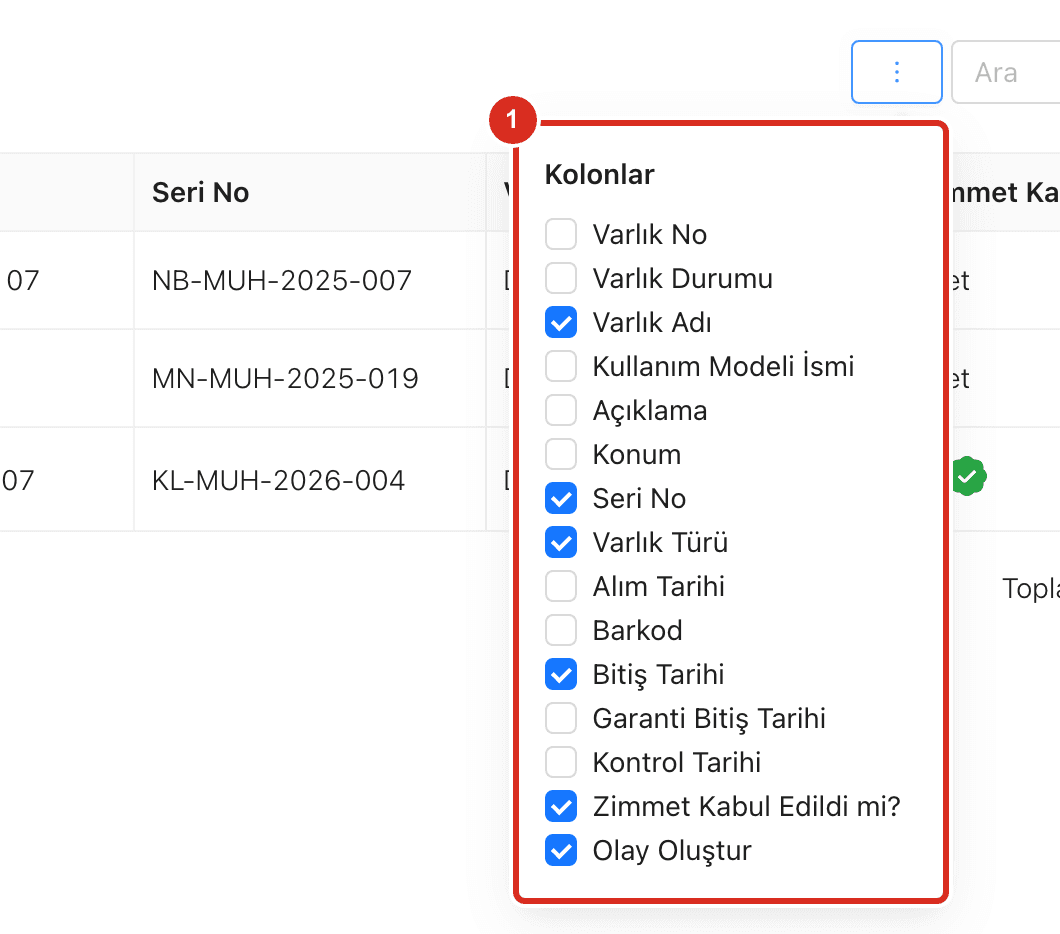
| # | Öğe | Açıklama |
|---|---|---|
| ❶ | Kolon listesi | Varlık No, Varlık Durumu, Varlık Adı, Kullanım Modeli İsmi, Açıklama, Konum, Seri No, Varlık Türü, Alım Tarihi, Barkod, Bitiş Tarihi, Garanti Bitiş Tarihi, Kontrol Tarihi, Zimmet Kabul Edildi mi?, Olay Oluştur |
Varlıktan olay açmak
Bir varlıkla ilgili sorun yaşıyorsanız satırdaki Olay Oluştur simgesine tıklayın. Yeni olay formu
açılır (bkz. Kayıt Oluşturma); olayı kaydettiğinizde
olay bu varlığa bağlanır.
Olay Oluştur kolonu yöneticinin ayarına bağlıdır: Varlık Yetkileri ▸ Varlıktan Olay Oluşturmayı Gizle açıksa kolon görünmez (bkz. Portal Ayarları).
Hizmetlerim
Hizmetlerim, sahibi olarak tanımlandığınız hizmetleri (ör. bir uygulama, kablosuz ağ ya da toplantı
odası sistemi) listeler. Sayfa salt okunurdur.
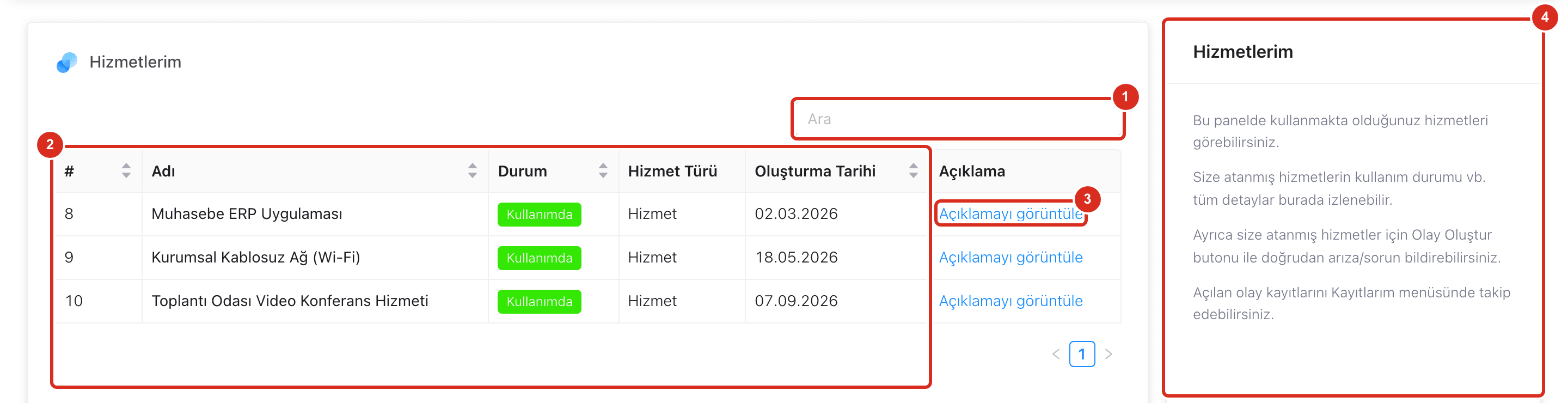
| # | Öğe | Açıklama |
|---|---|---|
| ❶ | Ara | Hizmetlerde arar |
| ❷ | Hizmet tablosu | #, Adı, Durum, Hizmet Türü, Oluşturma Tarihi. Kolon başlıklarındaki oklar tabloyu sıralar |
| ❸ | Açıklamayı görüntüle | Hizmetin açıklamasını pencerede açar (aşağıda) |
| ❹ | Yardım paneli | Sayfanın kısa açıklaması |
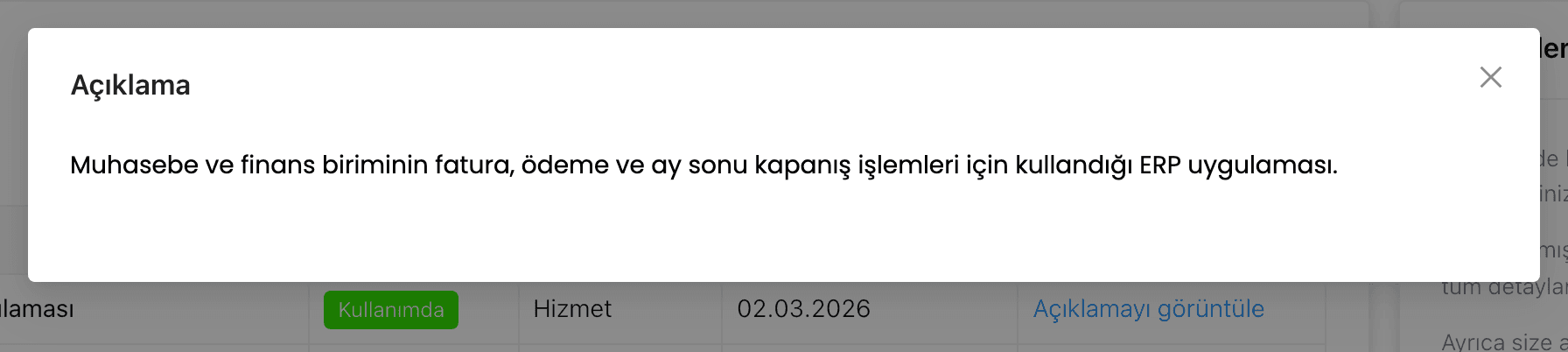
Hizmet tanımlanmamışsa tablo Veri Yok gösterir.
Proje
Proje sayfası, üyesi olduğunuz projeleri gösterir. Sayfa salt okunurdur: projenin durumunu ve
görevlerini izleyebilirsiniz, ancak değişiklik yapamazsınız. Projelerin iç yazışmaları, yorumları ve
etkinlik kayıtları portalda gösterilmez.
Hiçbir projeye üye değilseniz sayfa bunu belirtir:

Proje listesi
Proje üyesi olduğunuzda sayfa, üyesi olduğunuz projeleri kart olarak listeler.
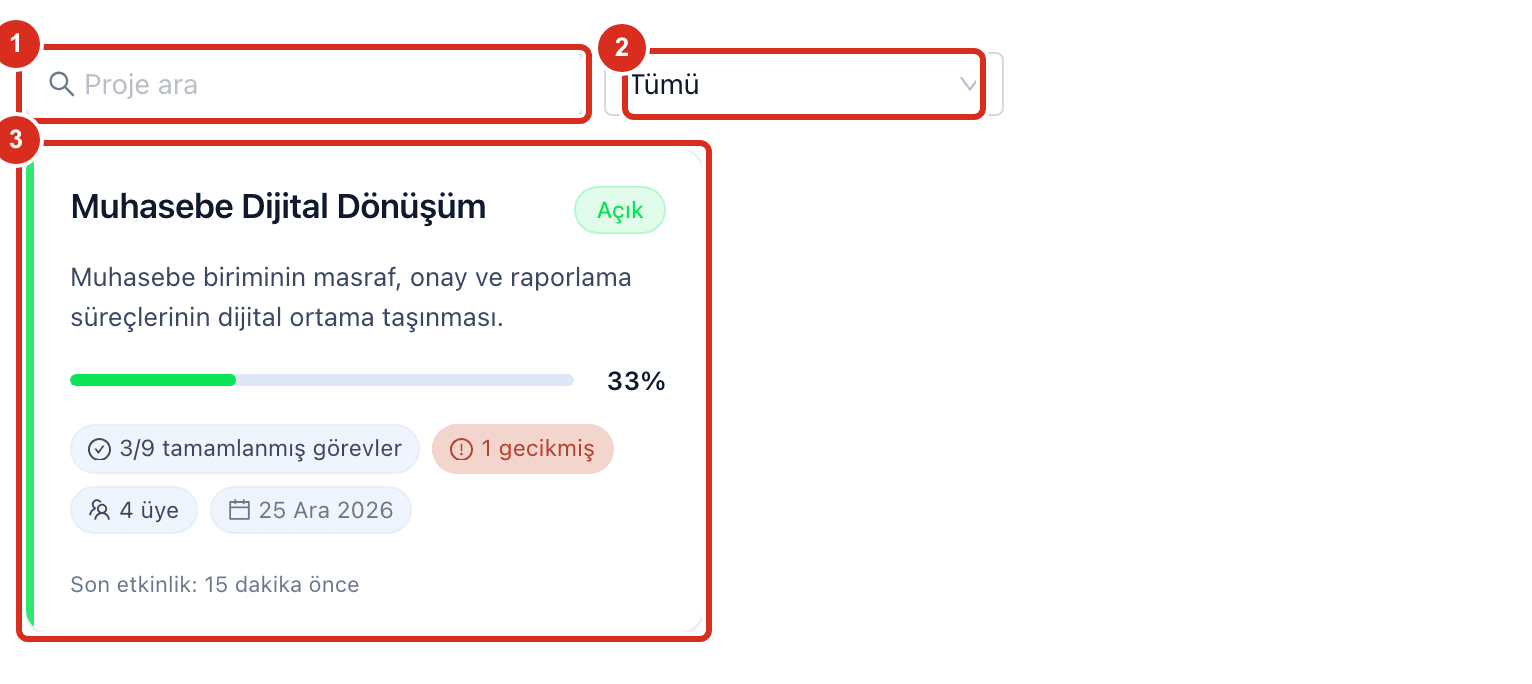
| # | Öğe | Açıklama |
|---|---|---|
| ❶ | Proje ara | Projelerde ada göre arar |
| ❷ | Durum seçimi | Listeyi projenin durumuna göre filtreler; Tümü bütün projeleri gösterir |
| ❸ | Proje kartı | Projenin adı, durumu, açıklaması, tamamlanma yüzdesi, tamamlanan ve toplam görev sayısı, geciken görev sayısı, üye sayısı, bitiş tarihi ve son etkinliğin ne kadar önce olduğu |
Karta tıklayınca projenin panosu açılır.
Proje panosu
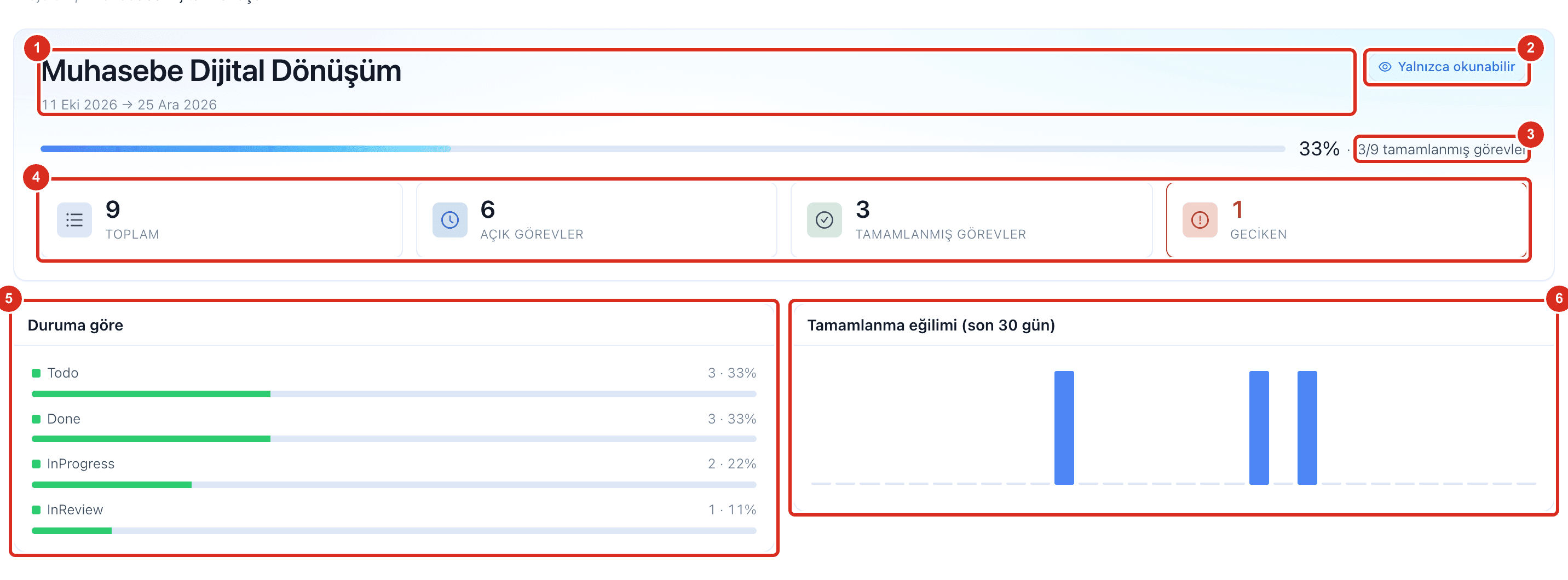
| # | Öğe | Açıklama |
|---|---|---|
| ❶ | Proje adı ve tarihleri | Projenin adı, başlangıç ve bitiş tarihi |
| ❷ | Yalnızca okunabilir | Projede değişiklik yapamayacağınızı belirtir |
| ❸ | İlerleme | Tamamlanma yüzdesi ve tamamlanan / toplam görev sayısı |
| ❹ | Görev sayıları | TOPLAM, AÇIK GÖREVLER, TAMAMLANMIŞ GÖREVLER ve GECİKEN görev sayısı |
| ❺ | Duruma göre | Görevlerin durumlara dağılımı: her durumda kaç görev olduğu ve oranı |
| ❻ | Tamamlanma eğilimi (son 30 gün) | Son 30 günde her gün tamamlanan görev sayısı |
Görev listesi
Panonun altında projenin görevleri listelenir.
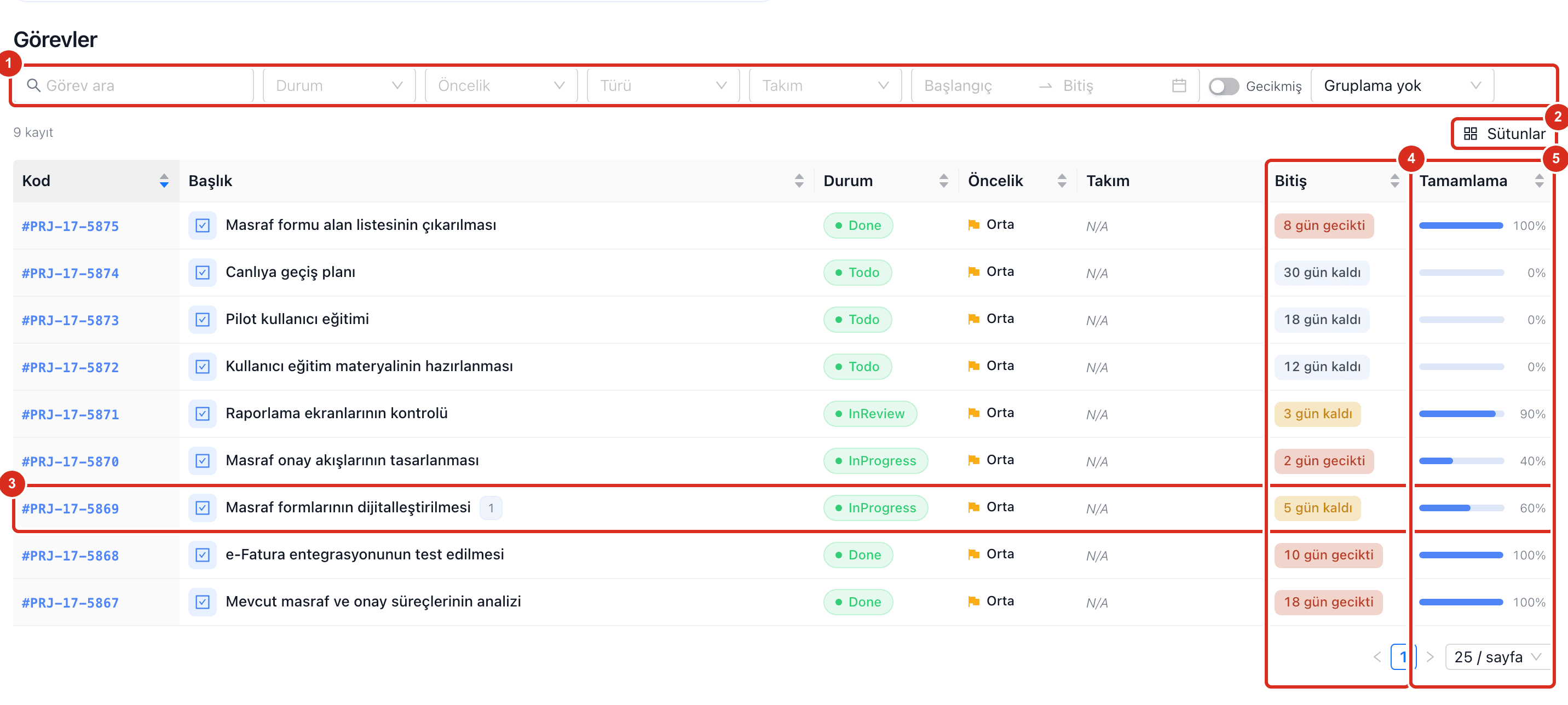
| # | Öğe | Açıklama |
|---|---|---|
| ❶ | Filtreler | Görev ara, Durum, Öncelik, Türü, Takım, başlangıç–bitiş tarih aralığı, Gecikmiş (yalnız geciken görevler) ve gruplama seçimi |
| ❷ | Sütunlar | Tabloda hangi kolonların görüneceğini seçtirir |
| ❸ | Görev satırı | Görev kodu, başlığı, durumu, önceliği ve takımı. Başlığın yanındaki sayı alt görev adedidir |
| ❹ | Bitiş | Bitiş tarihine kalan gün ya da gecikme süresi |
| ❺ | Tamamlama | Görevin tamamlanma yüzdesi |
Kolon başlıklarındaki oklar tabloyu sıralar. Satıra tıklayınca görevin detayı sağdan açılır.
Görev detayı
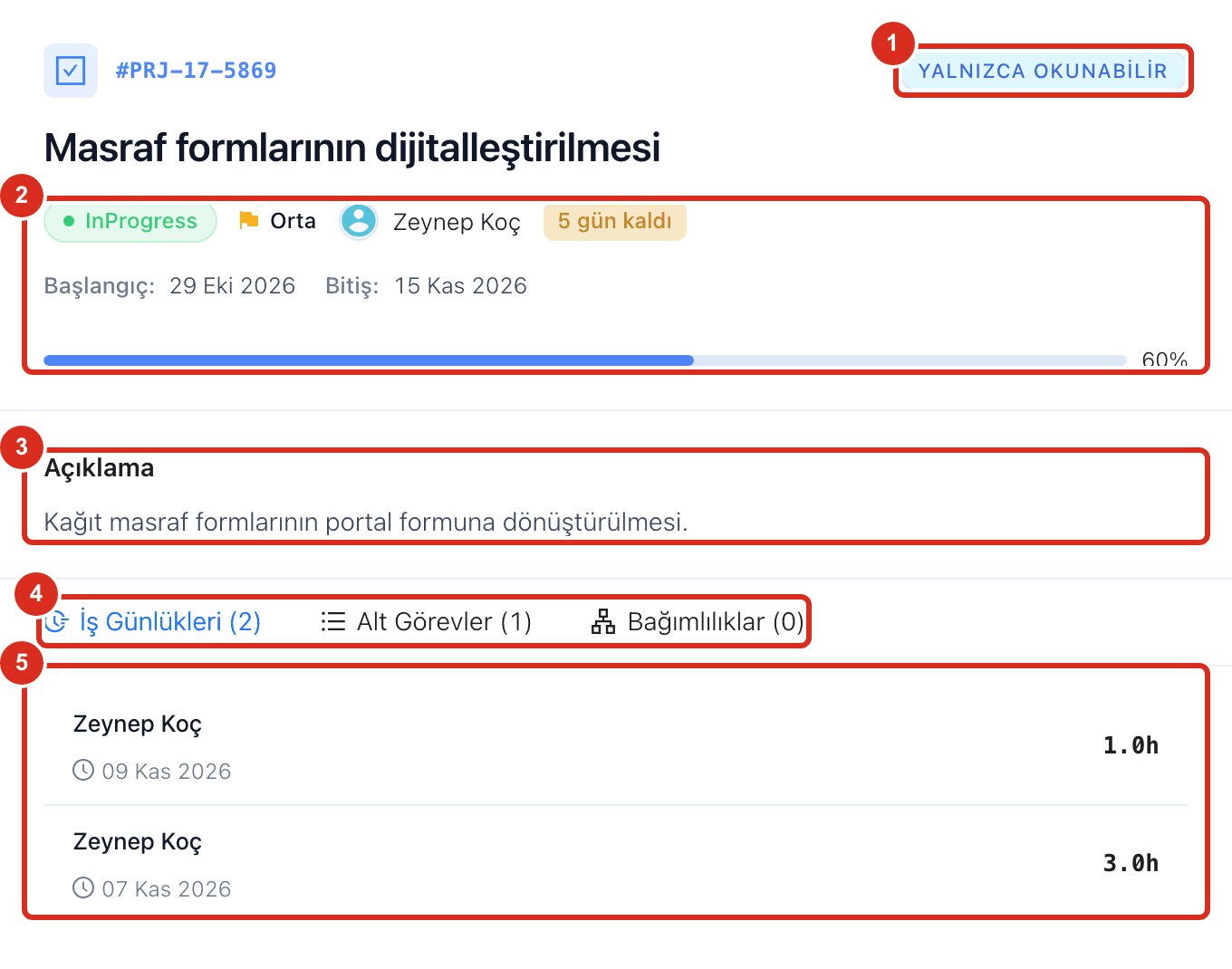
| # | Öğe | Açıklama |
|---|---|---|
| ❶ | YALNIZCA OKUNABİLİR | Görevde değişiklik yapamayacağınızı belirtir |
| ❷ | Görev bilgileri | Durum, öncelik, atanan kişi, bitişe kalan süre, başlangıç ve bitiş tarihi, tamamlanma yüzdesi |
| ❸ | Açıklama | Görevin açıklaması |
| ❹ | Sekmeler | İş Günlükleri, Alt Görevler, Bağımlılıklar; parantez içinde kayıt sayısı |
| ❺ | Sekme içeriği | Görselde iş günlükleri: kimin, hangi gün, kaç saat çalıştığı |
Son doğrulama:
Duyurular
Kurumun son kullanıcılara yayınladığı duyurular: duyuru listesi, duyuru detayı ve portal açılışındaki duyuru bildirimleri (Yoksay ve Kapat).
Profil ve Dosya Geçmişi
Profilim sayfası: profil fotoğrafı, kişisel bilgiler, dil, saat dilimi, e-posta bildirimi, iki faktörlü doğrulama, ofis dışında ve vekil, parola değiştirme; Dosya Geçmişi.