 Servicecore Docs
Portal Ayarları
Son Kullanıcı Ayarları ekranının Ayarlar sekmesi: görünüm ayarları, iş birimi seçim sayfası, modül yetkileri, hızlı çağrı sınırları ve olay, istek, iyileştirme, çağrı ve varlık için son kullanıcı yetkileri.
Yönetim ▸ Son Kullanıcı Ayarları ekranının Ayarlar sekmesi, portalın görünümünü ve son
kullanıcıların portalda neler yapabileceğini belirler. Ayarlar, ekranın üstündeki
Kullanıcı Grupları seçimine göre varsayılan tasarıma ya da seçili gruplara uygulanır (bkz.
Portal Tasarımı).
Sayfa seçimi Ana sayfa iken Ayarlar sekmesi yedi bölümden oluşur.
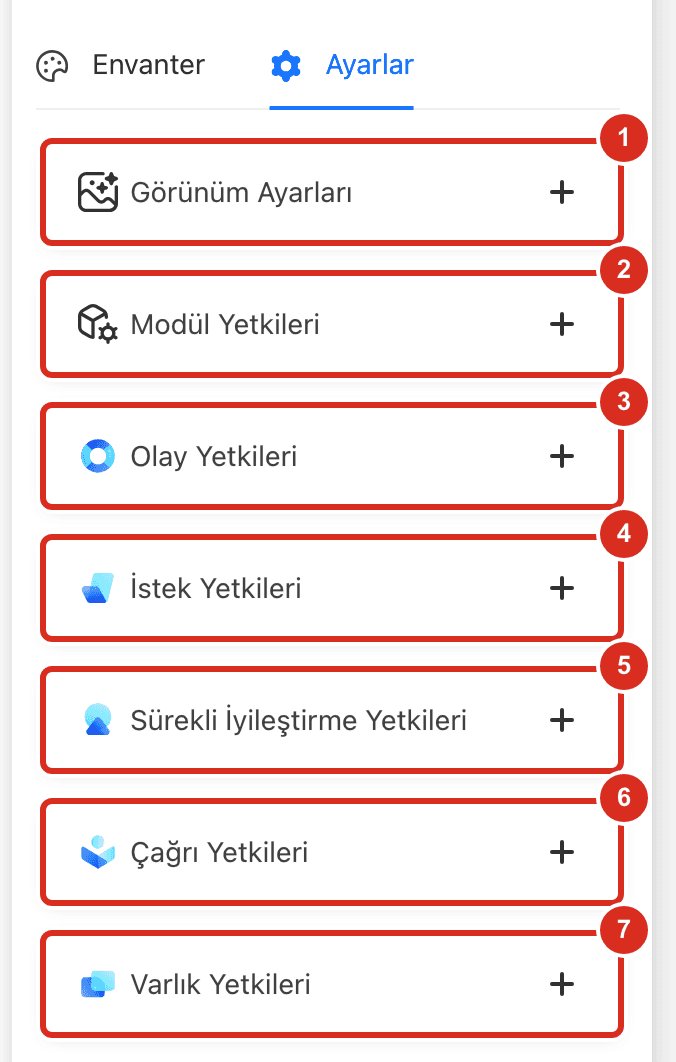
| # | Bölüm | İçerik |
|---|---|---|
| ❶ | Görünüm Ayarları | Başlık metni, renkler, arka plan, logo ve kutu görünümü |
| ❷ | Modül Yetkileri | Portalda hangi modüllerin görüneceği ve hızlı çağrı sınırları |
| ❸ | Olay Yetkileri | Son kullanıcının olaylarda yapabilecekleri |
| ❹ | İstek Yetkileri | Son kullanıcının isteklerde yapabilecekleri |
| ❺ | Sürekli İyileştirme Yetkileri | Son kullanıcının iyileştirmelerde yapabilecekleri |
| ❻ | Çağrı Yetkileri | Son kullanıcının çağrılarda yapabilecekleri |
| ❼ | Varlık Yetkileri | Varlıklarım sayfasındaki olay açma |
Bölüm başlığındaki + bölümü açar, − kapatır. Yetki satırlarında yeşil onay işareti ayarın
açık, kırmızı çarpı kapalı olduğunu gösterir; satıra tıklayınca durum değişir. Yaptığınız
değişiklikler Kaydete basınca portala uygulanır.
Görünüm ayarları
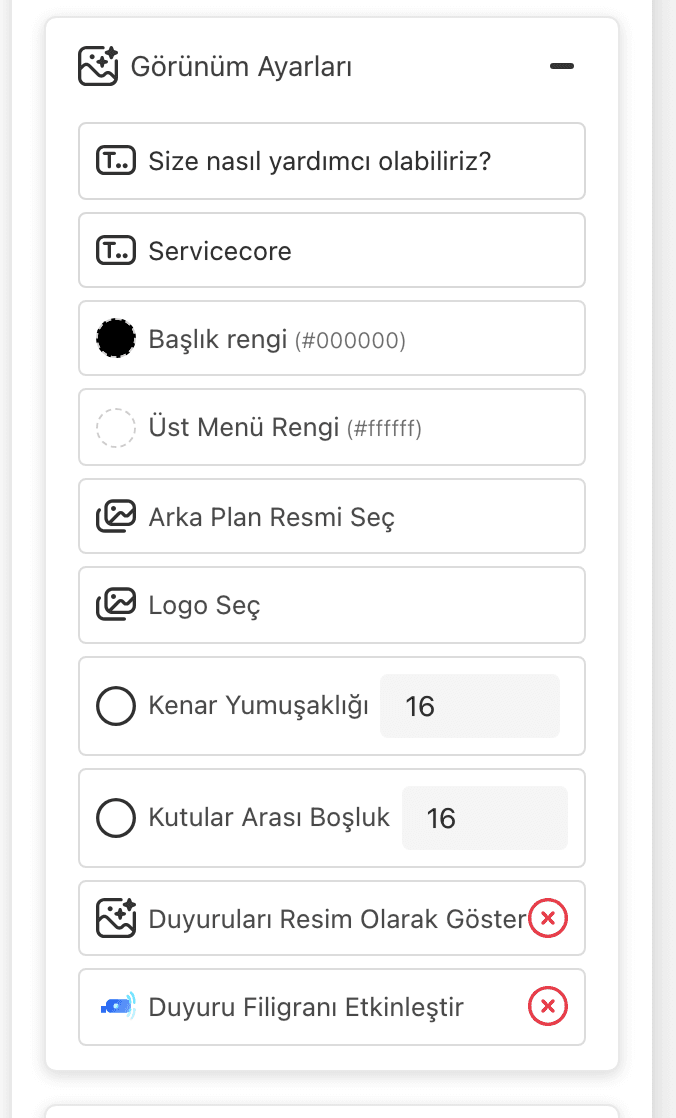
| Ayar | Açıklama |
|---|---|
| Kullanıcı başlık yazısı | Listede ilk satır; şu anki değeri gösterir (görselde Size nasıl yardımcı olabiliriz?). Ana sayfadaki Başlık kutusunun metnidir. Tıklayınca değiştirilir |
| Sekme başlık yazısı | İkinci satır (görselde Servicecore). Portalın tarayıcı sekmesi için kaydedilen metindir; bu sürümde portalın sekme başlığına uygulanmıyor |
Başlık rengi | Başlık kutusundaki metnin rengi. Parantez içinde seçili renk kodu yazar |
Üst Menü Rengi | Portalın üst menüsünün zemin rengi |
Arka Plan Resmi Seç | Portal sayfalarının arkasına konacak görsel |
Logo Seç | Üst menünün solundaki logo. Seçilmezse ServiceCore logosu kullanılır |
Kenar Yumuşaklığı | Kutuların köşe yuvarlaklığı (piksel). Varsayılan 16 |
Kutular Arası Boşluk | Ana sayfadaki kutuların arasındaki boşluk (piksel). Varsayılan 16 |
Duyuruları Resim Olarak Göster | Duyuruların resim olarak gösterilmesi için kaydedilen ayar; bu sürümde portal sayfalarına uygulanmıyor |
Duyuru Filigranı Etkinleştir | Duyurulara filigran eklenmesi için kaydedilen ayar; bu sürümde portal sayfalarına uygulanmıyor |
Portaldaki iş birimi seçim sayfası
İş birimli kurulumlarda Görünüm Ayarları listesinin başında iki satır daha bulunur. Bu satırlar,
portalın girişte gösterdiği iş birimi seçim sayfasının metinleridir (bkz.
Genel Bakış).
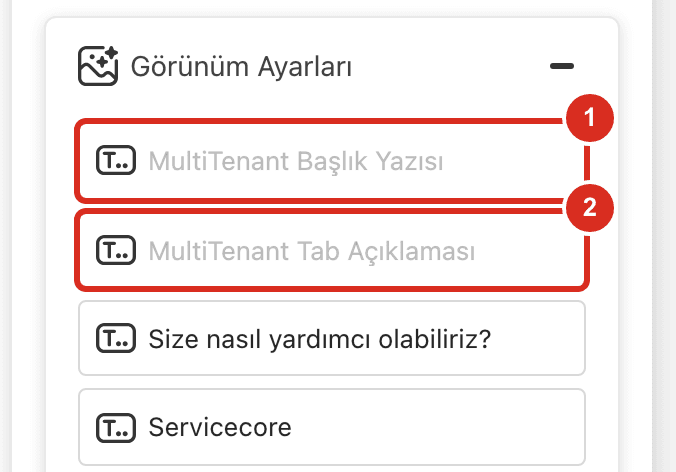
| # | Ayar | Açıklama |
|---|---|---|
| ❶ | MultiTenant Başlık Yazısı | Seçim sayfasının başlığı. Boş bırakılırsa Müşteri Destek ve Hizmet Merkezi yazar |
| ❷ | MultiTenant Tab Açıklaması | Başlığın altındaki açıklama (ör. Devam etmek için hizmet almak istediğiniz iş birimini seçin) |
Başlık ve açıklama beyaz yazılır; okunabilmeleri için Arka Plan Resmi Seç ile portala bir arka
plan resmi seçin.
Açıklamayı boş bırakmayın
Bu sürümde MultiTenant Tab Açıklaması boş bırakılırsa seçim sayfasında açıklama yerine çevrilmemiş
bir metin anahtarı görünür.
Her iş biriminin portal ayarları ayrıdır; ekran, teknisyen ekranında o an seçili olan iş biriminin
ayarlarını açar ve Kaydet yalnız o iş birimine uygulanır.
Modül yetkileri
Bu bölüm, portalın hangi bölümlerinin son kullanıcılara görüneceğini belirler. Kapattığınız modül üst menüden ve ilgili sekme ya da butonlardan kalkar.
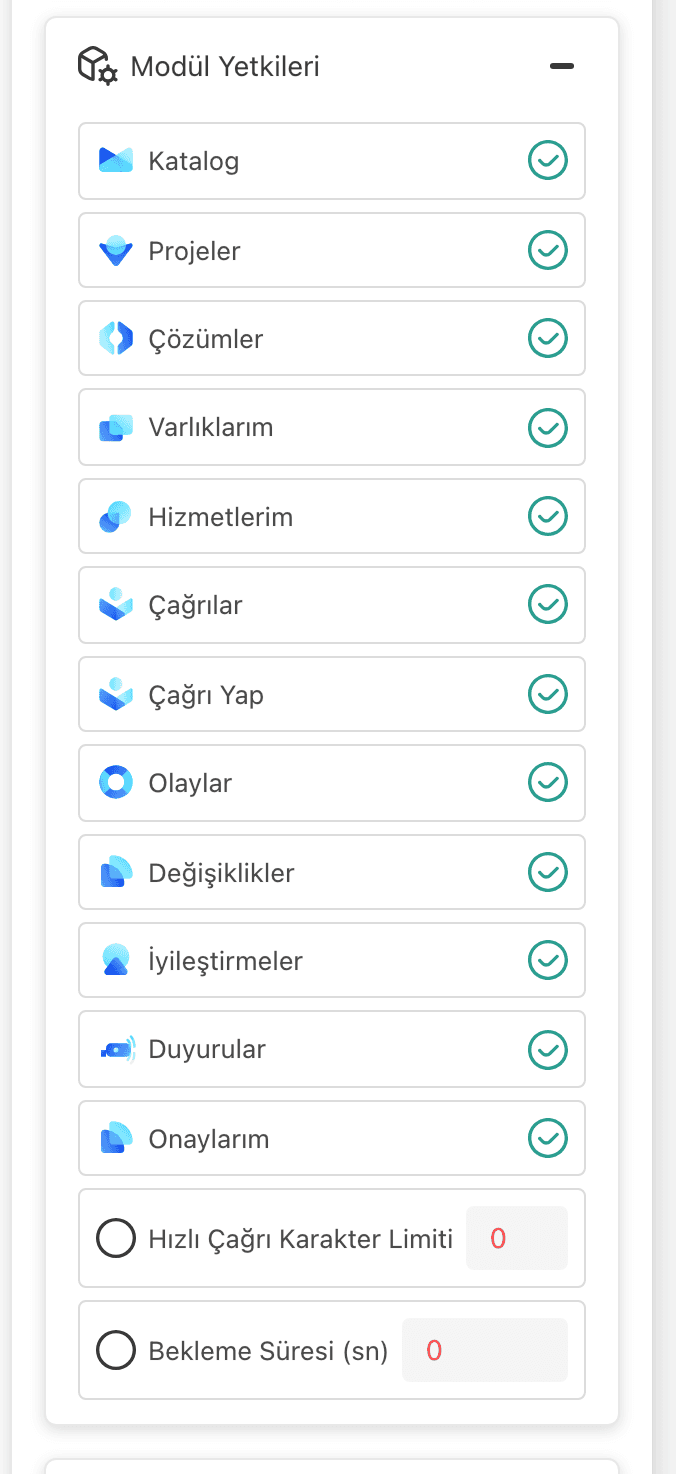
| Ayar | Açık olduğunda portalda |
|---|---|
Katalog | Katalog menüsü ve Veriler tablosundaki İstek sekmesi görünür |
Projeler | Proje menüsü görünür |
Çözümler | Çözümler menüsü görünür |
Varlıklarım | Varlıklarım menüsü görünür |
Hizmetlerim | Hizmetlerim menüsü görünür |
Çağrılar | Veriler tablosundaki Çağrı sekmesi görünür |
Çağrı Yap | Ana sayfadaki Yeni Çağrı butonu görünür |
Olaylar | Veriler tablosundaki Olay sekmesi görünür |
Değişiklikler | Veriler tablosundaki Değişiklik sekmesi görünür |
İyileştirmeler | Veriler tablosundaki İyileştirme sekmesi görünür |
Duyurular | Duyurular menüsü görünür |
Onaylarım | Onaylarım menüsü görünür |
Bölümün altındaki iki sayı Hızlı Çağrı kutusunu sınırlar:
| Ayar | Açıklama |
|---|---|
Hızlı Çağrı Karakter Limiti | Hızlı çağrıya yazılabilecek en fazla karakter. 0 bırakılırsa portal 64 karakter uygular |
Bekleme Süresi (sn) | Bir kullanıcının iki hızlı çağrı arasında beklemesi gereken süre, saniye cinsinden. 0 bırakılırsa portal 180 saniye uygular |
Bekleme süresi, aynı kullanıcının arka arkaya çok sayıda çağrı açmasını önler.
Olay yetkileri
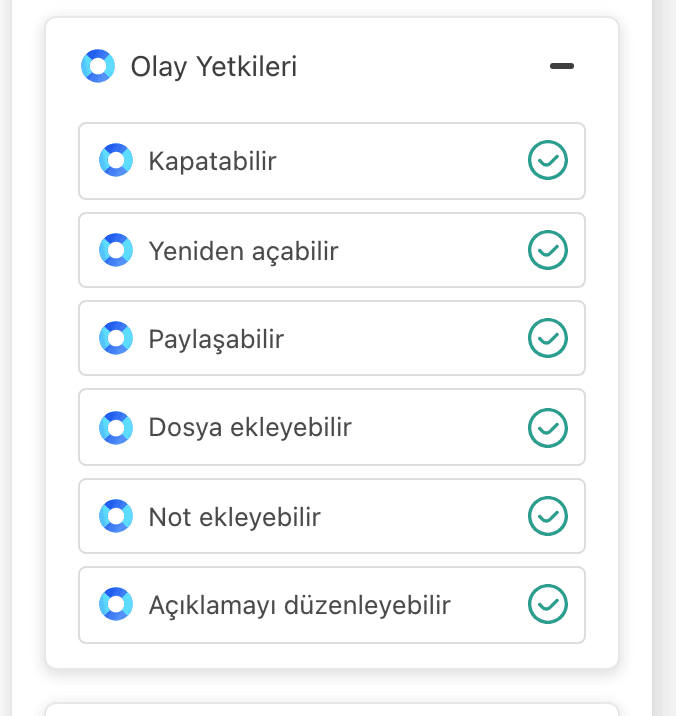
| Yetki | Açık olduğunda son kullanıcı |
|---|---|
Kapatabilir | Olay detayındaki Kapat ile olayını kapatabilir |
Yeniden açabilir | Kapalı olayını Yeniden Aç ile açabilir |
Paylaşabilir | Olayını Paylaş ile başka kullanıcılarla paylaşabilir |
Dosya ekleyebilir | Olaya dosya ekleyebilir |
Not ekleyebilir | Olaya not yazabilir |
Açıklamayı düzenleyebilir | Olayın açıklamasını değiştirebilir |
İstek yetkileri
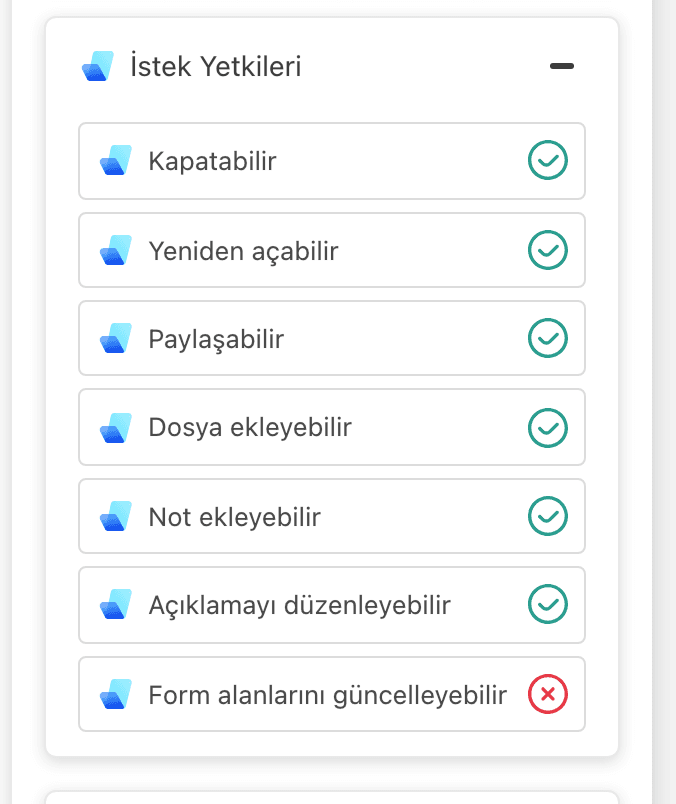
| Yetki | Açık olduğunda son kullanıcı |
|---|---|
Kapatabilir | İsteğini kapatabilir |
Yeniden açabilir | Kapalı isteğini yeniden açabilir |
Paylaşabilir | İsteğini paylaşabilir |
Dosya ekleyebilir | İsteğe dosya ekleyebilir |
Not ekleyebilir | İsteğe not yazabilir |
Açıklamayı düzenleyebilir | İsteğin açıklamasını değiştirebilir |
Form alanlarını güncelleyebilir | Onaycı isteği revizeye gönderdiğinde isteğin form alanlarını düzeltebilir |
Form alanlarını güncelleyebilir yalnız revize sırasında geçerlidir. İstek normal durumdayken,
onay beklerken ya da tekrar onaya gönderildikten sonra form salt okunurdur. Revizede de kayıt
sahibi, teknisyen, durum ve katalog kalemi gibi alanlar portaldan değiştirilemez; yalnız formun
son kullanıcıya açık içerik alanları düzeltilebilir.
Sürekli iyileştirme yetkileri
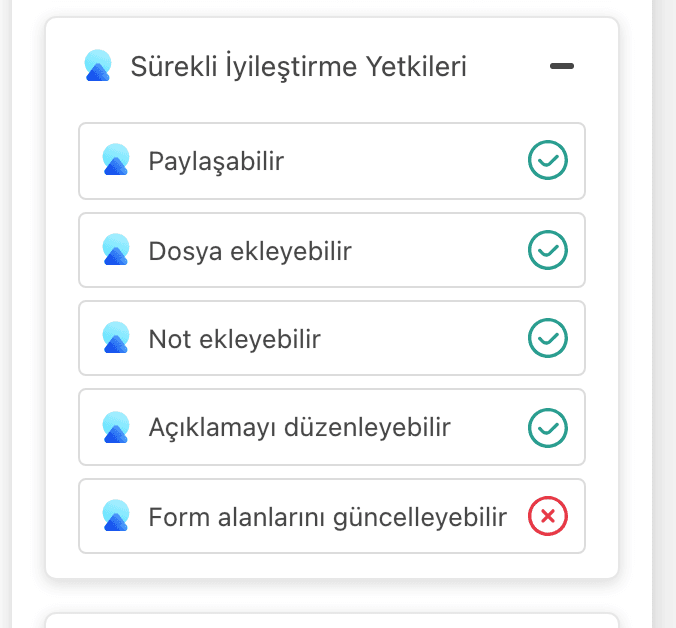
| Yetki | Açık olduğunda son kullanıcı |
|---|---|
Paylaşabilir | İyileştirmesini paylaşabilir |
Dosya ekleyebilir | İyileştirmeye dosya ekleyebilir |
Not ekleyebilir | İyileştirmeye not yazabilir |
Açıklamayı düzenleyebilir | İyileştirmenin açıklamasını değiştirebilir |
Form alanlarını güncelleyebilir | İyileştirme revizeye gönderildiğinde form alanlarını düzeltebilir |
İyileştirmeler portaldan kapatılamaz; bu yüzden bu bölümde kapatma ve yeniden açma yetkisi yoktur.
Çağrı yetkileri
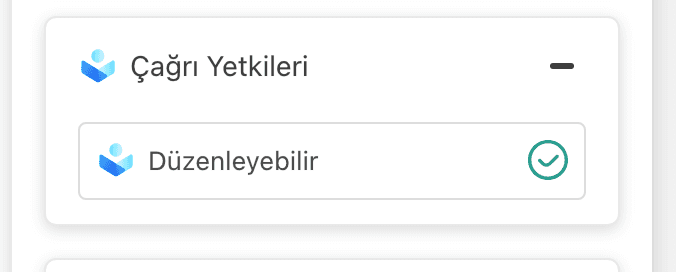
| Yetki | Açık olduğunda son kullanıcı |
|---|---|
Düzenleyebilir | Çağrı detayındaki Düzenleme ▸ Düzenle ile çağrının açıklamasını değiştirebilir |
Varlık yetkileri
| Ayar | Açıklama |
|---|---|
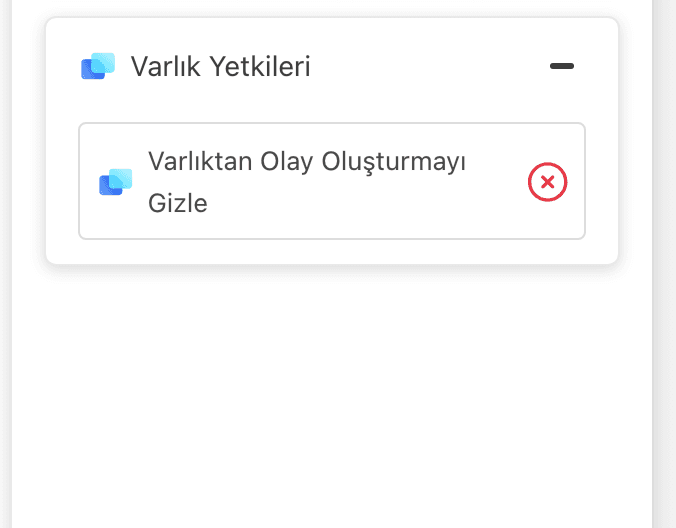
Varlıktan Olay Oluşturmayı Gizle | Açıkken Varlıklarım sayfasındaki Olay Oluştur kolonu gizlenir; kullanıcılar varlığa bağlı olay açamaz, olayı ana sayfadan açar |
Bu ayar diğerlerinden farklı olarak bir gizleme ayarıdır: yeşil onay işareti kolonun gizlendiğini, kırmızı çarpı kolonun göründüğünü gösterir.
Genel Ayarlar'daki portal ayarı
Yeni portalın kullanılıp kullanılmayacağı Son Kullanıcı Ayarları ekranında değil,
Genel Ayarlar ▸ Uygulama Ayarları sekmesindeki Yeni son kullanıcı sayfalarına yönlendir (beta)
seçeneğiyle belirlenir. Bkz. Genel Bakış.
Son doğrulama: