 Servicecore Docs
Portal Tasarımı
Son Kullanıcı Ayarları ekranında portal ana sayfasının ve Bilgi Bankası sayfasının tasarımı: envanter, tuval, bilgisayar, tablet ve telefon önizlemesi, şablon araçları ve kullanıcı gruplarına özel tasarım.
Portalın ana sayfasında hangi kutuların bulunacağını, kutuların yerini ve boyutunu yönetici
Son Kullanıcı Ayarları ekranında belirler. Aynı ekrandaki Ayarlar sekmesi portalın
görünümünü ve kullanıcı yetkilerini yönetir; o sekme Portal Ayarları
sayfasında anlatılmıştır.
Ekran Yönetim panelindeki Son Kullanıcı Ayarları kartıyla açılır.

| # | Öğe | Açıklama |
|---|---|---|
| ❶ | Son Kullanıcı Ayarları | Portal tasarım ekranını açar |
Ekranın bölümleri
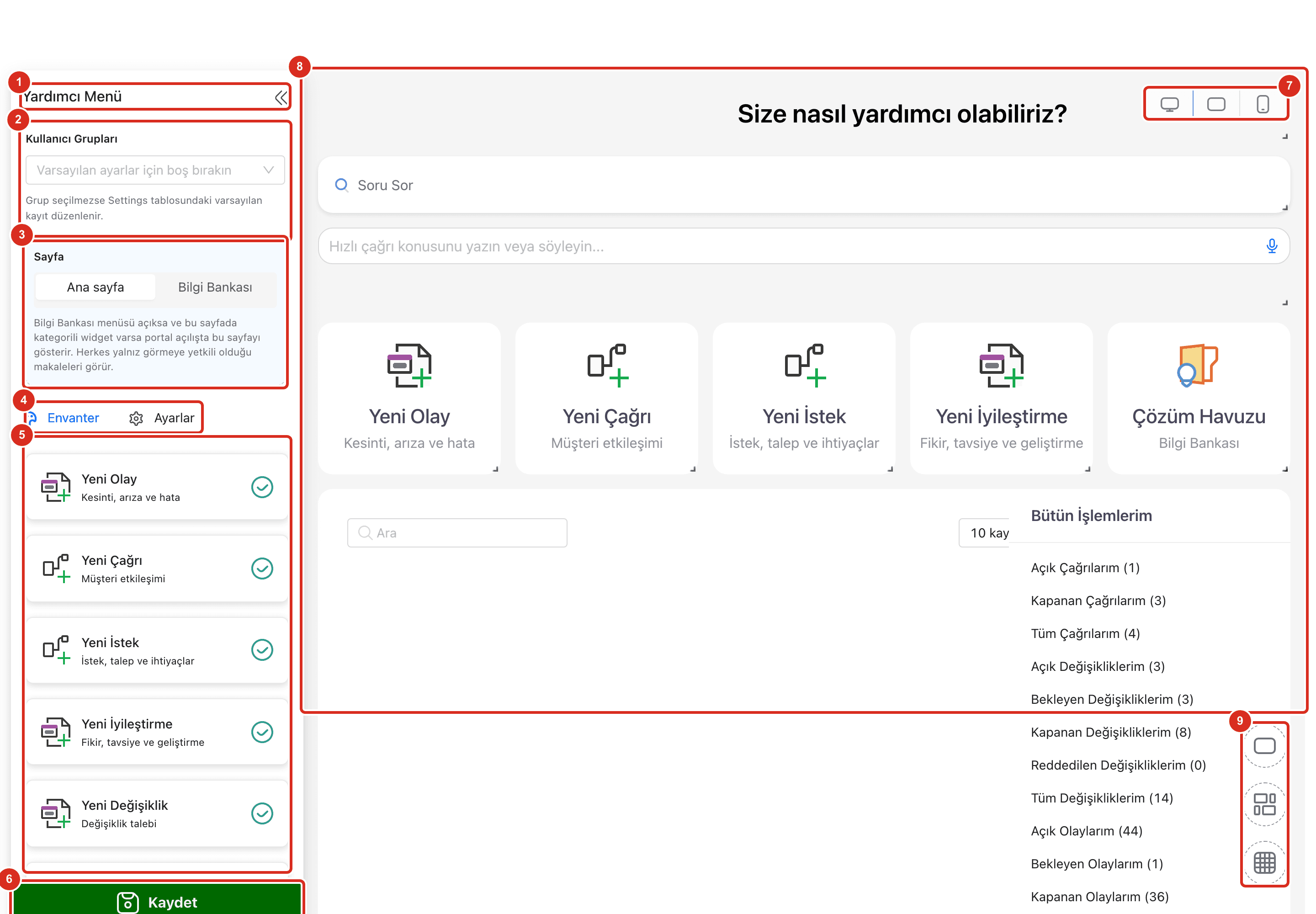
| # | Bölüm | Ne işe yarar |
|---|---|---|
| ❶ | Yardımcı Menü | Soldaki ayar paneli. Sağdaki çift ok paneli daraltır, tuvale daha çok yer açar |
| ❷ | Kullanıcı Grupları | Tasarımın hangi kullanıcı grubu için yapıldığı (aşağıda) |
| ❸ | Sayfa | Tasarlanan sayfa: Ana sayfa ya da Bilgi Bankası (aşağıda) |
| ❹ | Envanter, Ayarlar | Envanter tuvale eklenebilecek kutuları listeler; Ayarlar görünüm ve yetki ayarlarını açar |
| ❺ | Envanter listesi | Kutuların listesi (aşağıda) |
| ❻ | Kaydet | Tasarımı ve ayarları kaydeder. Kaydetmeden ekrandan çıkarsanız değişiklikler kaybolur |
| ❼ | Cihaz önizlemesi | Tuvali bilgisayar, tablet ya da telefon genişliğinde gösterir (aşağıda) |
| ❽ | Tuval | Portalın ana sayfasının önizlemesi. Kutular burada taşınır ve boyutlandırılır |
| ❾ | Şablon araçları | Şablonu temizle, Şablonu sıfırla, Izgara görünümü (aşağıda) |
Tuvaldeki önizleme gerçek verilerle çalışır; Veriler ve Bütün İşlemlerim kutularında ekranı açan
yöneticinin kayıtları ve sayıları görünür.
İş birimli kurulumlarda her iş biriminin kendi portal tasarımı vardır. Ekran, teknisyen ekranında o
an seçili olan iş biriminin tasarımını açar; Kaydet yalnız o iş birimine uygulanır.
Kullanıcı grupları
Kullanıcı Grupları boş bırakıldığında varsayılan tasarım düzenlenir; varsayılan tasarım
bütün son kullanıcılara uygulanır.
Bir ya da birden fazla kullanıcı grubu seçtiğinizde ekran o gruba ait tasarımı yükler. Bu durumda kaydettiğiniz düzen ve ayarlar yalnız seçili gruplardaki kullanıcılara uygulanır; diğer kullanıcılar varsayılan tasarımı görmeye devam eder. Böylece örneğin saha ekibine farklı butonlar, yönetim ekibine farklı modüller gösterebilirsiniz.
Envanter
Envanter sekmesi tuvale eklenebilecek kutuları listeler.
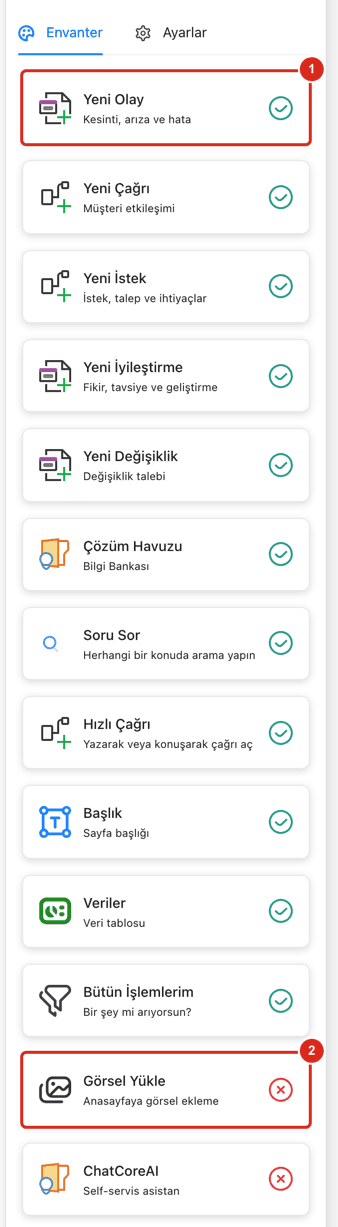
| # | Öğe | Açıklama |
|---|---|---|
| ❶ | Tuvalde olan kutu | Sağında yeşil onay işareti vardır. Tıklayınca kutu tuvalden kaldırılır |
| ❷ | Tuvalde olmayan kutu | Sağında kırmızı çarpı vardır. Tıklayınca kutu tuvale eklenir |
Ekleme ve kaldırma yalnız o an seçili cihaz görünümüne (bilgisayar, tablet ya da telefon) uygulanır; bkz. Cihaz önizlemesi.
Envanterdeki kutular:
| Kutu | Portalda ne yapar |
|---|---|
Yeni Olay | Olay formunu açan buton |
Yeni Çağrı | Çağrı formunu açan buton. Modül Yetkileri ▸ Çağrı Yap kapalıysa portalda görünmez |
Yeni İstek | Kataloğu açan buton |
Yeni İyileştirme | İyileştirme formunu açan buton |
Yeni Değişiklik | Değişiklik formunu açan buton |
Çözüm Havuzu | Çözümler sayfasına giden buton |
Soru Sor | Bilgi bankasında ve katalogda arama kutusu |
Hızlı Çağrı | Tek satırla çağrı açan kutu. Karakter sınırı ve bekleme süresi Modül Yetkileri bölümündedir |
Başlık | Sayfa başlığı. Metni Görünüm Ayarları bölümünden yazılır |
Veriler | Kullanıcının kayıtlarının listelendiği tablo |
Bütün İşlemlerim | Kayıt sayılarının gösterildiği filtre kutusu |
Görsel Yükle | Ana sayfaya bir görsel (ör. kurum logosu ya da afiş) koyar. Görsel tuvaldeki kutunun içinden yüklenir |
ChatCoreAI | Self servis yapay zekâ asistanı. Yalnız yapay zekâ özellikleri açık kurumlarda listelenir |
Kutuların portalda nasıl çalıştığı Ana Sayfa sayfasında anlatılmıştır.
Tuvalde kutuları düzenlemek
Kutuları sürükleyerek taşıyabilir, boyutlarını değiştirebilirsiniz. Fareyle bir kutunun üzerine gelince düzenleme tutamaçları görünür.
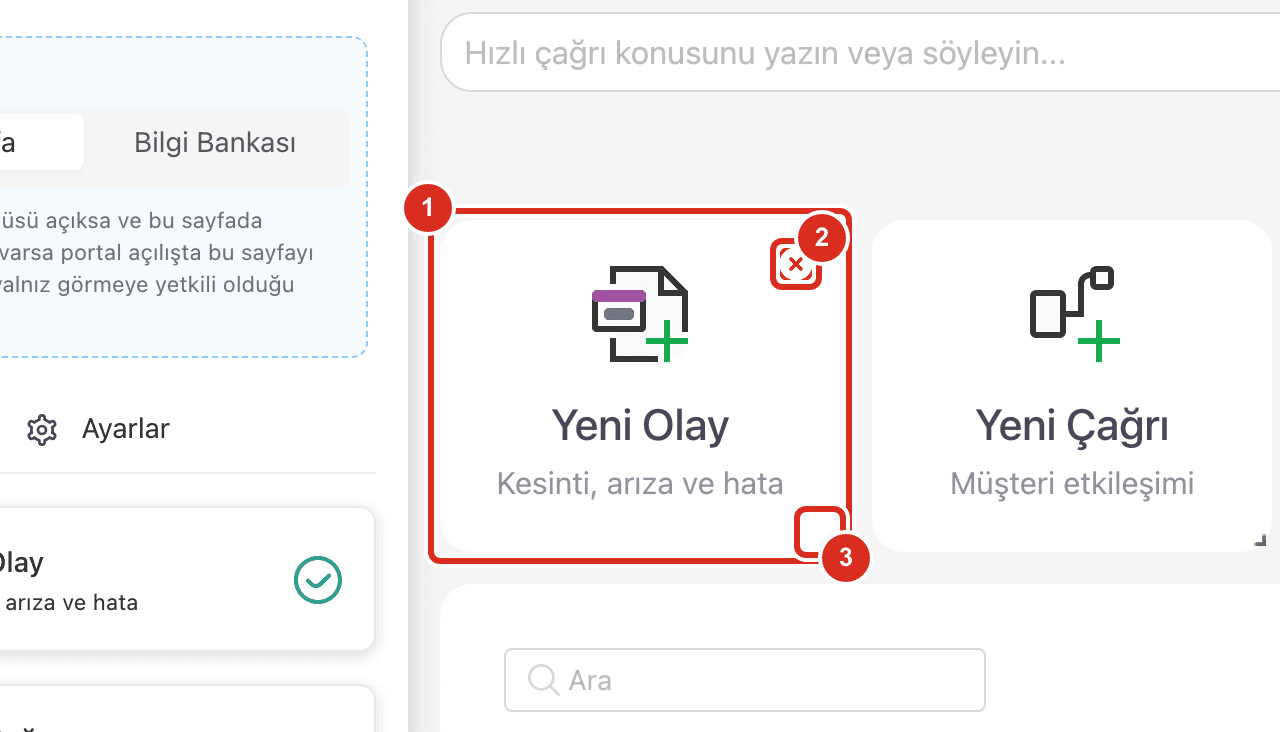
| # | Öğe | Açıklama |
|---|---|---|
| ❶ | Kutu | Basılı tutup sürükleyerek yerini değiştirin. Diğer kutular kendiliğinden yer açar |
| ❷ | Kaldır | Kutuyu tuvalden kaldırır. Kutu envanterde kalır; tekrar eklenebilir |
| ❸ | Boyutlandırma | Sağ alt köşeden sürükleyerek kutuyu büyütün ya da küçültün |
Kutular görünmez bir ızgaraya yerleşir. Her kutunun en küçük ve en büyük boyutu vardır; örneğin butonlar belirli bir genişlikten daha dar yapılamaz.
Şablon araçları ve ızgara
Tuvalin sağ altındaki üç buton tasarımın tamamını etkiler.
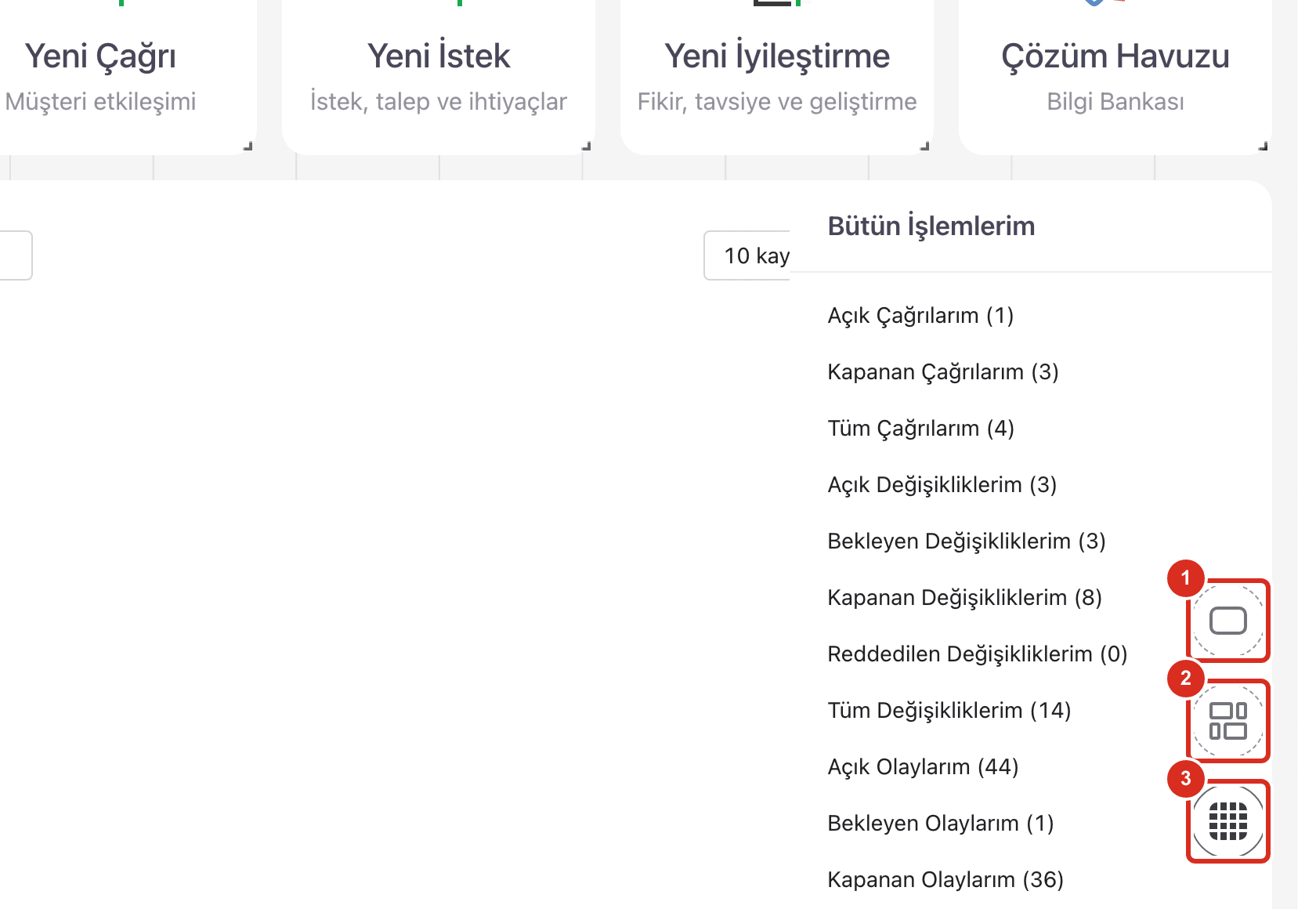
| # | Buton | Ne yapar |
|---|---|---|
| ❶ | Şablonu temizle | Seçili cihaz görünümündeki bütün kutuları kaldırır; o görünüme boş bir tasarımla başlarsınız. Diğer görünümler değişmez |
| ❷ | Şablonu sıfırla | Bilgisayar, tablet ve telefon düzenlerinin üçünü de ürünün varsayılan düzenine döndürür |
| ❸ | Izgara görünümü | Kutuların yerleştiği ızgarayı gösterir ya da gizler; kutuları hizalamayı kolaylaştırır |
Bu butonların etkisi Kaydete basana kadar yalnız ekranda kalır; kaydetmeden çıkarsanız tasarım
değişmez.
Cihaz önizlemesi
Tuvalin sağ üstündeki üç simge önizlemeyi değiştirir: Bilgisayar, Tablet ve Telefon.
Simgenin üzerine gelince adı görünür. Her cihaz için düzen ayrı tutulur: bilgisayarda yaptığınız
yerleşim tablet ve telefon düzenini değiştirmez. Envanterden kutu eklemek ya da kaldırmak ve
Şablonu temizle de yalnız seçili görünümü etkiler; bir kutuyu portaldan tamamen kaldırmak için onu
üç görünümde de kaldırın. Tasarımı kaydetmeden önce üç görünümü de kontrol etmenizi öneririz.
Tablet görünümü
Tablet seçildiğinde tuval tablet ekranı genişliğine (996 piksel) iner ve kutular tablet düzenine
göre yerleşir.
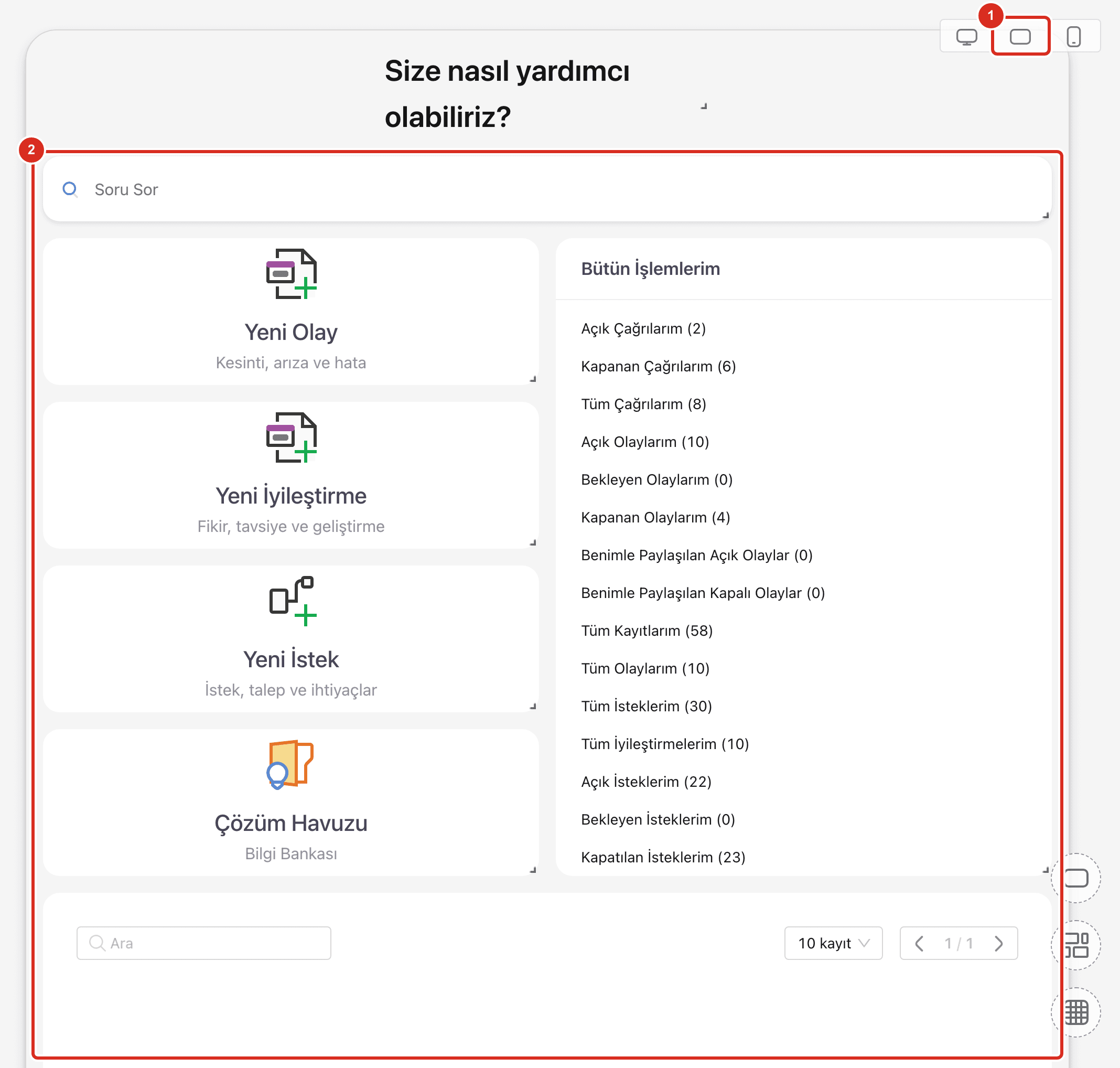
| # | Öğe | Açıklama |
|---|---|---|
| ❶ | Tablet | Tablet önizlemesini açar; seçili simge mavi çerçevelidir |
| ❷ | Tablet düzeni | Kutuların tabletteki yeri ve boyutu. Burada taşıdığınız ya da boyutlandırdığınız kutular yalnız tablet düzenini değiştirir |
Telefon görünümü
Telefon seçildiğinde tuval telefon genişliğine (480 piksel) iner. Telefonda kutular genellikle alt
alta dizilir; sıralarını ve boyutlarını bu görünümde belirlersiniz.
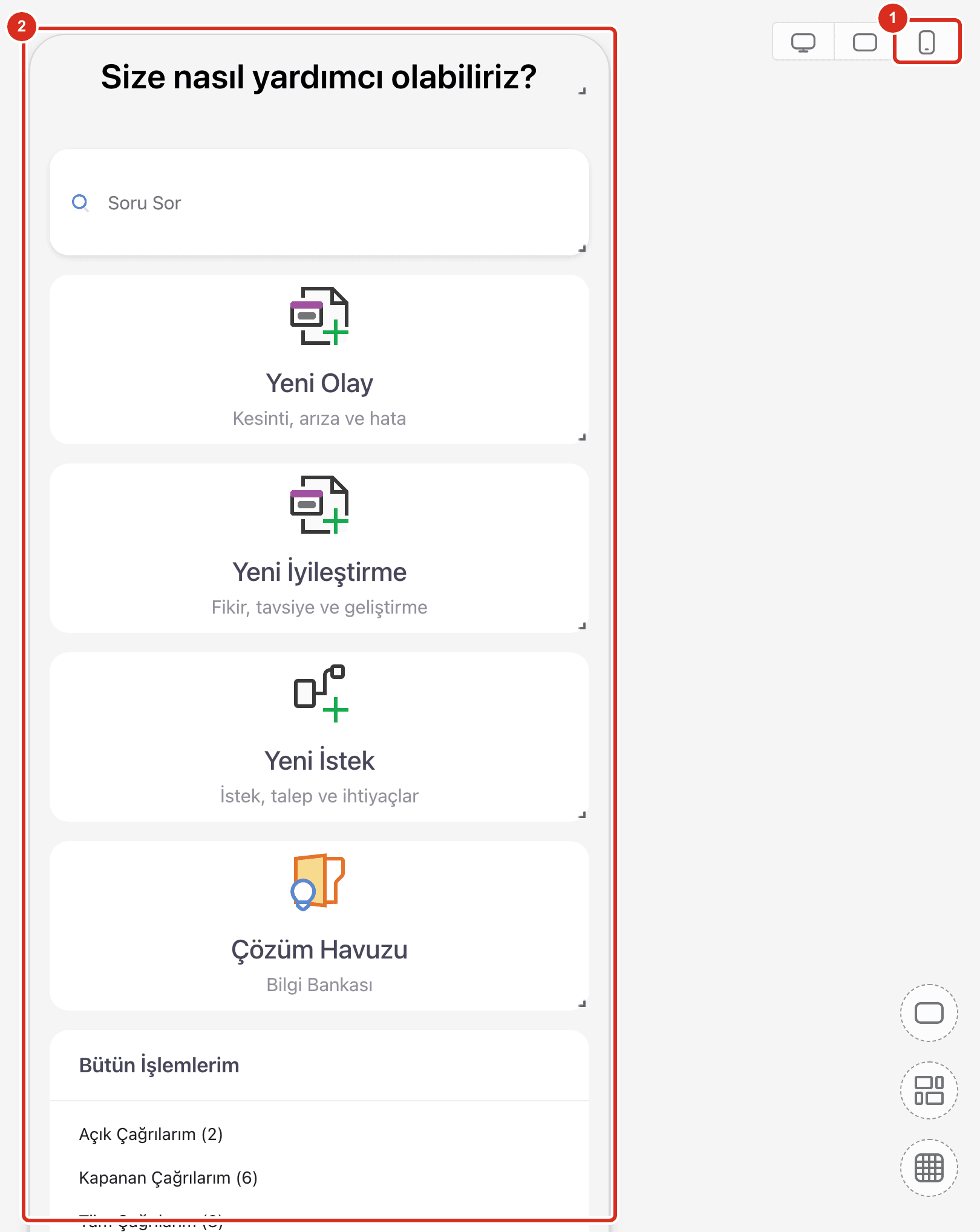
| # | Öğe | Açıklama |
|---|---|---|
| ❶ | Telefon | Telefon önizlemesini açar |
| ❷ | Telefon çerçevesi | Portal ana sayfasının telefondaki önizlemesi. Burada yaptığınız yerleşim yalnız telefon düzenine uygulanır |
Bilgisayar düzenine dönmek için Bilgisayar simgesini seçin. Hangi görünümde olursanız olun
Kaydet üç düzeni birlikte kaydeder.
Bilgi Bankası sayfası
Sayfa seçimi Bilgi Bankası yapıldığında ekran, portal için bir bilgi bankası panosu
tasarlamaya geçer. Pano, seçtiğiniz kategorilerin makalelerini gruplar halinde gösterir.
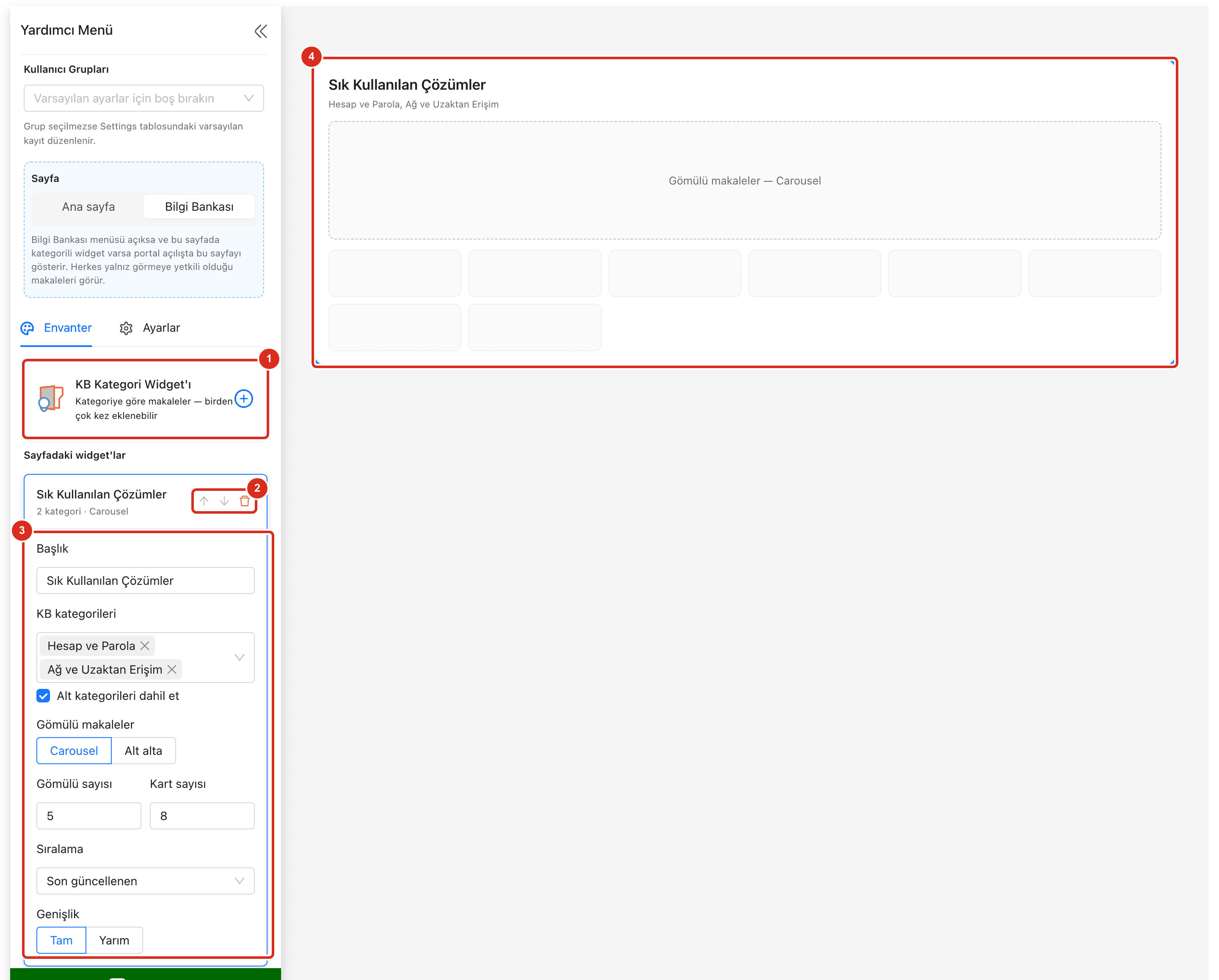
| # | Öğe | Açıklama |
|---|---|---|
| ❶ | KB Kategori Widget'ı | Panoya kategori kutusu ekler. Aynı kutu birden çok kez eklenebilir; her biri farklı kategorileri gösterebilir |
| ❷ | Sıralama ve kaldırma | Sayfadaki widget'lar listesinde kutuyu yukarı ya da aşağı taşır, kaldırır |
| ❸ | Kutu ayarları | Seçili kutunun ayarları (aşağıdaki tablo) |
| ❹ | Önizleme | Panonun görünümü |
Kutu ayarları:
| Ayar | Açıklama |
|---|---|
Başlık | Kutunun başlığı (ör. Sık Kullanılan Çözümler) |
KB kategorileri | Kutuda makaleleri gösterilecek kategoriler. Kategori seçilmemiş kutu panoda gösterilmez |
Alt kategorileri dahil et | İşaretliyse seçilen kategorilerin alt kategorilerindeki makaleler de gösterilir |
Gömülü makaleler | Gömülü makalelerin yan yana kaydırmalı (Carousel) ya da alt alta (Alt alta) gösterilmesi |
Gömülü sayısı | Kutuda en fazla kaç gömülü makale gösterileceği |
Kart sayısı | Kutuda en fazla kaç makale kartı gösterileceği |
Sıralama | Makalelerin sırası: Son güncellenen, En çok görüntülenen ya da Başlık |
Genişlik | Kutunun sayfayı tam ya da yarım kaplaması (Tam, Yarım) |
Gömülü makale, bilgi bankasında Dashboard'da gömülü göster seçeneği açık olan makaledir. Bu
makaleler panoda kart olarak değil, içeriğiyle birlikte gösterilir; kısa duyuru niteliğindeki
çözümler için kullanışlıdır. Diğer makaleler kart olarak listelenir.
Her kullanıcı panoda yalnız görmeye yetkili olduğu makaleleri görür.
Bilgi Bankası sayfasının ayarları
Sayfa seçimi Bilgi Bankası iken Ayarlar sekmesinde panonun portalda gösterilip
gösterilmeyeceği yönetilir.
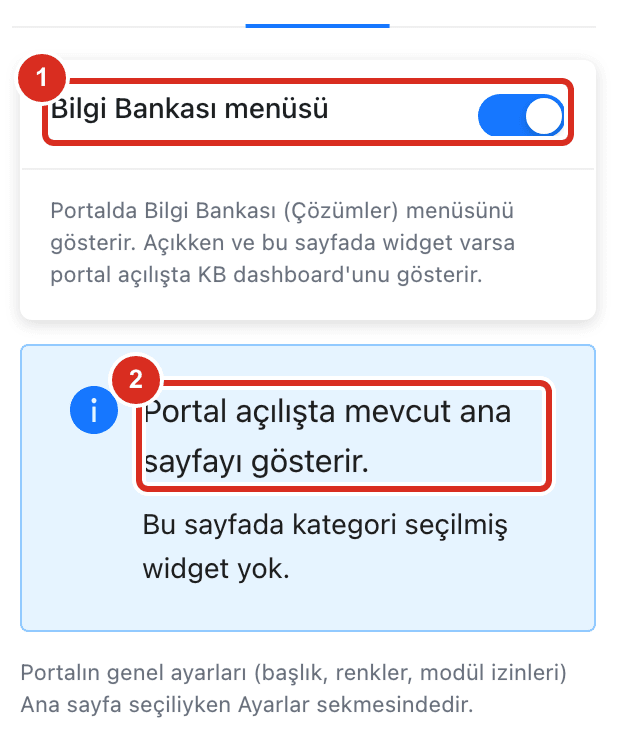
| # | Öğe | Açıklama |
|---|---|---|
| ❶ | Bilgi Bankası menüsü | Portalda Çözümler menüsünü gösterir. Açıkken ve sayfada kategori seçilmiş bir kutu varsa portal açılışta bilgi bankası panosunu gösterir |
| ❷ | Durum | Portalın açılışta neyi göstereceği ve nedeni (ör. Bu sayfada kategori seçilmiş widget yok.) |
Pano açılış sayfası olduğunda kullanıcılar kayıtlarına üst menüdeki Kayıtlarım ile ulaşır.
Portalın başlık, renk ve modül ayarları Sayfa seçimi Ana sayfa iken Ayarlar sekmesindedir.
Son doğrulama:
Profil ve Dosya Geçmişi
Profilim sayfası: profil fotoğrafı, kişisel bilgiler, dil, saat dilimi, e-posta bildirimi, iki faktörlü doğrulama, ofis dışında ve vekil, parola değiştirme; Dosya Geçmişi.
Portal Ayarları
Son Kullanıcı Ayarları ekranının Ayarlar sekmesi: görünüm ayarları, iş birimi seçim sayfası, modül yetkileri, hızlı çağrı sınırları ve olay, istek, iyileştirme, çağrı ve varlık için son kullanıcı yetkileri.