 Servicecore Docs
Profil ve Dosya Geçmişi
Profilim sayfası: profil fotoğrafı, kişisel bilgiler, dil, saat dilimi, e-posta bildirimi, iki faktörlü doğrulama, ofis dışında ve vekil, parola değiştirme; Dosya Geçmişi.
Profilim
Profilim, sağ üstteki kullanıcı menüsünden açılır. Sayfa beş bölümdür.
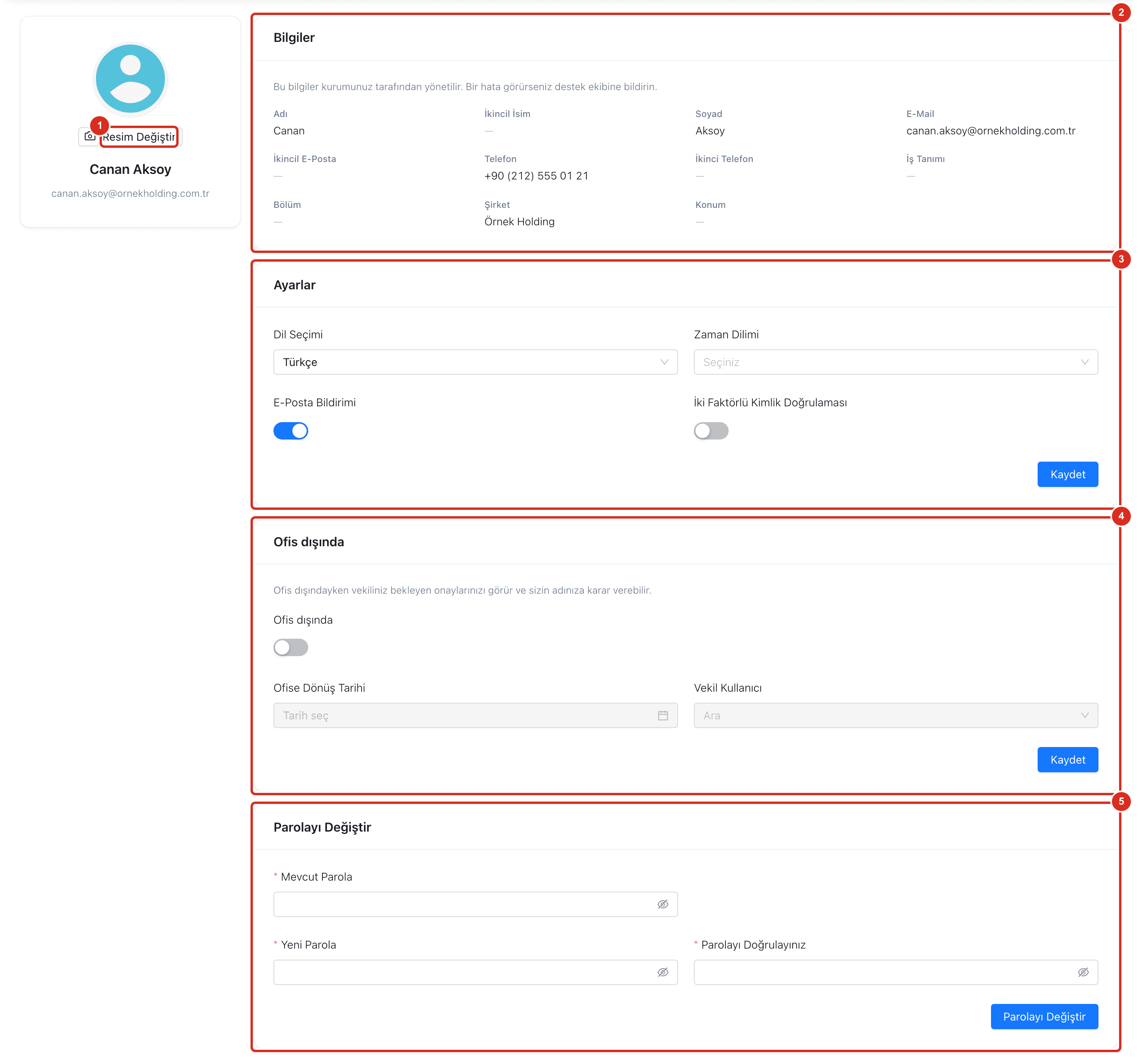
| # | Bölüm | Ne işe yarar |
|---|---|---|
| ❶ | Resim Değiştir | Profil fotoğrafını değiştirir. Seçtiğiniz görsel hemen kaydedilir |
| ❷ | Bilgiler | Ad, soyad, e-posta, telefon, bölüm, şirket ve konum. Bu bilgileri kurumunuz yönetir; yanlış bir bilgi görürseniz destek ekibine bildirin |
| ❸ | Ayarlar | Dil, saat dilimi, e-posta bildirimi ve iki faktörlü doğrulama (aşağıda) |
| ❹ | Ofis dışında | İzindeyken onaylarınızı bir vekile bırakır (aşağıda) |
| ❺ | Parolayı Değiştir | Parolanızı değiştirir (aşağıda) |
Her bölümün kendi kaydetme butonu vardır; bir bölümde yaptığınız değişiklik diğerlerini etkilemez.
Ayarlar
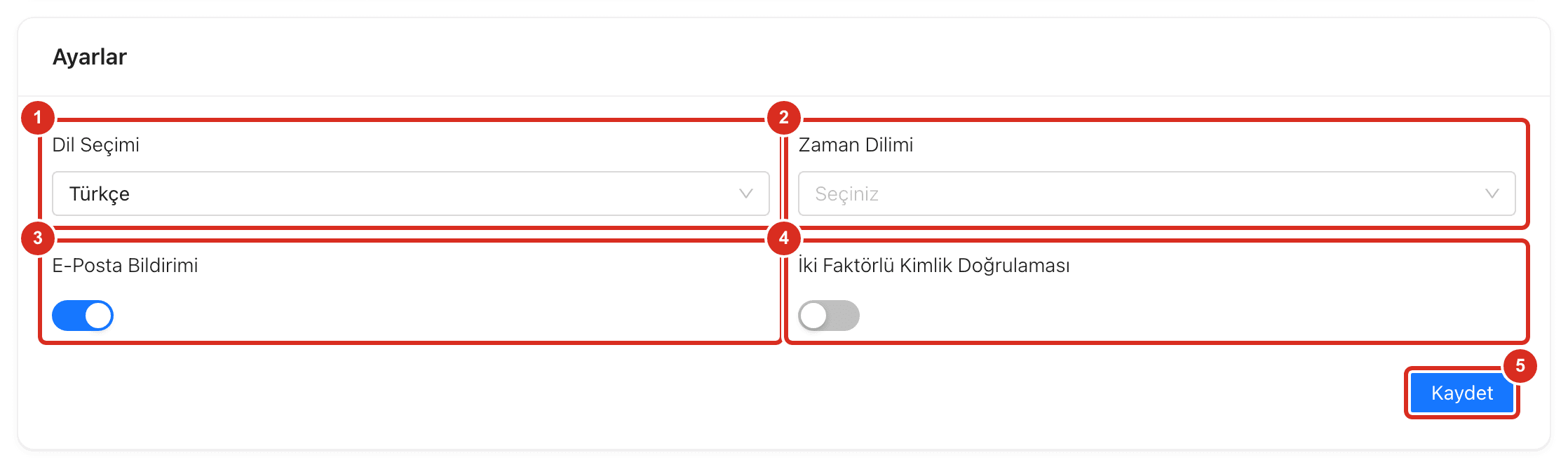
| # | Ayar | Açıklama |
|---|---|---|
| ❶ | Dil Seçimi | Portalın dili. Üst menüdeki dil simgesiyle de değiştirilebilir |
| ❷ | Zaman Dilimi | Tarih ve saatlerin gösterileceği saat dilimi |
| ❸ | E-Posta Bildirimi | Açıkken kayıtlarınızdaki gelişmeler (atama, not, çözüm, kapanış) e-postayla gelir |
| ❹ | İki Faktörlü Kimlik Doğrulaması | Açıkken girişte parolaya ek olarak doğrulama kodu istenir |
| ❺ | Kaydet | Bu bölümdeki ayarları kaydeder |
Ofis dışında ve vekil
İzne çıkmadan önce bu bölümü doldurursanız, siz yokken onayınıza düşen kayıtlara vekiliniz karar verebilir.
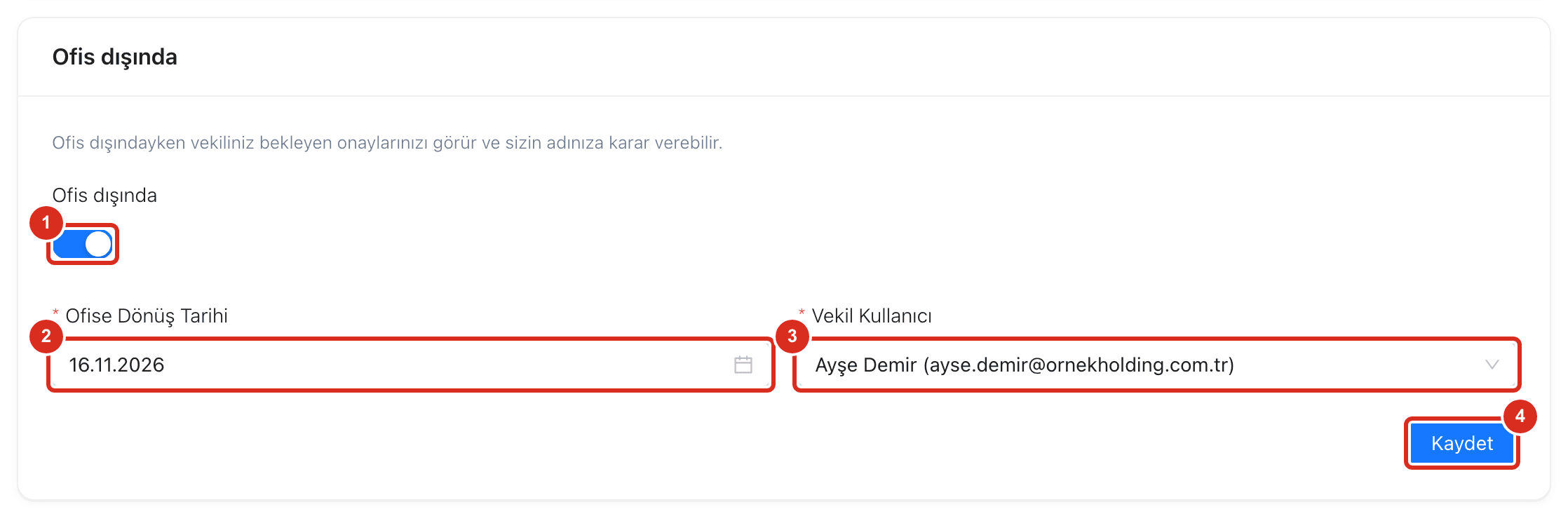
| # | Alan | Açıklama |
|---|---|---|
| ❶ | Ofis dışında | Açınca tarih ve vekil alanları etkinleşir |
| ❷ | Ofise Dönüş Tarihi | Döneceğiniz gün. Vekâlet bu tarihe kadar geçerlidir. Zorunludur |
| ❸ | Vekil Kullanıcı | Yerinize karar verecek kişi. Ad yazarak aranır. Zorunludur |
| ❹ | Kaydet | Ayarı kaydeder |
Vekiliniz, sizin bekleyen onaylarınızı kendi Onaylarım sayfasında
Onay Bekleyen Vekil Kullanıcıların Kayıtlarını Göster görünümünde görür (bkz.
Onaylarım). Döndüğünüzde
Ofis dışında anahtarını kapatıp kaydedin.
Parolayı değiştirme
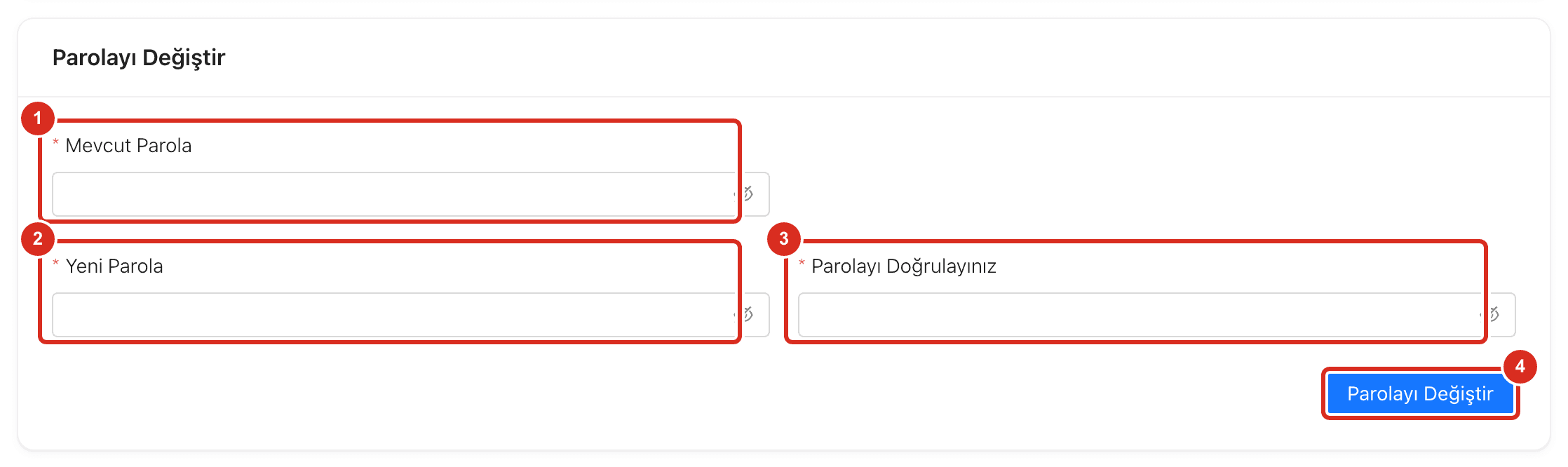
| # | Alan | Açıklama |
|---|---|---|
| ❶ | Mevcut Parola | Şu anki parolanız |
| ❷ | Yeni Parola | Yeni parolanız. Kurumun parola kurallarına uymalıdır |
| ❸ | Parolayı Doğrulayınız | Yeni parolayı tekrar yazın |
| ❹ | Parolayı Değiştir | Parolayı değiştirir |
Dosya Geçmişi
Dosya Geçmişi (ekranda Dışa Aktarım Geçmişi), ana sayfadaki Veriler tablosundan Excel'e
aktardığınız listeleri gösterir. Sayfa kullanıcı menüsünden açılır.
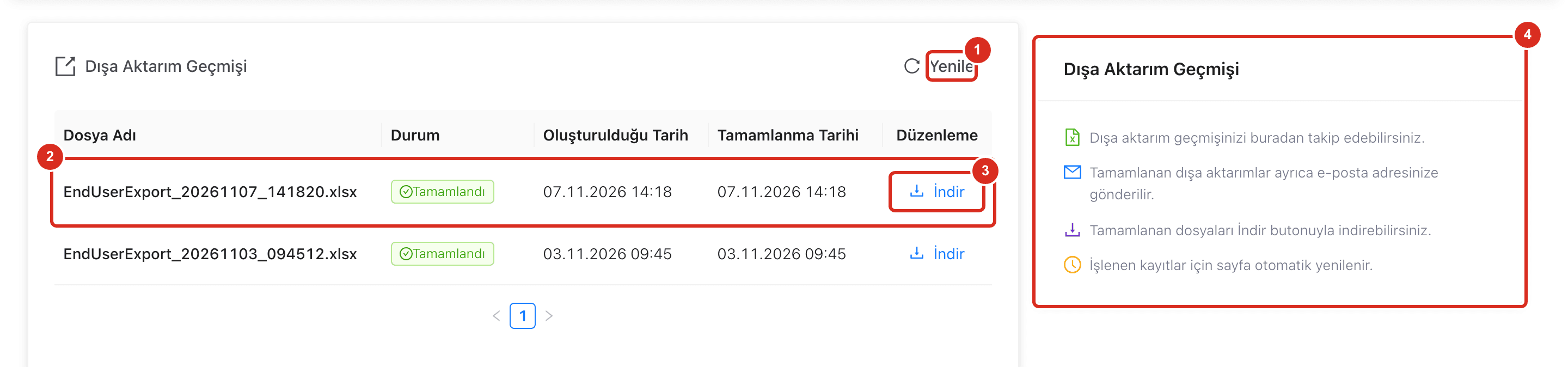
| # | Öğe | Açıklama |
|---|---|---|
| ❶ | Yenile | Listeyi yeniler |
| ❷ | Dışa aktarım | Dosya Adı, Durum, Oluşturulduğu Tarih, Tamamlanma Tarihi |
| ❸ | İndir | Tamamlanan dosyayı indirir |
| ❹ | Yardım paneli | Sayfanın kısa açıklaması |
Dışa aktarım hazırlanırken Durum kolonunda işlendiği görünür; dosya hazır olduğunda Tamamlandı
yazar ve İndir butonu çıkar. İşlenen bir dışa aktarım varken sayfa kendiliğinden yenilenir.
Tamamlanan dosya ayrıca e-posta adresinize gönderilir.
Son doğrulama:
Varlıklarım, Hizmetlerim ve Proje
Kullanıcıya zimmetli varlıklar, zimmet kabulü, kolon seçimi ve varlıktan olay açma; sahibi olunan hizmetler; üyesi olunan projelerin salt okunur görünümü.
Portal Tasarımı
Son Kullanıcı Ayarları ekranında portal ana sayfasının ve Bilgi Bankası sayfasının tasarımı: envanter, tuval, bilgisayar, tablet ve telefon önizlemesi, şablon araçları ve kullanıcı gruplarına özel tasarım.