 Servicecore Docs
Bildirimler
İstek modülünde hangi durumlarda kime bildirim gittiği, bildirimlerin açılıp kapatılması ve istekte gönderilen bildirimlerin kaydı.
İstek açıldığında, bir teknisyene atandığında, onaya gönderildiğinde ya da kapatıldığında
ilgili kişilere otomatik bildirim gönderilir. Hangi durumda kime, hangi kanaldan bildirim
gideceği Ayarlar ▸ Bildirimler ekranında, İstek sekmesinden yönetilir.
Bildirim ayarları
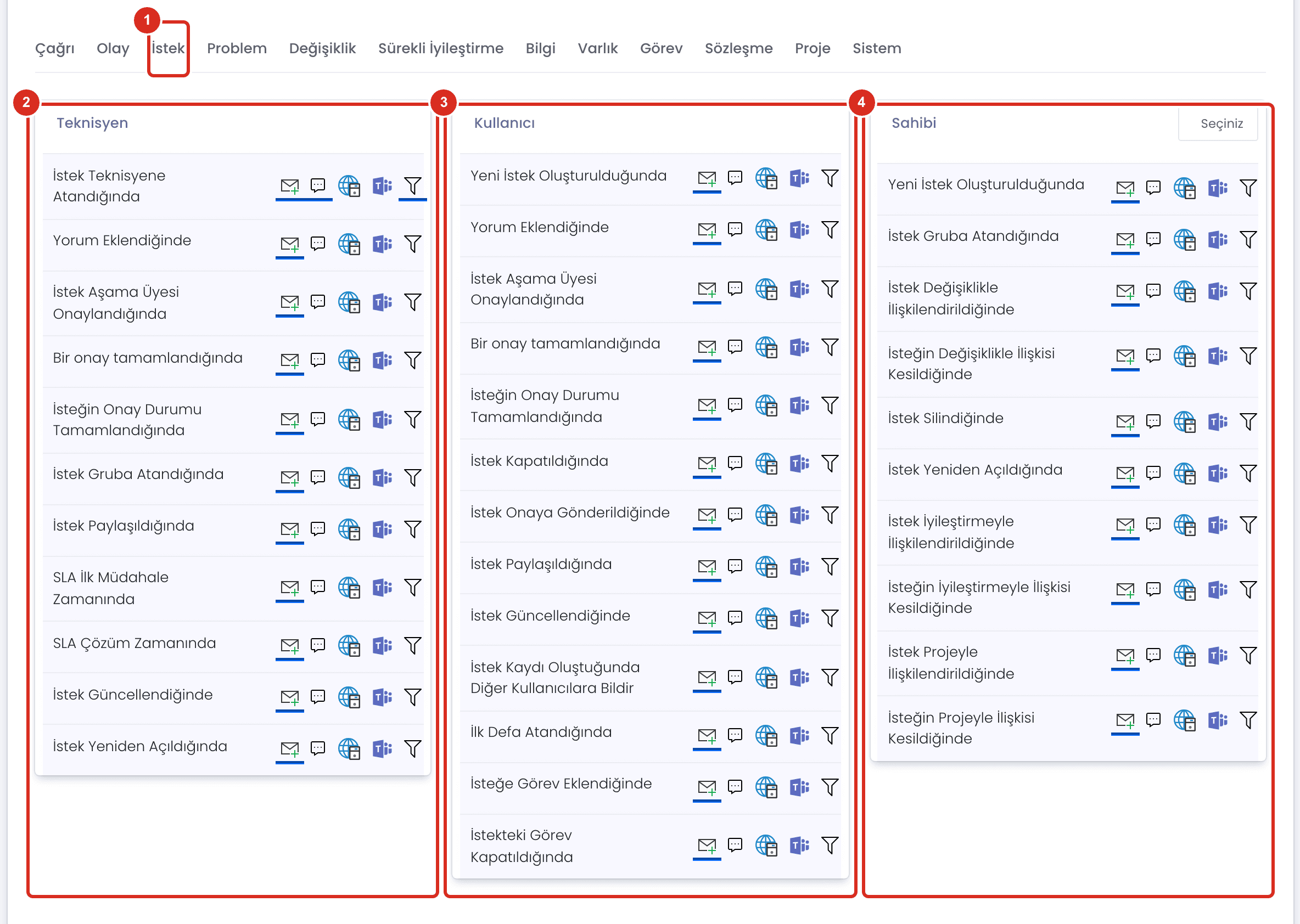
| # | Bölüm | Kime gider |
|---|---|---|
| ❶ | İstek sekmesi | İstek modülüne ait bildirimler |
| ❷ | Teknisyen | İsteğe atanan teknisyene |
| ❸ | Kullanıcı | İsteği açan kullanıcıya |
| ❹ | Sahibi | Sağ üstteki Seçiniz ile belirlenen kişilere (örneğin hizmet sahibi ya da birim yöneticisi) |
Kanallar
Her bildirimin yanında gönderim kanallarının simgeleri bulunur.
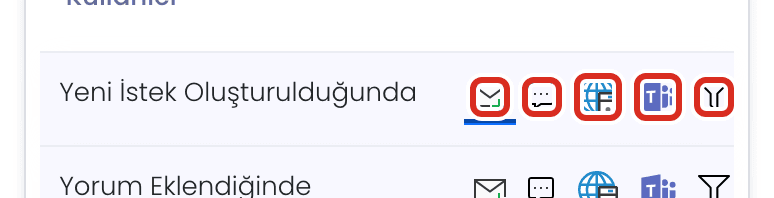
Simgeler soldan sağa: e-posta, SMS, tarayıcı bildirimi, Microsoft Teams ve koşul (filtre). Altı mavi çizgili simge, o kanalın açık olduğunu gösterir. Bir kanalı açmak ya da kapatmak için simgesine tıklayın; bildirimin metnini düzenlemek için simgeye çift tıklayın. Koşul simgesiyle bildirimin yalnızca belirli isteklerde (örneğin belirli bir katalog öğesinde ya da öncelikte) gönderilmesini sağlayabilirsiniz.
Bildirim şablonu
Bir kanal simgesine çift tıkladığınızda o bildirimin şablonu açılır.
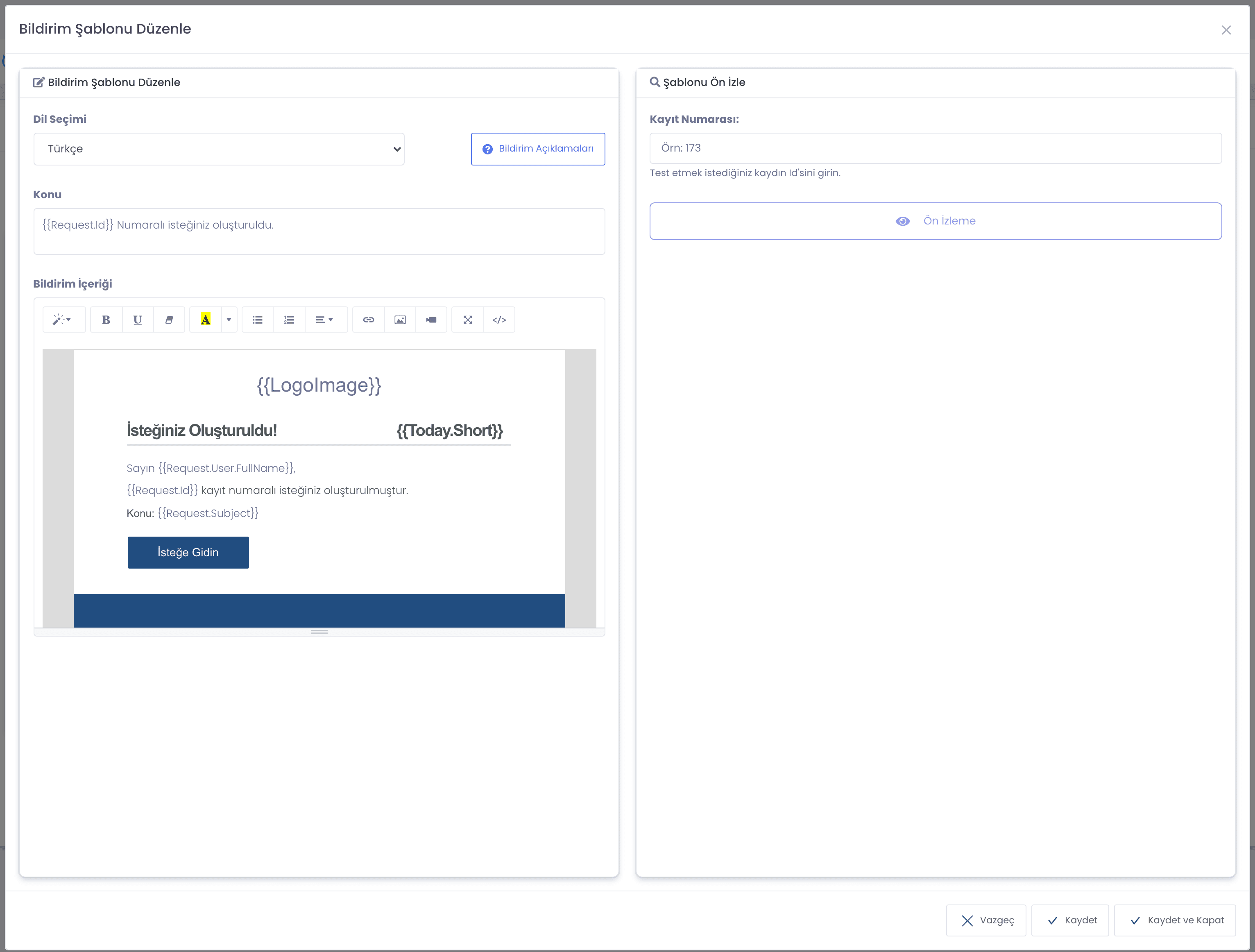
Dil Seçimiile şablonun hangi dildeki metnini düzenlediğinizi seçersiniz; her dil için ayrı metin tutulur.KonuveBildirim İçeriğialanlarında{{Request.Id}},{{Request.Subject}},{{Request.User.FullName}}gibi değişkenler kullanılır. Bu değişkenler gönderim sırasında isteğin bilgileriyle doldurulur.Bildirim Açıklamalarıbutonu kullanılabilecek değişkenlerin listesini gösterir.Kaydetşablonu kaydeder,Kaydet ve Kapatkaydedip pencereyi kapatır.
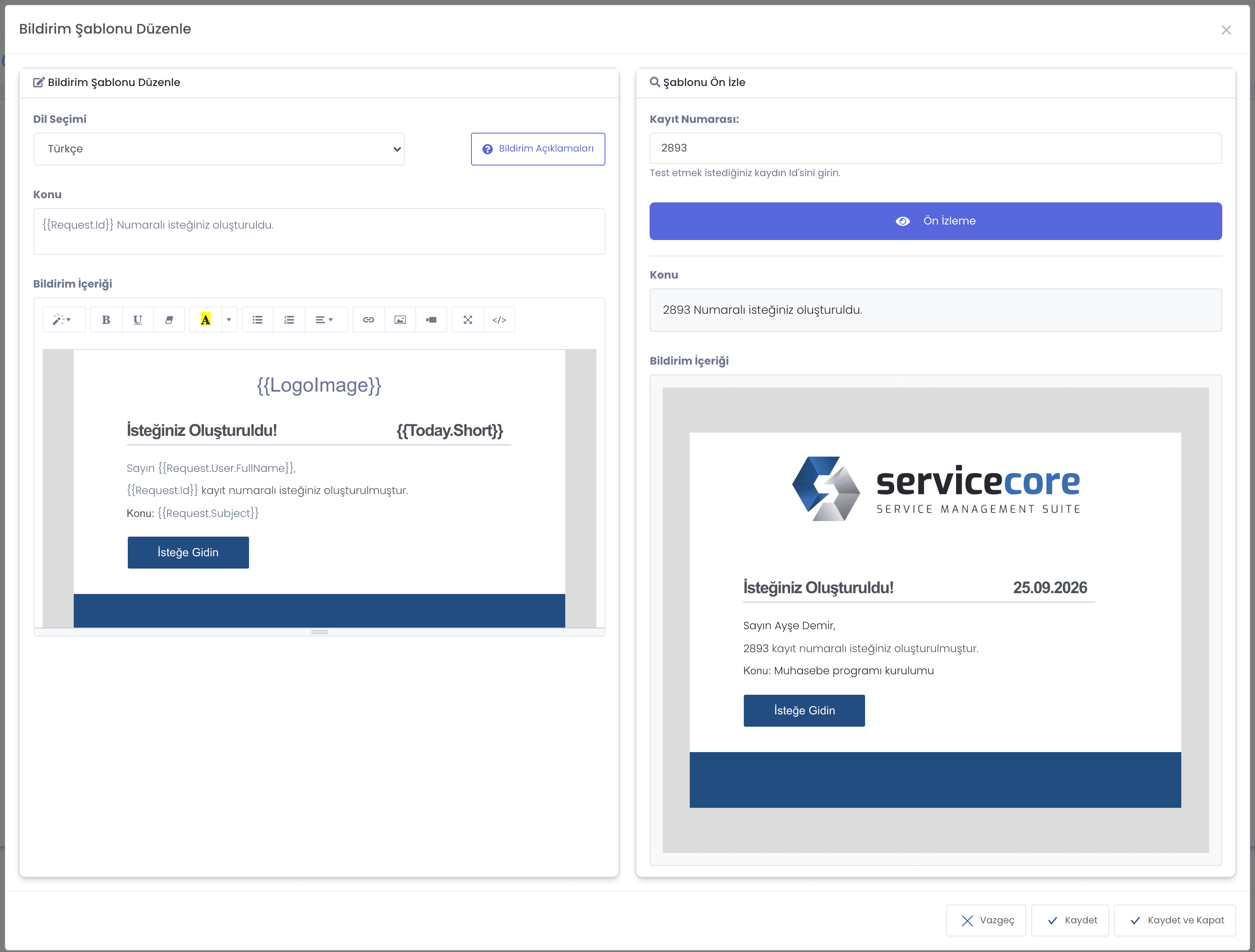
Sağdaki Şablonu Ön İzle bölümüne bir istek numarası yazıp Ön İzleme'ye bastığınızda,
bildirimin o istek için nasıl görüneceğini görürsünüz:
Şablonlar hakkında ayrıntılı bilgi için Yönetici Kılavuzu ▸ Bildirim Şablonları sayfasına bakın.
İstek bildirimleri
Teknisyene giden bildirimler
- İstek Teknisyene Atandığında
- İstek Gruba Atandığında
- Yorum Eklendiğinde
- İstek Paylaşıldığında
- İstek Güncellendiğinde
- İstek Yeniden Açıldığında
- İstek Aşama Üyesi Onaylandığında, Bir onay tamamlandığında, İsteğin Onay Durumu Tamamlandığında
- SLA İlk Müdahale Zamanında, SLA Çözüm Zamanında
Kullanıcıya giden bildirimler
- Yeni İstek Oluşturulduğunda
- İstek Kapatıldığında
- İstek Onaya Gönderildiğinde
- Yorum Eklendiğinde
- İstek Paylaşıldığında, İstek Güncellendiğinde
- İstek Aşama Üyesi Onaylandığında, Bir onay tamamlandığında, İsteğin Onay Durumu Tamamlandığında
- İstek Kaydı Oluştuğunda Diğer Kullanıcılara Bildir
- İlk Defa Atandığında
- İsteğe Görev Eklendiğinde, İstekteki Görev Kapatıldığında
Sahibine giden bildirimler
- Yeni İstek Oluşturulduğunda, İstek Gruba Atandığında
- İstek Silindiğinde, İstek Yeniden Açıldığında
- İsteğin değişiklik, iyileştirme ya da projeyle ilişkilendirildiği ve ilişkisinin kesildiği durumlar
İstekte gönderilen bildirimler
Bir istek için gönderilen bütün bildirimler, istek detayındaki Sistem Bildirimleri kartında
listelenir.
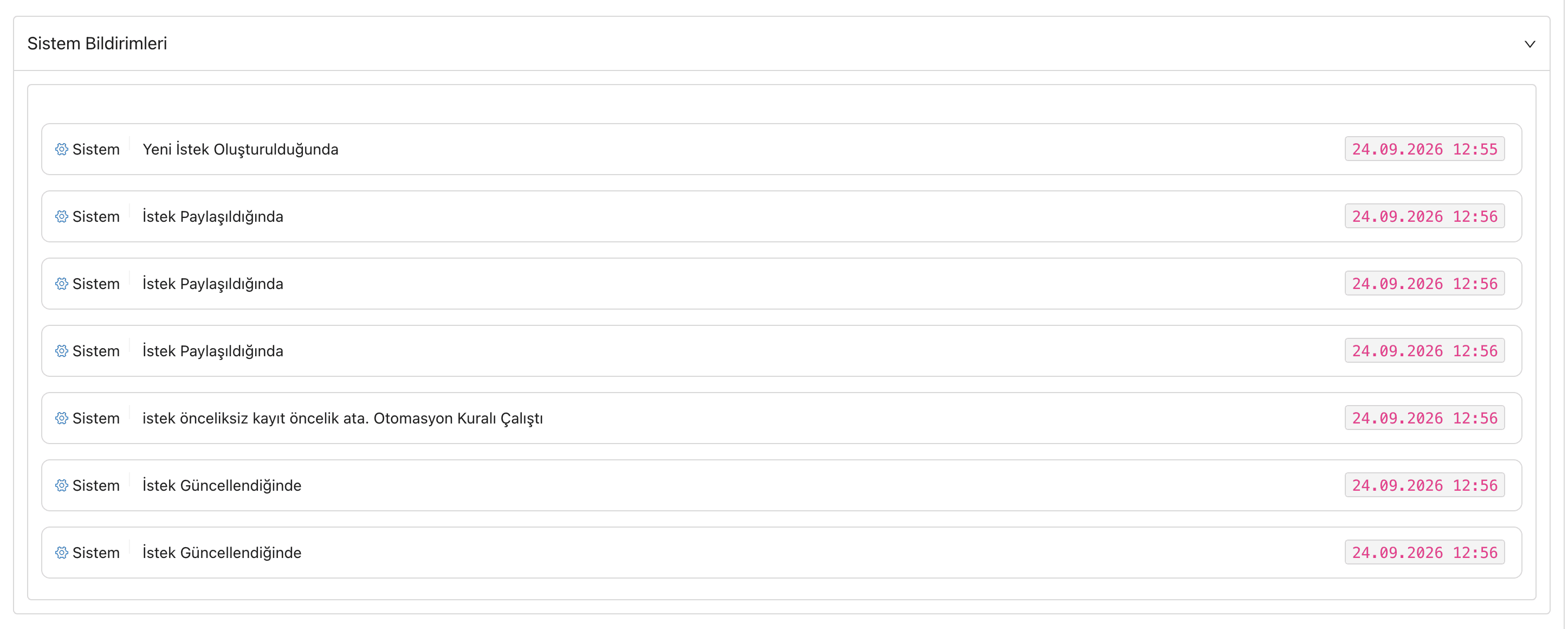
Her satırda bildirimin türü (örneğin Yeni İstek Oluşturulduğunda, İstek Paylaşıldığında) ve
gönderildiği tarih görünür. Bir kullanıcı "bana bildirim gelmedi" dediğinde, bildirimin
gönderilip gönderilmediğini buradan kontrol edebilirsiniz. İstekte çalışan otomasyon kuralları
da bu kartta kayıt bırakır.
Son doğrulama: