 Servicecore Docs
İstek Listesi
İstekler ekranının bölümleri, istek kartı, kart üzerindeki simgeler, takip etme, sabitleme ve istekleri sekme olarak açma.
Üst menüden İstek seçildiğinde istek listesi açılır. Her istek listede bir kart olarak
görünür. Liste varsayılan olarak istek numarasına göre, en yeni istek en üstte olacak şekilde
sıralanır.
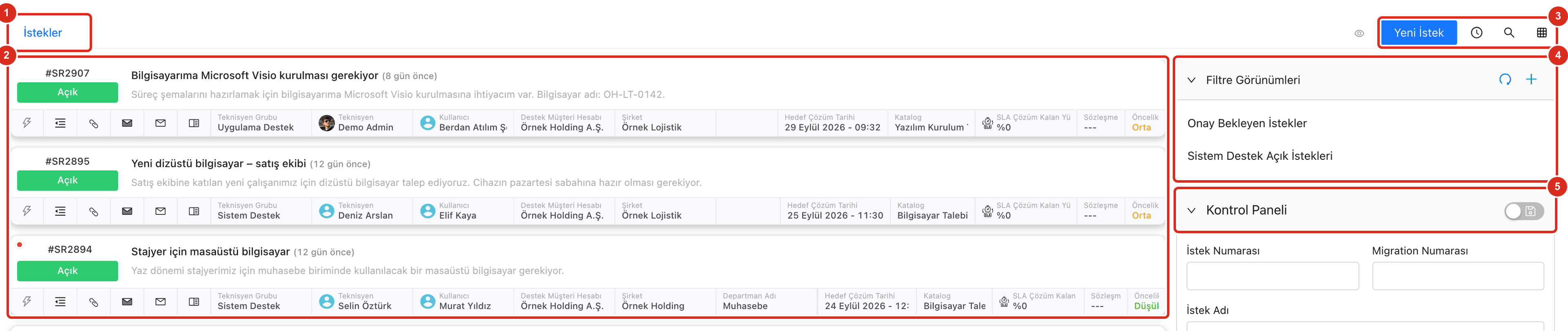
| # | Bölüm | Ne işe yarar |
|---|---|---|
| ❶ | İstekler sekmesi | İstek listesi. Açtığınız her istek bu sekmenin yanına yeni bir sekme olarak eklenir |
| ❷ | İstek kartları | Her kart bir istektir. Kartın başlığına tıklandığında istek yeni bir sekmede açılır |
| ❸ | Üst butonlar | Yeni İstek, Yeni Zamanlanmış İstek, Ara ve Grid Görünümü |
| ❹ | Filtre Görünümleri | Kaydedilmiş filtreler. Birine tıklandığında liste o filtreye göre süzülür |
| ❺ | Kontrol Paneli | İstek numarası, ad, durum, teknisyen, katalog öğesi gibi alanlara göre anlık filtreleme |
Bir istek seçildiğinde listenin üstünde toplu işlem çubuğu belirir; bkz. Toplu İşlemler.
İstek kartı

| # | Alan | Açıklama |
|---|---|---|
| ❶ | İstek numarası ve durum | #SR ile başlayan istek numarası ve isteğin durumu (Açık, Onay Bekleniyor, Kapatılanlar gibi) |
| ❷ | Konu | İsteğin konusu ve ne kadar önce açıldığı. Fareyle zamanın üzerine gelindiğinde tam tarih görünür |
| ❸ | Açıklama | İstek açıklamasının ilk satırı |
| ❹ | Kart simgeleri | Kart menüsü, hızlı güncelleme, ekler, e-postalar ve notlar (aşağıda) |
| ❺ | İstek bilgileri | Teknisyen Grubu, Teknisyen, Kullanıcı, Destek Müşteri Hesabı, Şirket, Hedef Çözüm Tarihi, Katalog, SLA Çözüm Kalan Yüzdesi, Sözleşme ve Öncelik |
Yeni gelen ve henüz açılmamış isteklerin numarasının solunda kırmızı bir nokta bulunur.
ÖNEMLİ
Kartın alt satırı, ekran genişliğine göre sağa doğru kaydırılabilir. Bilgilerin tamamını görmek için satırın sağındaki ok simgesini kullanabilir ya da tarayıcı penceresini genişletebilirsiniz.
Kart simgeleri
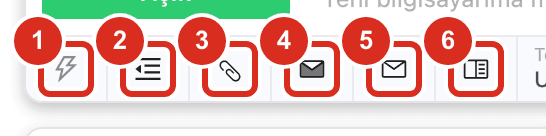
| # | Simge | Ne yapar |
|---|---|---|
| ❶ | Kart menüsü (şimşek) | Bağlantıyı Kopyala, Detay sayfasına git ve İş Günlüğü Ekle seçeneklerini açar |
| ❷ | Hızlı Güncelleme | İsteği açmadan durum, öncelik, grup, teknisyen ve sözleşme bilgisini değiştirir |
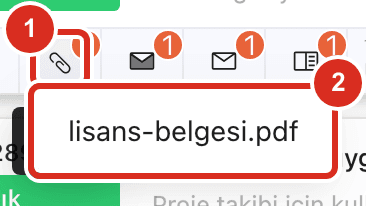
| ❸ | Ekler | İsteğe eklenmiş dosyaları listeler |
| ❹ | Gelen Posta | Kullanıcıdan gelen e-posta sayısı |
| ❺ | Giden Posta | Kullanıcıya gönderilen e-posta sayısı |
| ❻ | Not Göster ve Ekle | İsteğe not ekler |
Kart menüsü
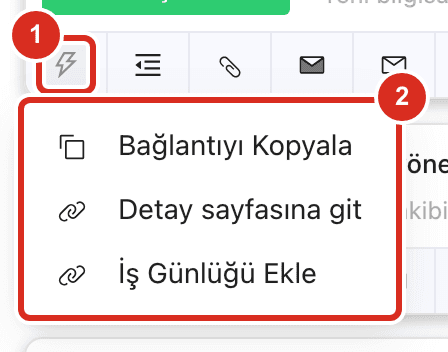
- Bağlantıyı Kopyala: İsteğin adresini panoya kopyalar; bağlantıyı bir e-postaya ya da mesaja yapıştırabilirsiniz.
- Detay sayfasına git: İsteği listeden bağımsız, tam sayfa olarak açar.
- İş Günlüğü Ekle: İsteği açmadan iş günlüğü girer; bkz. Detay Sekmeleri.
Hızlı güncelleme
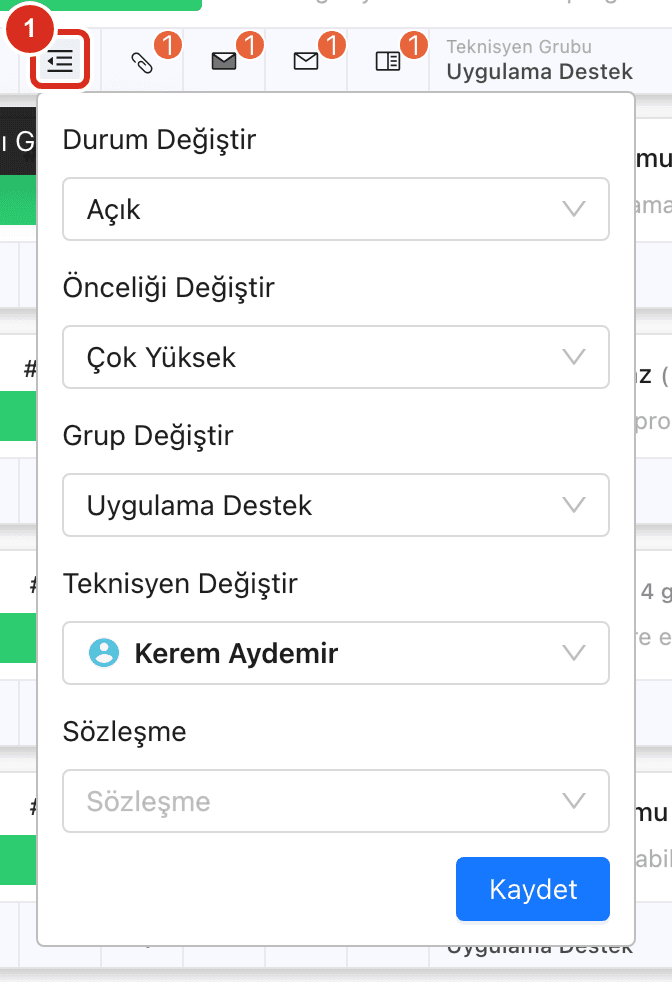
Durum Değiştir, Önceliği Değiştir, Grup Değiştir, Teknisyen Değiştir ve Sözleşme
alanlarından değiştirmek istediklerinizi seçip Kaydet'e basın. Kapatılmış isteklerde hızlı
güncelleme kullanılamaz.
Ekler
Ekler simgesine tıklandığında isteğe eklenmiş dosyalar listelenir. Simgenin üzerindeki sayı,
ek sayısını gösterir.
Not ekleme
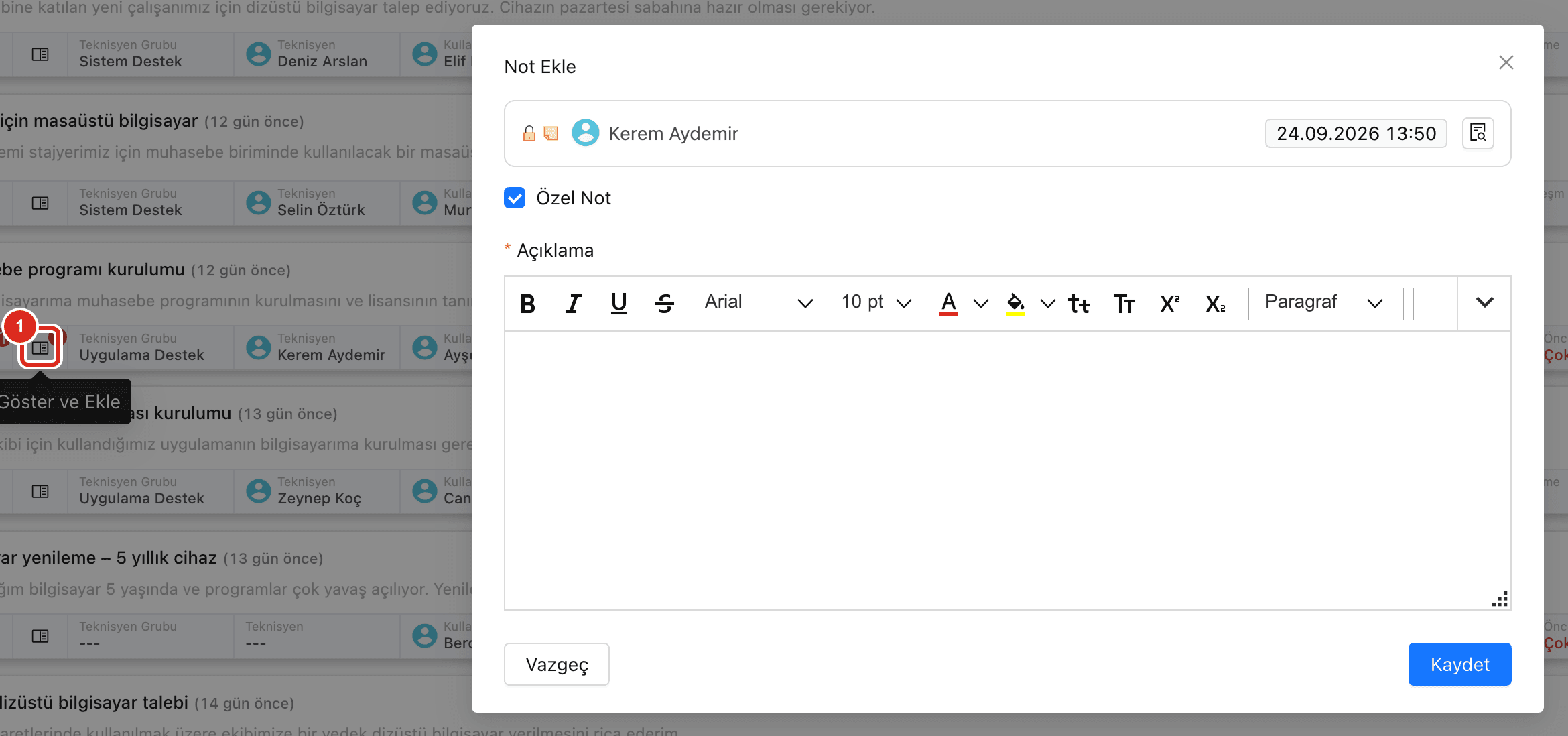
Not Göster ve Ekle simgesi Not Ekle penceresini açar. Açıklama alanına notunuzu yazıp
Kaydet'e basın. Özel Not işaretliyse not yalnızca teknisyenler tarafından görülür;
işaret kaldırılırsa kullanıcı da notu görebilir.
Takip etme ve sabitleme
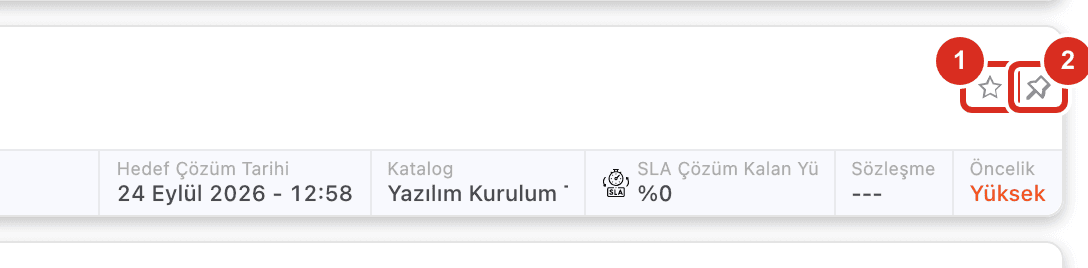
Farenizi bir kartın üzerine getirdiğinizde kartın sağ üst köşesinde iki simge belirir.
| # | Simge | Ne yapar |
|---|---|---|
| ❶ | Takip Et (yıldız) | İsteği takip ettiğiniz kayıtlar arasına ekler |
| ❷ | Sabitle | İsteği listenin en üstüne sabitler; sık baktığınız istekleri kaybetmezsiniz |
Simgeye tekrar tıkladığınızda takip ya da sabitleme kaldırılır.
İstekleri sekme olarak açma
Bir kartın başlığına tıkladığınızda istek, listeden ayrılmadan yeni bir sekmede açılır. Böylece birden fazla istek üzerinde aynı anda çalışabilir, sekmeler arasında geçiş yapabilirsiniz.
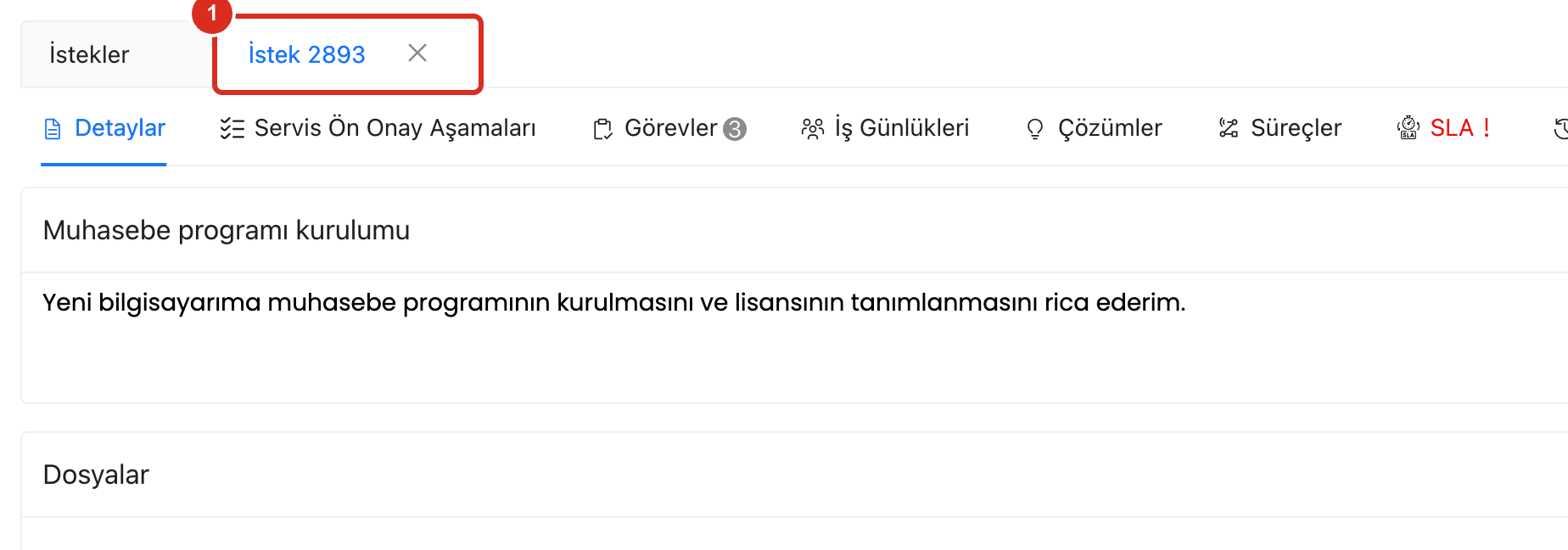
İsteği tam sayfa açmak için kart menüsündeki Detay sayfasına git seçeneğini kullanın.
Sayfalama ve sıralama

Listenin altında sayfa numaraları ❶ ve sıralama seçeneği ❷ bulunur. Sıralama alanına tıklayarak listeyi farklı bir bilgiye göre sıralayabilirsiniz; yanındaki ok simgesi sıralamayı artan ya da azalan yapar.
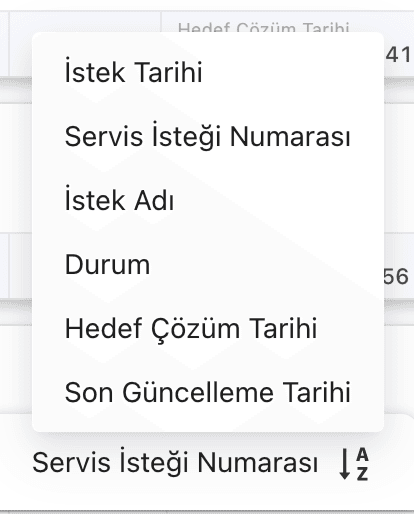
Sıralama seçenekleri: İstek Tarihi, Servis İsteği Numarası, İstek Adı, Durum,
Hedef Çözüm Tarihi ve Son Güncelleme Tarihi. Seçtiğiniz sayfa başına kayıt sayısı
tarayıcınızda saklanır.
Son doğrulama: