 Servicecore Docs
İstek Detayı
İstek detay ekranının bölümleri: sekmeler, araç çubuğu, Diğer Eylemler menüsü, sağ panel, açıklama, dosyalar, varlıklar ve özel form.
İstek listesinde bir kartın başlığına tıkladığınızda istek, detay ekranıyla açılır.
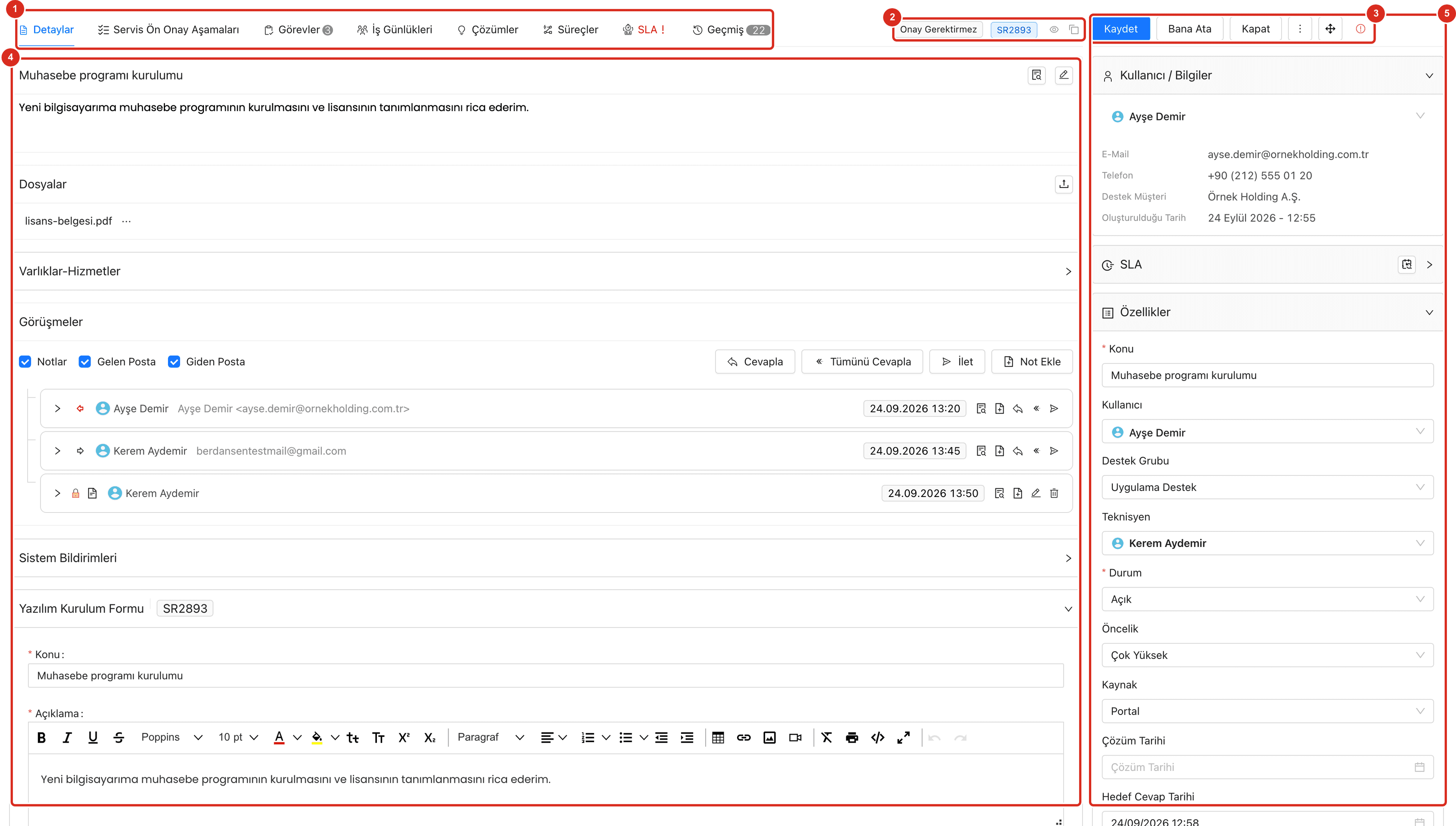
| # | Bölüm | Açıklama |
|---|---|---|
| ❶ | Sekmeler | Detaylar, Servis Ön Onay Aşamaları (ya da İş Akışı), Görevler, İş Günlükleri, Çözümler, Süreçler, SLA ve Geçmiş. Kayıt bulunan sekmelerde sayı rozeti görünür |
| ❷ | Onay durumu ve istek numarası | İsteğin onay durumu (örnekte Onay Gerektirmez), istek numarası, takip ve bağlantı kopyalama simgeleri |
| ❸ | Araç çubuğu | Kaydet, Bana Ata, Kapat ve diğer işlemler |
| ❹ | Detaylar | İsteğin açıklaması, dosyaları, varlıkları, görüşmeleri ve formu |
| ❺ | Sağ panel | Kullanıcı bilgileri, SLA ve isteğin özellikleri |
Sekmelerin içeriği için Detay Sekmeleri, onay için Onay Süreci sayfalarına bakın.
Araç çubuğu

| # | Buton | Ne yapar |
|---|---|---|
| ❶ | Kaydet | Sağ paneldeki ve formdaki değişiklikleri kaydeder |
| ❷ | Bana Ata | İsteği size atar |
| ❸ | Kapat | İsteği kapatır; bkz. Kapatma ve Kapatma Kuralları |
| ❹ | Diğer Eylemler (üç nokta) | Ek işlemlerin bulunduğu menüyü açar |
| ❺ | Sürükleme modu | Açıldığında Detaylar sekmesindeki kartların sırasını sürükleyerek değiştirebilirsiniz; simge kırmızıya döner. Tekrar tıklandığında mod kapanır |
| ❻ | Eksik kurallar | Yalnızca istek bir kapatma kuralını sağlamıyorsa görünür; tıklandığında eksik kuralları listeler |
Kapatılmış bir istekte Kapat yerine Yeniden Aç butonu çıkar.
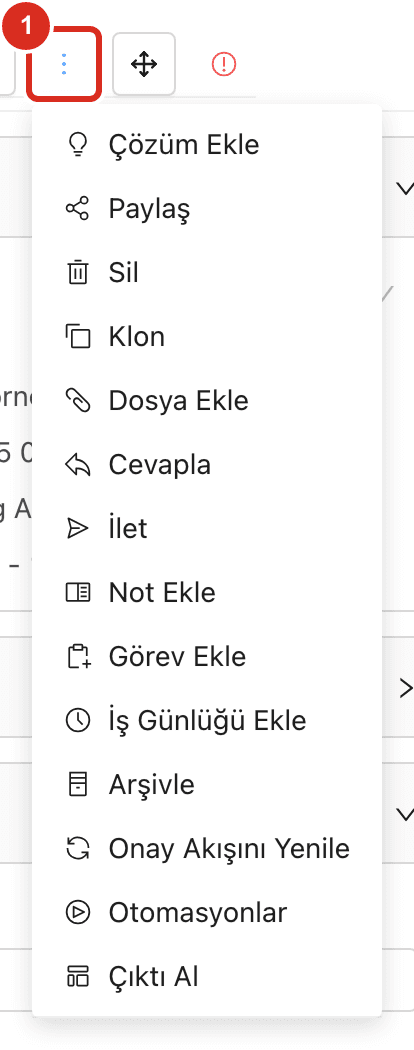
Diğer Eylemler
| Menü öğesi | Ne yapar |
|---|---|
Çözüm Ekle | İsteğe çözüm ekler (bkz. Çözümler sekmesi) |
Paylaş | İsteği başka kullanıcılarla paylaşır |
Sil | İsteği bir silme gerekçesiyle siler |
Klon | İsteğin bir kopyasını oluşturur |
Dosya Ekle | İsteğe dosya ekler |
Cevapla / İlet / Not Ekle | Görüşmeler bölümündeki işlemleri başlatır; bkz. Görüşmeler ve Notlar |
Görev Ekle / İş Günlüğü Ekle | İsteğe görev ya da iş günlüğü ekler |
Arşivle | İsteği arşive kaldırır |
Onay Akışını Yenile | İsteğin onay akışını baştan başlatır. Yalnızca Onay Akışını Yeniden Başlatabilir yetkisi olan kullanıcılarda görünür |
Otomasyonlar | İstek üzerinde elle çalıştırılabilen otomasyonları listeler |
Çıktı Al | İsteği yazdırılabilir bir şablonla görüntüler |
Kapatılmış isteklerde menüdeki değişiklik yapan işlemler kullanılamaz.
Paylaş
İsteği, normalde göremeyecek teknisyenlerle ya da kullanıcılarla paylaşır.
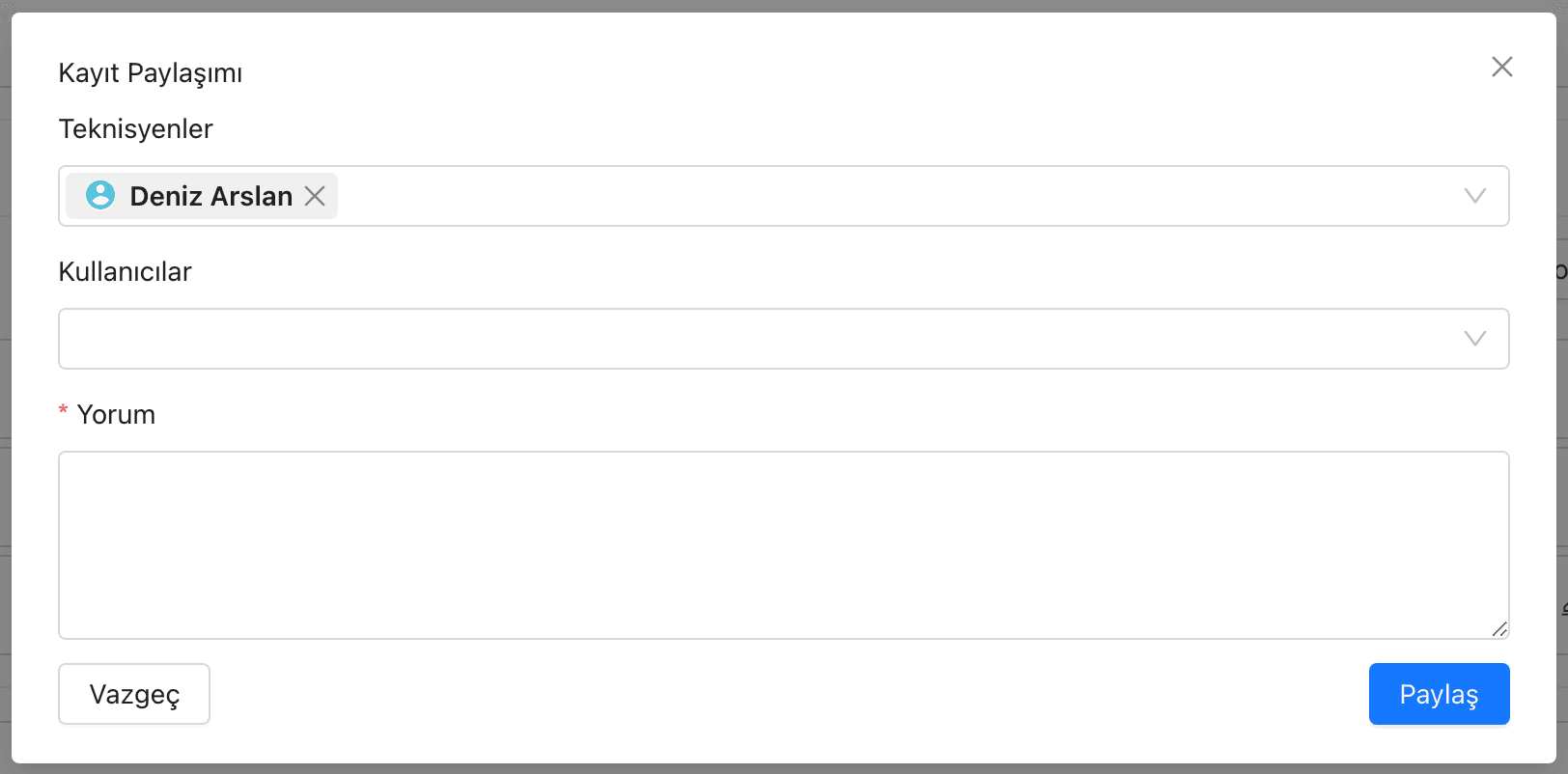
Teknisyenler ve Kullanıcılar alanlarından paylaşılacak kişileri seçin, isterseniz Yorum
alanına bir not yazın ve Paylaş butonuna basın. Paylaşılan kişilere bildirim gönderilir.
Klon
İsteğin bir ya da birden fazla kopyasını oluşturur. Aynı talebin birkaç kişi için tekrar açılması gerektiğinde (örneğin beş yeni çalışan için aynı bilgisayar talebi) kullanılır.
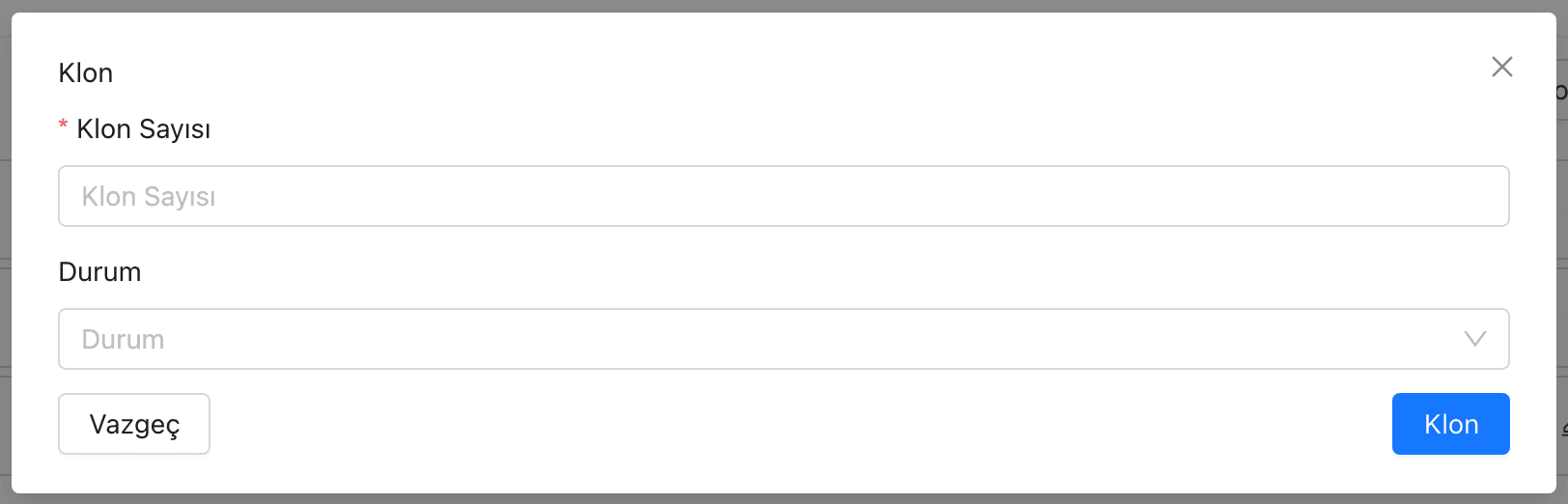
Klon Sayısı alanına kaç kopya oluşturulacağını yazın, Durum alanından kopyaların açılacağı
durumu seçin ve Klon butonuna basın.
Sil
İsteği bir silme gerekçesiyle siler.
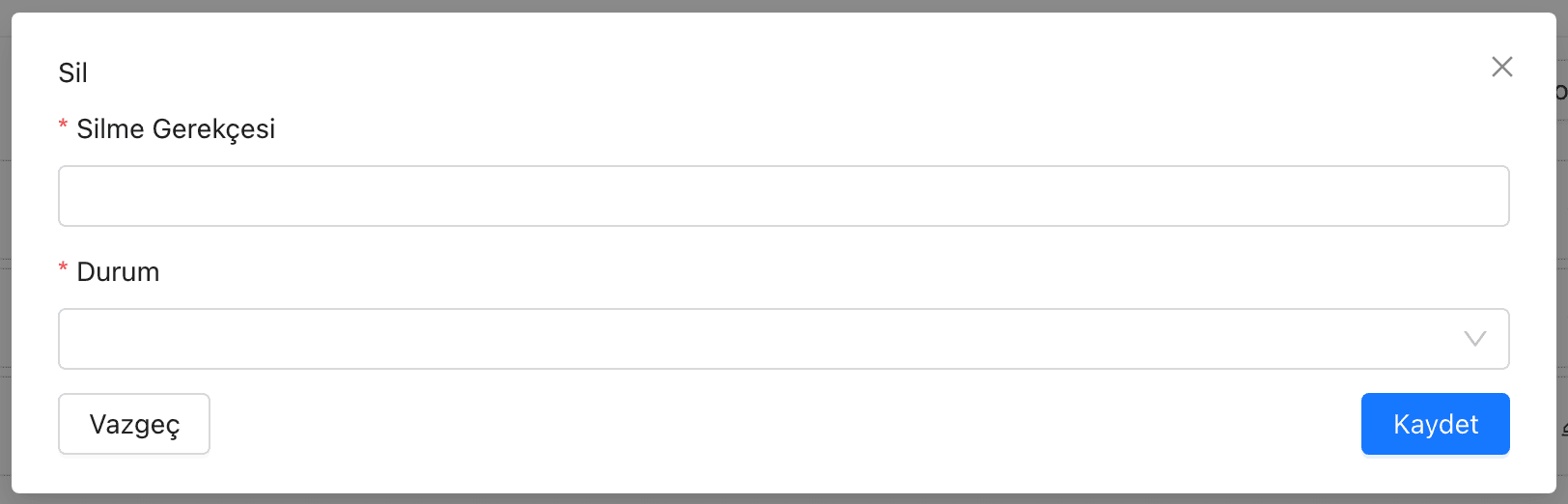
Silme Gerekçesi ve Durum alanlarını doldurup Kaydet'e basın. Silinen istekleri görmek için
bkz. Filtreleme ve Filtre Görünümleri.
Dosya Ekle
Bilgisayarınızın dosya seçme penceresini açar. Seçtiğiniz dosya isteğe eklenir ve
Dosyalar kartında listelenir.

Görev Ekle ve İş Günlüğü Ekle
Görevler ve İş Günlükleri sekmelerindeki ekleme pencerelerini açar; bkz.
Detay Sekmeleri.
Arşivle
İsteği arşive kaldırır. Pencere açılmaz; işlem hemen yapılır ve
"Yapılan değişiklikler başarıyla kaydedildi." mesajı görünür. Arşivlenen istek listeden kalkar.
Arşivlenmiş istekleri görmek için Kontrol Paneli'ndeki Arşivlenmiş mi? kutusunu işaretleyin.

Onay Akışını Yenile
İsteğin onay akışını baştan başlatır. Pencere açılmaz; işlem hemen yapılır ve onaycılara yeniden onay isteği gönderilebilir. Onay akışı bir sebeple durduğunda (örneğin onaycı değiştiğinde) kullanılır.
Otomasyonlar
İstek üzerinde elle çalıştırılabilen otomasyon kurallarını listeler.
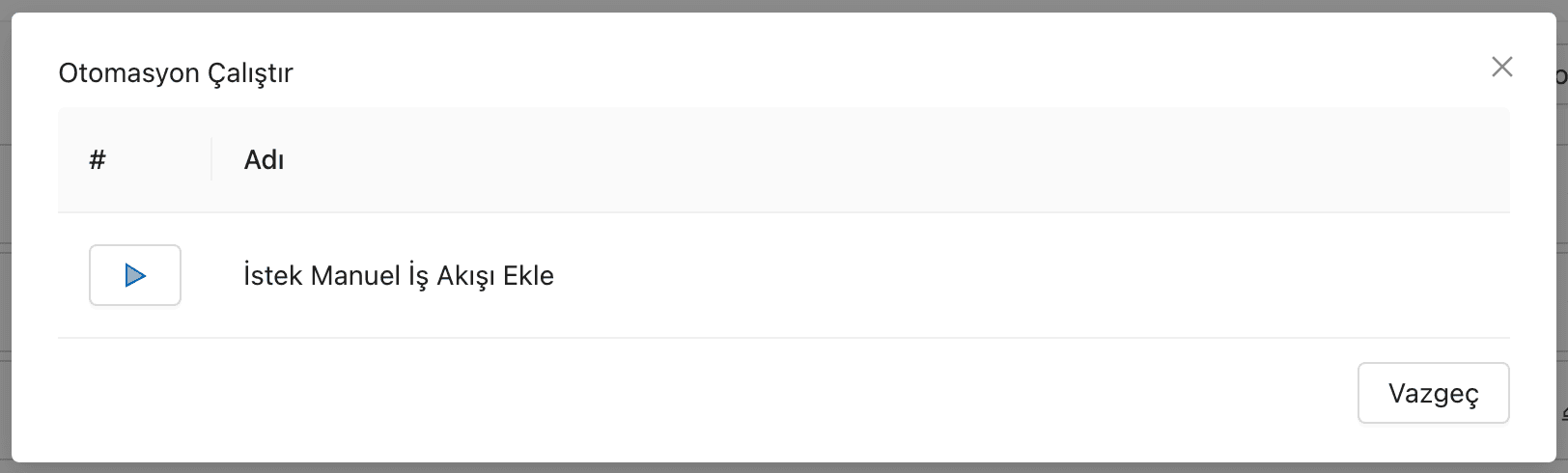
Listeden çalıştırmak istediğiniz otomasyonu seçin. Hangi otomasyonların listede yer alacağını yöneticiniz belirler.
Çıktı Al
İsteği bir yazdırma şablonuyla görüntüler.
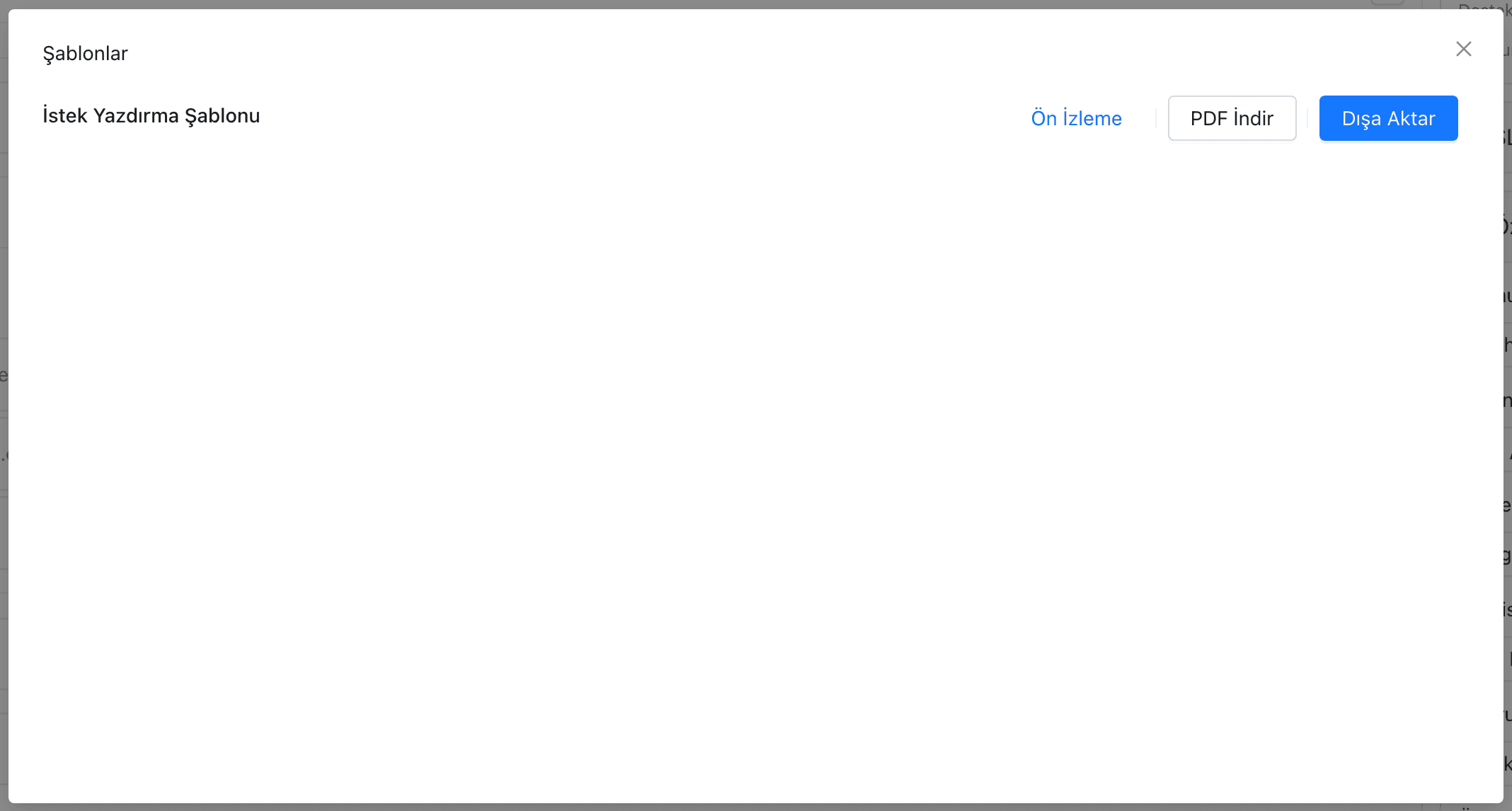
Listeden şablonu seçin (örneğin İstek Yazdırma Şablonu). Ön İzleme şablonun istek
bilgileriyle doldurulmuş halini gösterir, PDF İndir PDF olarak indirir, Dışa Aktar dosya
olarak dışa aktarır.
Sağ panel
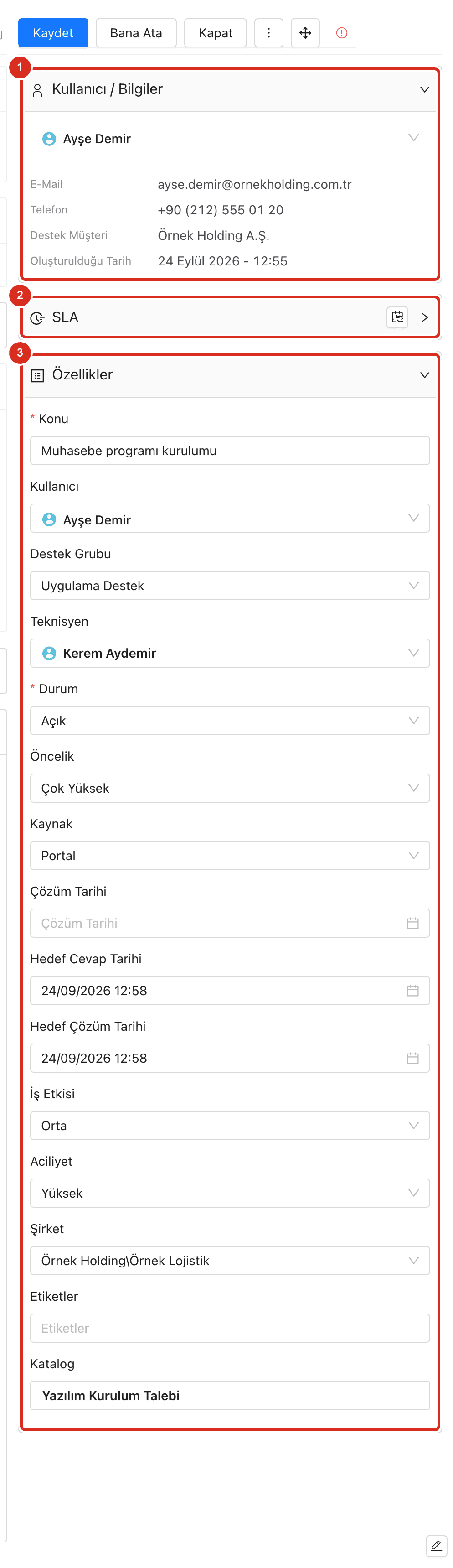
| # | Bölüm | Açıklama |
|---|---|---|
| ❶ | Kullanıcı / Bilgiler | İsteği açan kullanıcının e-posta adresi, telefonu, şirketi, destek müşteri hesabı ve isteğin oluşturulma tarihi |
| ❷ | SLA | İsteğe uygulanan SLA'nın özeti. Ayrıntılar SLA sekmesindedir |
| ❸ | Özellikler | İsteğin düzenlenebilir alanları |
Özellikler bölümündeki alanlar: Konu, Kullanıcı, Destek Grubu, Teknisyen, Durum,
Öncelik, Kaynak, Çözüm Tarihi, Hedef Cevap Tarihi, Hedef Çözüm Tarihi, İş Etkisi,
Aciliyet, Şirket, Etiketler ve Katalog. Katalog alanı isteğin bağlı olduğu hizmet
katalogu öğesini gösterir ve değiştirilemez.
Bir alanı değiştirdikten sonra araç çubuğundaki Kaydet butonuna basın.
ÖNEMLİ
İstekleri Düzenleyebilir yetkisi olmayan kullanıcılar için sağ paneldeki alanlar ve form
salt okunur görünür. Kapatılmış isteklerde de alanlar düzenlenemez.
Detaylar sekmesi
Detaylar sekmesi şu kartlardan oluşur:
- Açıklama: Kartın başlığı isteğin konusu, gövdesi isteğin açıklamasıdır. Sağ üstteki kalem simgesiyle açıklamayı düzenleyebilirsiniz.
- Dosyalar: İsteğe eklenmiş dosyalar. Sağ üstteki yükleme simgesiyle yeni dosya eklenir.
- Varlıklar-Hizmetler: İstekle ilgili varlıklar ve hizmetler (aşağıda).
- Görüşmeler: Kullanıcıyla yapılan yazışmalar ve notlar; bkz. Görüşmeler ve Notlar.
- Sistem Bildirimleri: İstekle ilgili gönderilen bildirimlerin kaydı; bkz. Bildirimler.
- Özel form: Katalog öğesinin formu ve kullanıcının doldurduğu değerler (aşağıda).
Varlıklar ve hizmetler
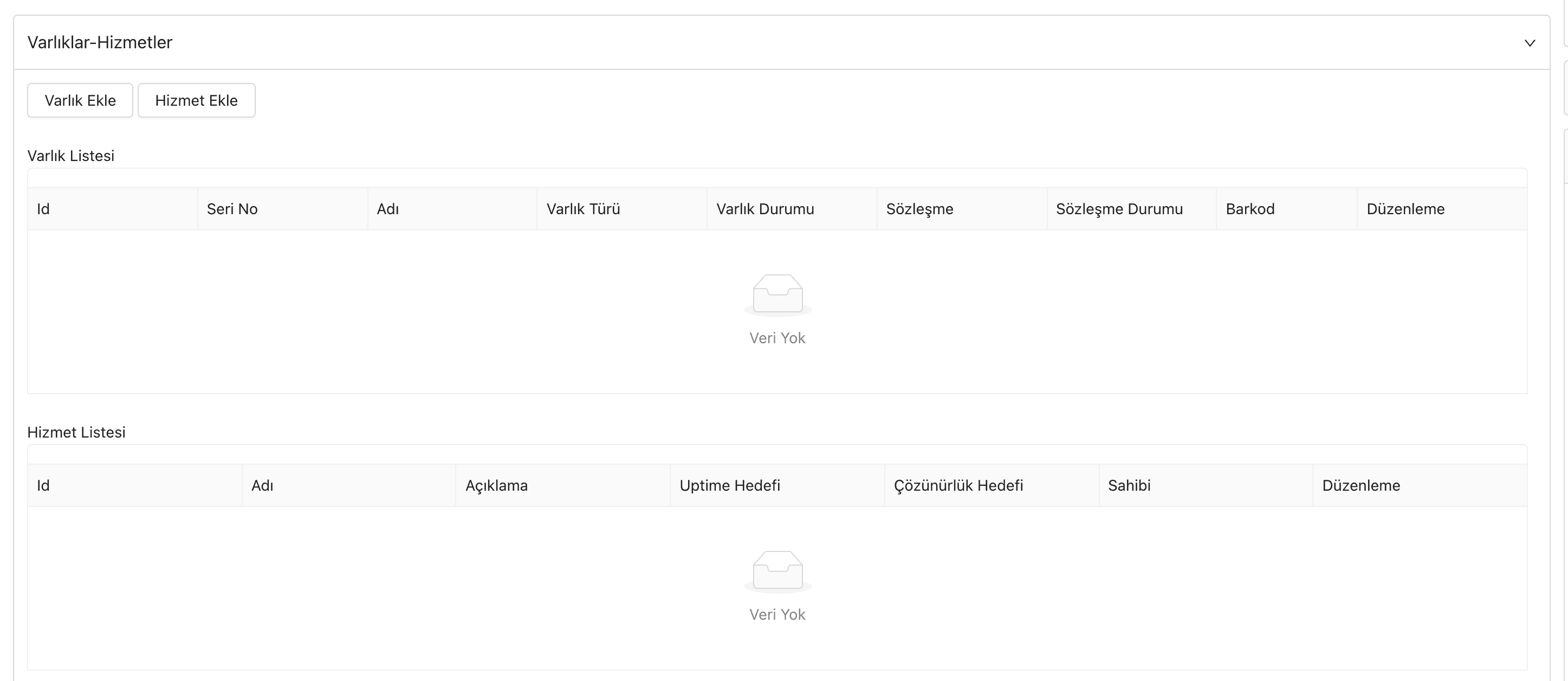
Kartı açtığınızda Varlık Listesi ve Hizmet Listesi tabloları görünür. Varlık Ekle ile
istekle ilgili bir varlığı (örneğin kullanıcının bilgisayarını), Hizmet Ekle ile ilgili bir
hizmeti isteğe bağlarsınız. Bağlanan kaydı tablodaki silme simgesiyle kaldırabilirsiniz.
Varlık Ekle
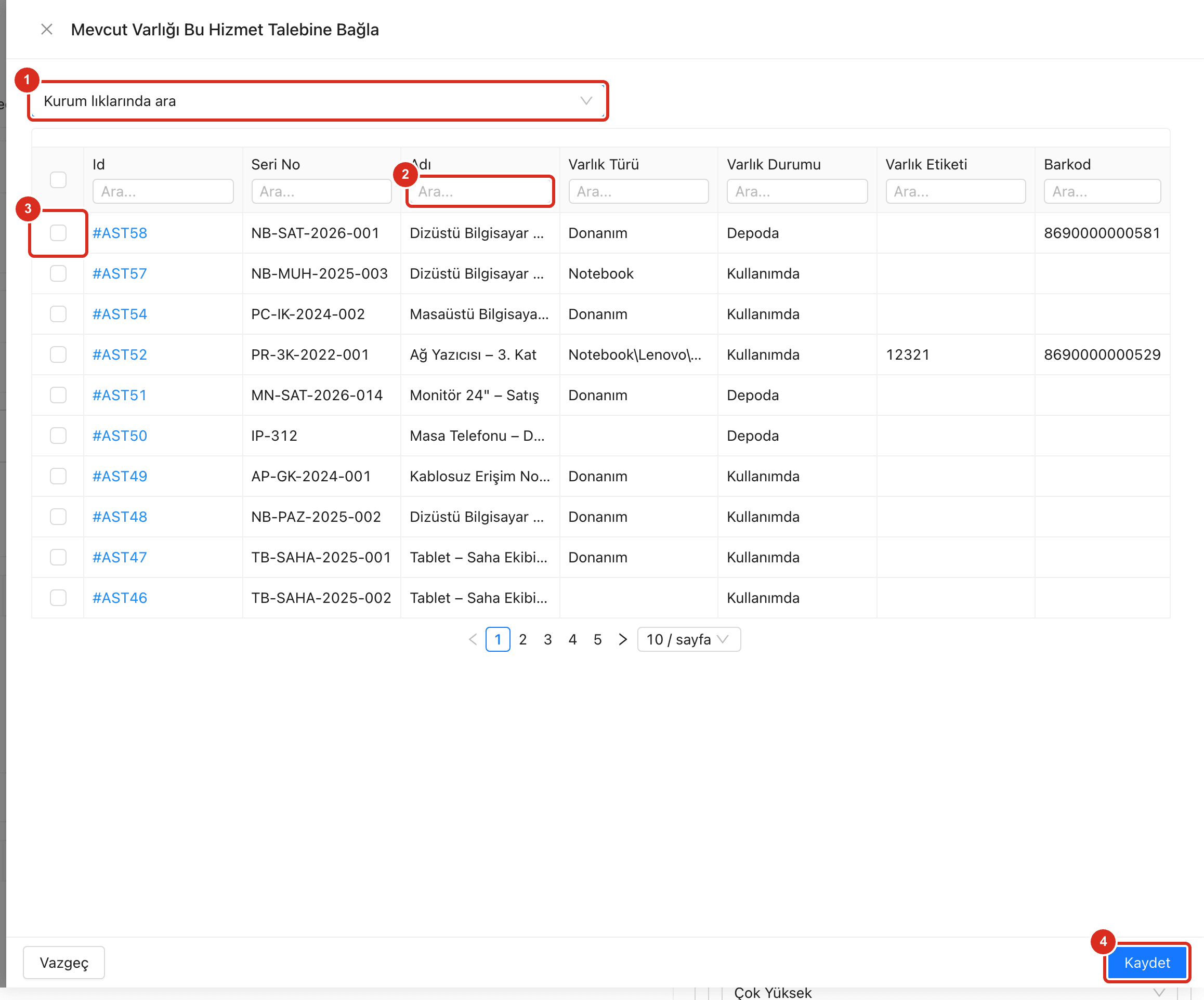
| # | Öge | Açıklama |
|---|---|---|
| ❶ | Arama türü | Varlıkların nerede aranacağı: isteği açan kullanıcıya ait varlıklar, kullanıcının departmanına ait varlıklar ya da kurumun bütün varlıkları. Örnekte kurumun bütün varlıkları seçilmiştir |
| ❷ | Kolon aramaları | Her kolonun üstündeki Ara... alanına yazarak listeyi daraltırsınız |
| ❸ | Seçim kutuları | Bağlamak istediğiniz varlıkları işaretleyin; birden fazla varlık seçebilirsiniz |
| ❹ | Kaydet | Seçilen varlıkları isteğe bağlar |
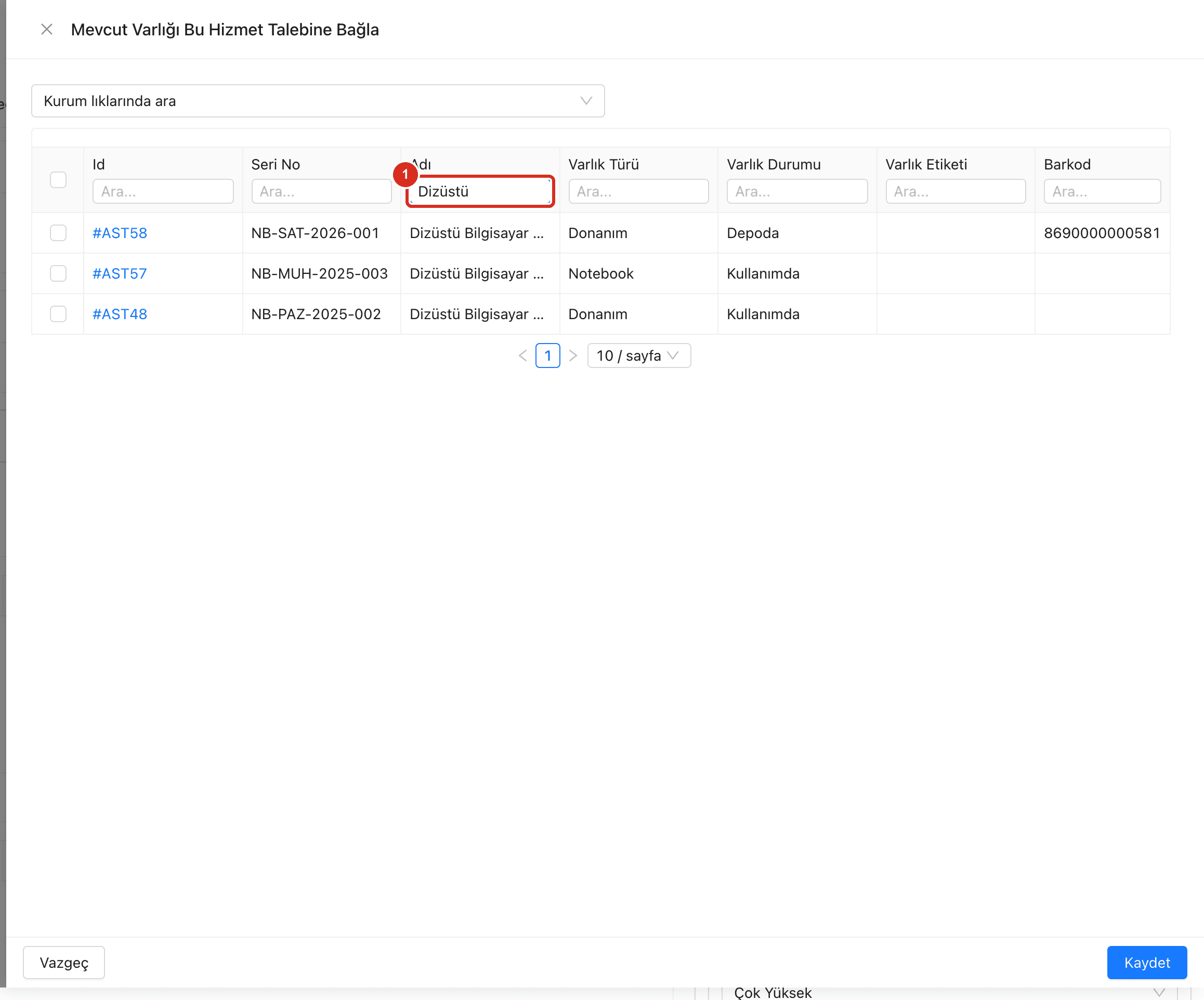
Örneğin Adı kolonuna "Dizüstü" yazdığınızda yalnızca adında bu kelime geçen varlıklar listelenir:
Hizmet Ekle
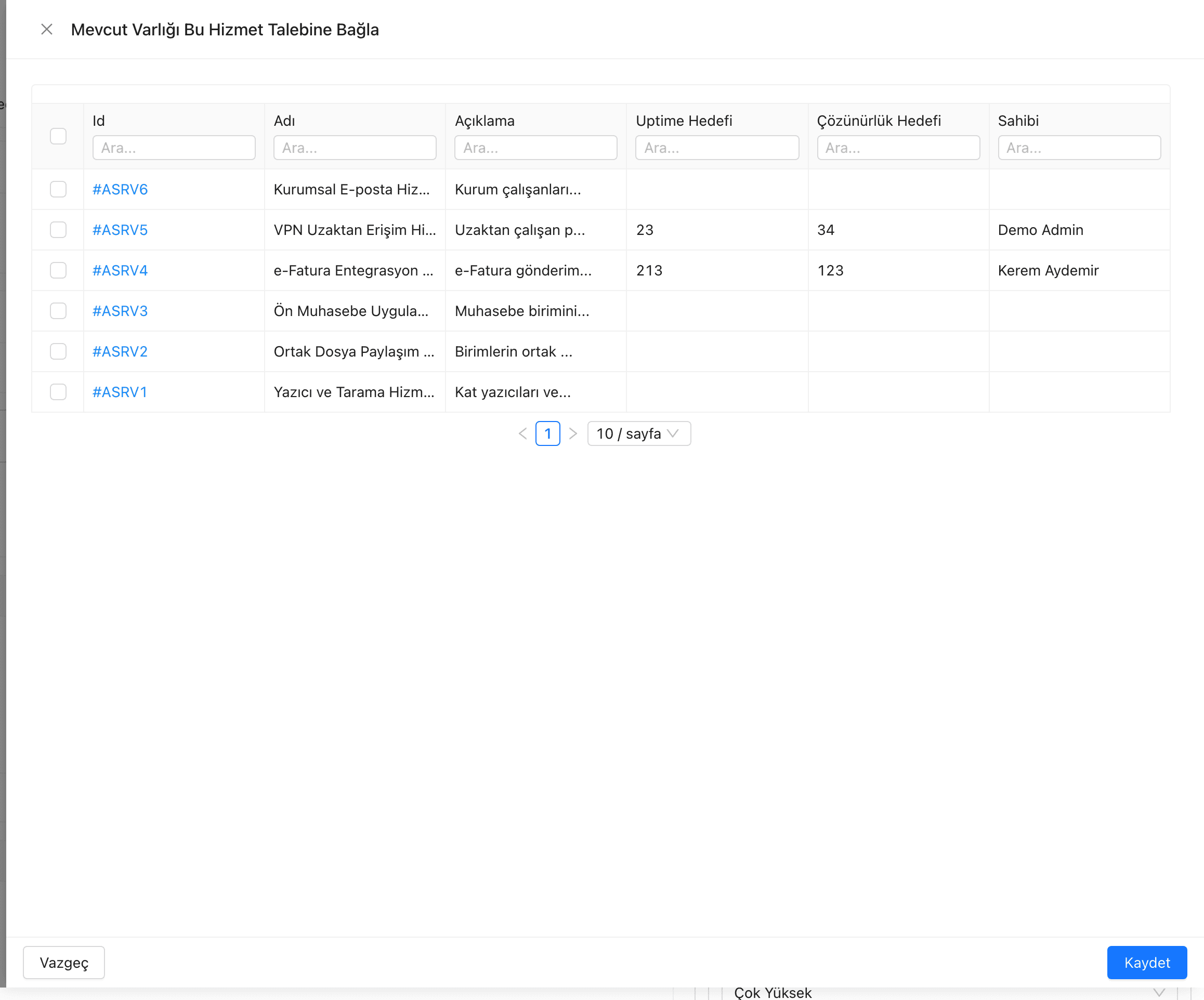
Pencerede kurumun hizmetleri adı, açıklaması, uptime ve çözüm hedefleri ve sahibiyle listelenir.
İlgili hizmeti işaretleyip Kaydet'e basın.
Özel form
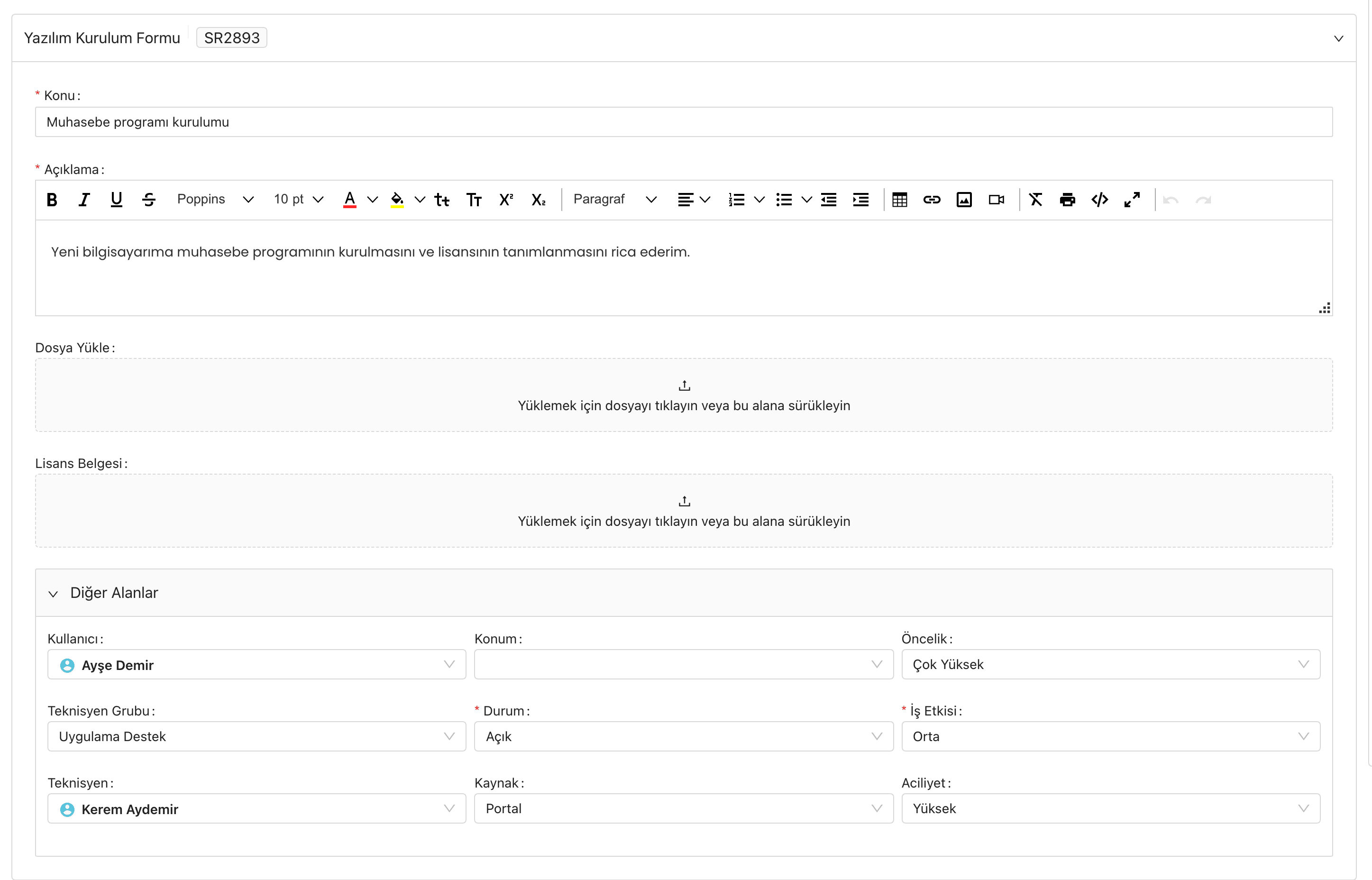
Kartın başlığında formun adı ve istek numarası yer alır. Kullanıcının istek açarken doldurduğu alanlar burada görünür ve değiştirilebilir. Yıldızlı alanlar zorunludur; zorunlu bir alan boşsa istek kapatılamaz (bkz. Kapatma ve Kapatma Kuralları).
Son doğrulama: