 Servicecore Docs
Detay Sekmeleri
İstek detayındaki Görevler, İş Günlükleri, Çözümler, Süreçler, SLA ve Geçmiş sekmeleri.
İstek detayının üstündeki sekmeler, isteğin görevlerini, harcanan emeği, çözümleri, bağlı kayıtları, SLA durumunu ve değişiklik geçmişini gösterir. Onay sekmeleri için Onay Süreci sayfasına bakın.
Görevler
Katalog öğesinde tanımlı görevler, istek açıldığında kendiliğinden oluşturulur. Gerekirse isteğe elle görev de ekleyebilirsiniz.
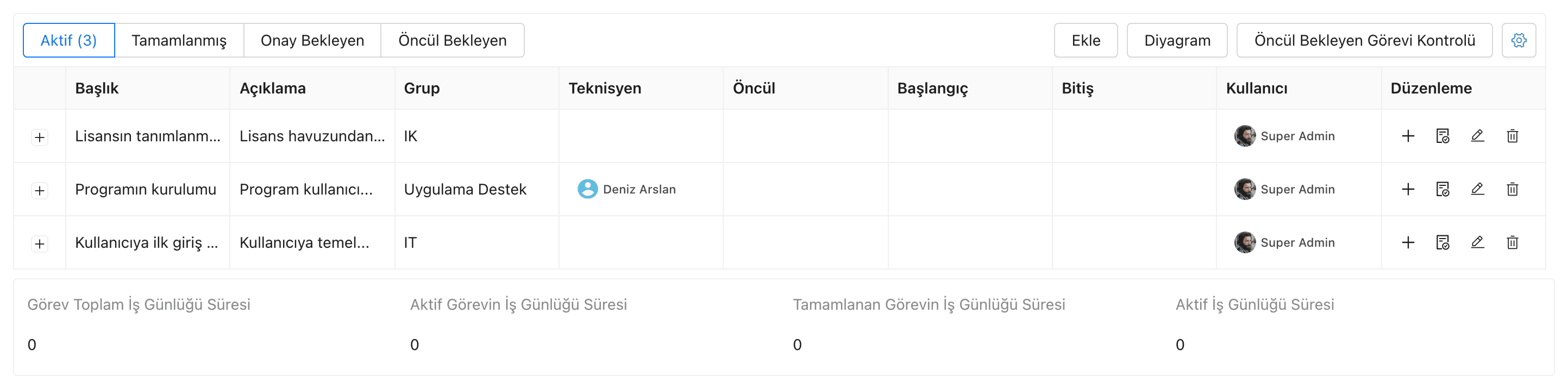
- Sekmenin üstündeki filtrelerle görevleri durumlarına göre görürsünüz:
Aktif,Tamamlanmış,Onay BekleyenveÖncül Bekleyen. Ekleile yeni görev eklenir,Diyagramgörevlerin sırasını ve bağlantılarını şema olarak gösterir.- Tabloda her görevin
Başlık,Açıklama,Grup,Teknisyen,Öncül,Başlangıç,BitişveKullanıcıbilgisi bulunur. GöreviDüzenlemekolonundaki simgelerle düzenler, tamamlar ya da silersiniz. - Öncül görev: Başka bir görevin bitmesini bekleyen görevdir. Öncül görev tamamlanmadan
başlamaz ve
Öncül Bekleyenfiltresinde görünür.
Görev ekleme
Ekle butonu Yeni Görev Ekle panelini açar.
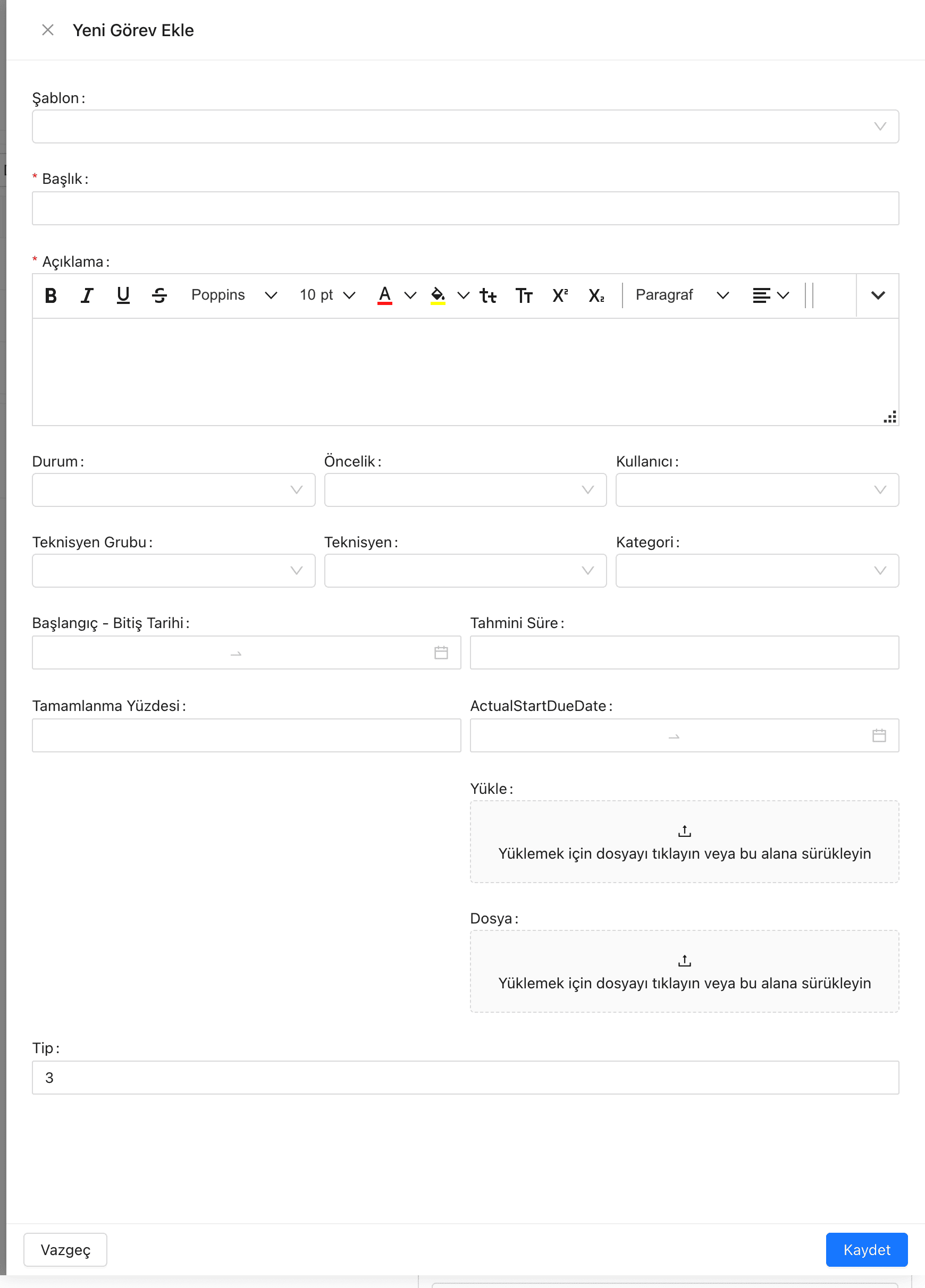
Şablonalanından önceden tanımlanmış bir görev şablonu seçerseniz alanlar şablondan dolar.BaşlıkveAçıklamazorunludur.Durum,Teknisyen Grubu,Teknisyen,Öncelik,KullanıcıveKategoriile görevi sınıflandırıp atarsınız.Başlangıç - Bitiş Tarihi,Tamamlanma YüzdesiveTahmini Süregörevin planını belirler.- Göreve dosya ekleyebilirsiniz.
Diyagram
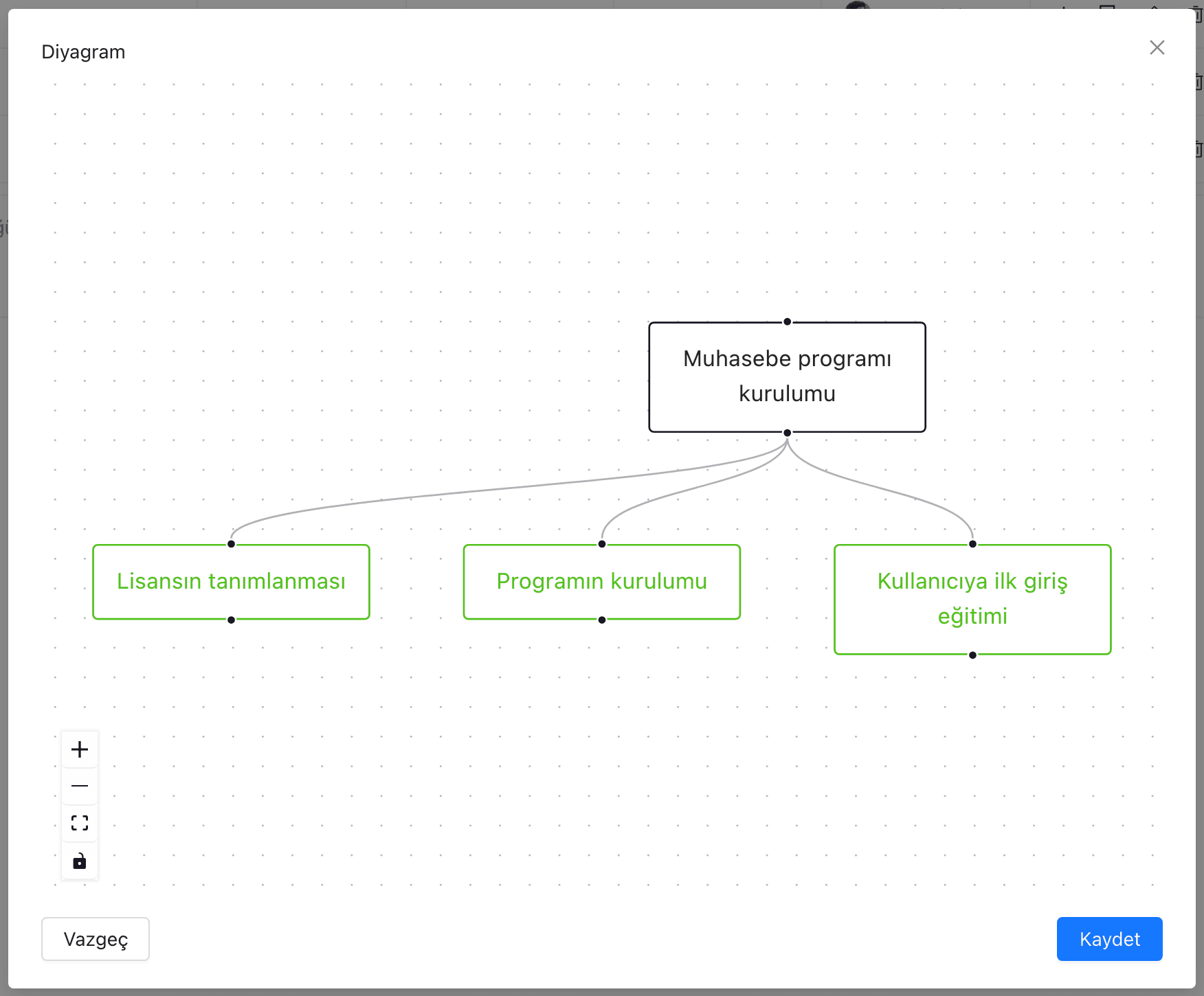
Diyagram butonu, isteğin görevlerini şema olarak gösterir. Görevler arasındaki sırayı
buradan görebilir ve düzenleyebilirsiniz.
İş Günlükleri
İstek üzerinde harcadığınız zamanı kayıt altına alırsınız. İş günlükleri raporlarda teknisyen emeğini ve maliyeti hesaplamak için kullanılır.

İş Günlüğü Ekle butonu iş günlüğü panelini açar.
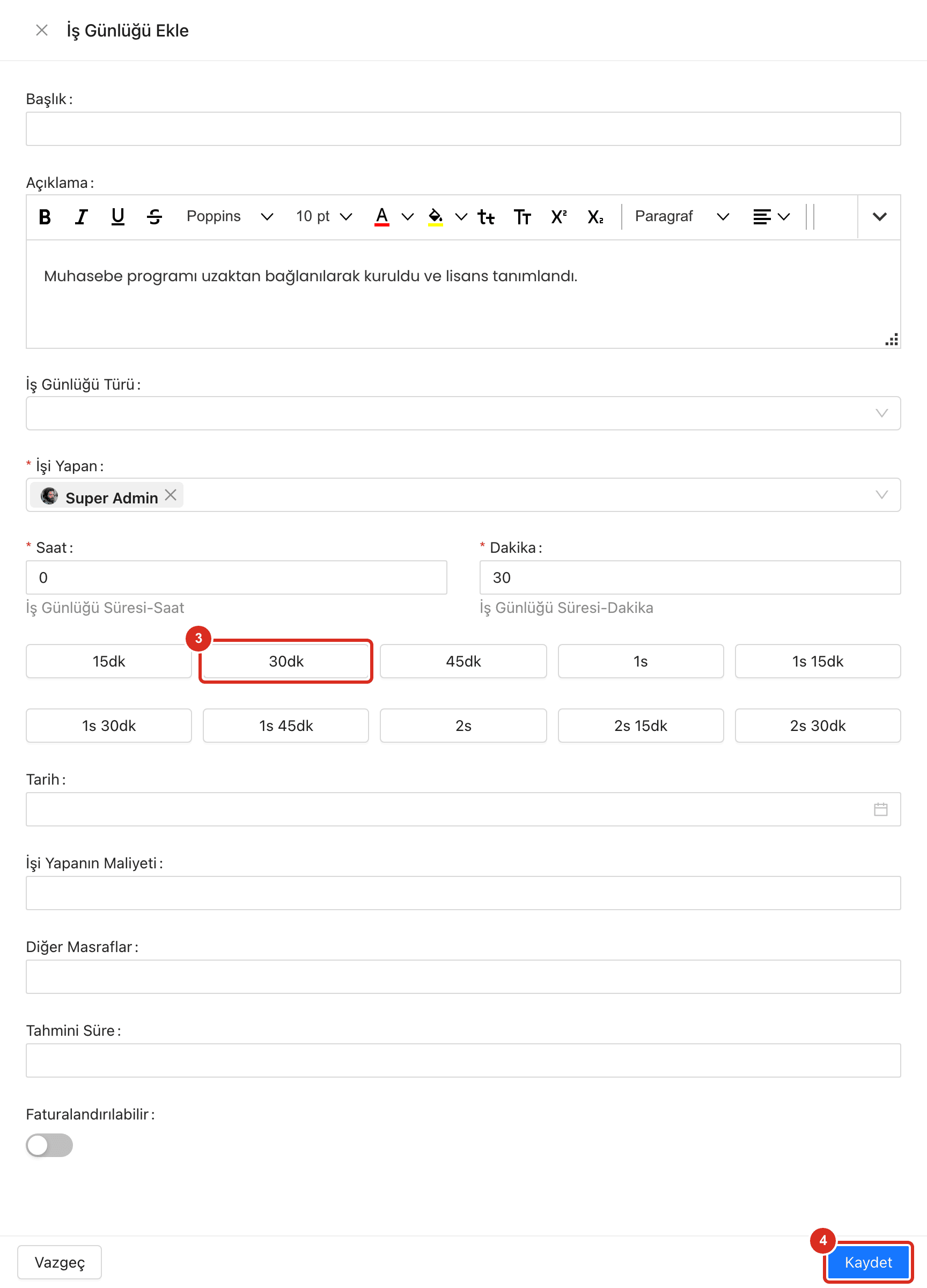
| Alan | Açıklama |
|---|---|
Başlık ve Açıklama | Yapılan işin kısa adı ve ayrıntısı |
İş Günlüğü Türü | Yapılan işin türü (kurumunuzda tanımlıysa) |
İşi Yapan | İşi yapan teknisyen. Zorunludur; sizin adınız kendiliğinden gelir |
Saat / Dakika | Harcanan süre. Alttaki 15dk, 30dk, 1s gibi butonlarla süreyi hızlıca seçebilirsiniz |
Tarih | İşin yapıldığı tarih |
İşi Yapanın Maliyeti, Diğer Masraflar | Maliyet bilgisi |
Tahmini Süre | İşin tahmini süresi |
Faturalandırılabilir | İşin müşteriye faturalandırılıp faturalandırılmayacağı |
İş günlüğünü liste ekranından da ekleyebilirsiniz: kart menüsündeki İş Günlüğü Ekle
seçeneği aynı paneli açar.
Çözümler
İsteği karşılamak için uygulanan çözümü kayıt altına alırsınız. Çözüm şablon olarak da kaydedilebilir; böylece benzer isteklerde tekrar kullanılır.

Çözüm Ekle butonu çözüm panelini açar.
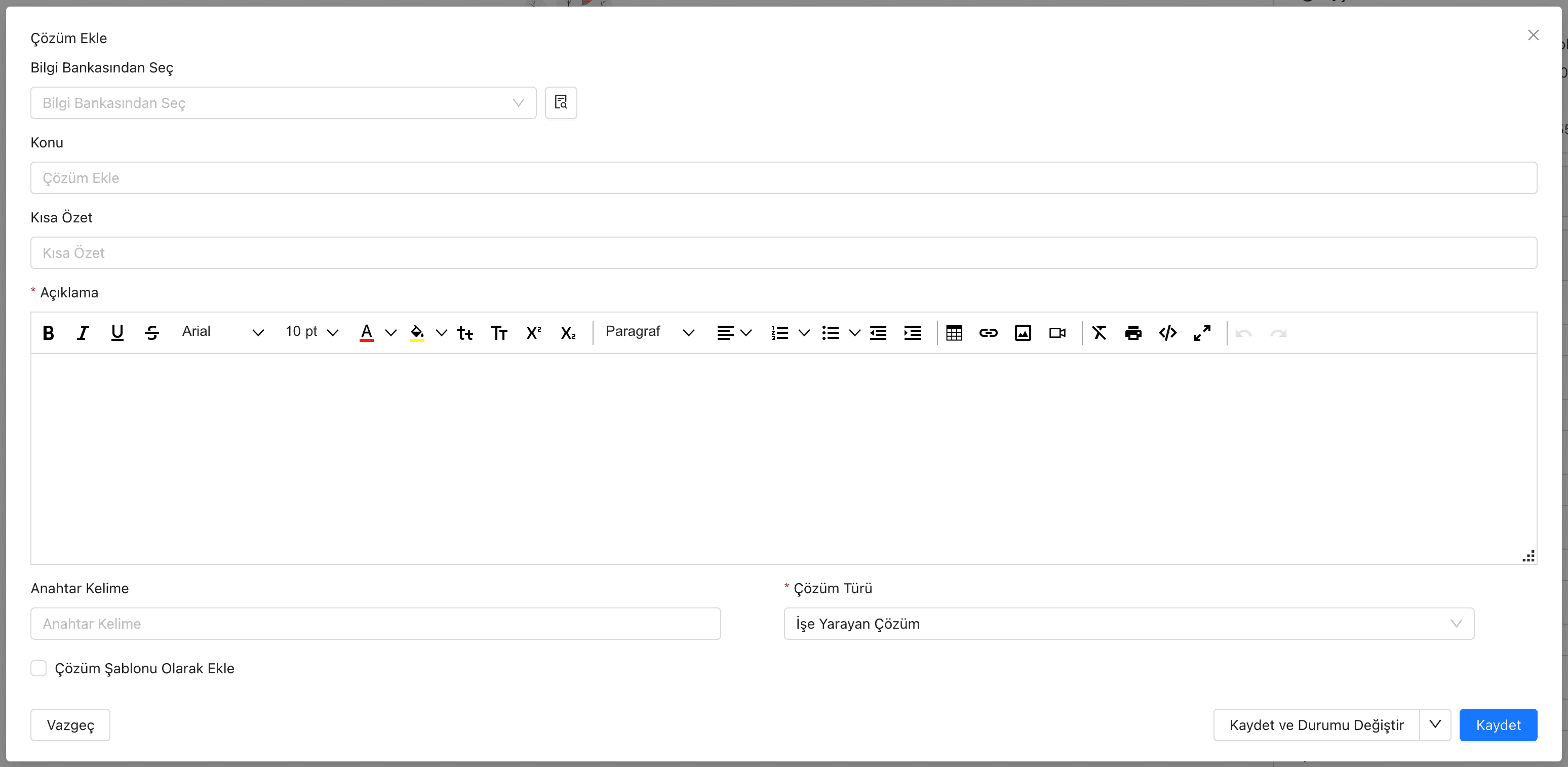
Bilgi Bankasından Seçile daha önce kaydedilmiş bir çözümü seçebilirsiniz.Konu,Kısa Özet,AçıklamaveAnahtar Kelimealanlarına çözümü yazın.Çözüm Türüalanından çözümün türünü seçin (örneğinİşe Yarayan Çözüm).Çözüm Şablonu Olarak Ekleişaretlenirse çözüm, sonraki kayıtlarda kullanılmak üzere şablon olarak saklanır.Kaydetçözümü ekler;Kaydet ve Durumu Değiştirçözümü eklerken isteğin durumunu da değiştirir.
Süreçler
İsteğin başka kayıtlarla ilişkisini gösterir: bir değişiklik kaydı, bir olay, bir proje, bir iyileştirme ya da başka bir istek.
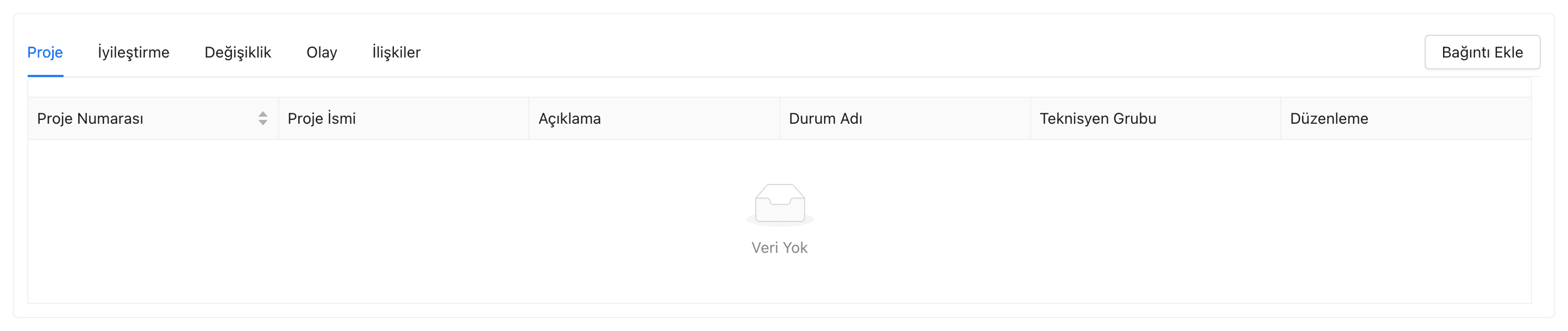
Sekmenin üstündeki alt sekmeler ilişki türlerini ayırır: Proje, İyileştirme, Değişiklik,
Olay ve İlişkiler (başka istekler). Her alt sekmede bağlı kayıtlar tablo olarak listelenir;
bağlantıyı tablodaki silme simgesiyle kaldırabilirsiniz.
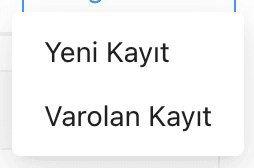
Bağıntı Ekle butonu iki seçenek sunar:
- Yeni Kayıt: Seçili ilişki türünde yeni bir kayıt açar ve isteğe bağlar. İsteğin konusu ve açıklaması yeni kayda aktarılır.
- Varolan Kayıt: Daha önce açılmış bir kaydı arayıp isteğe bağlar.
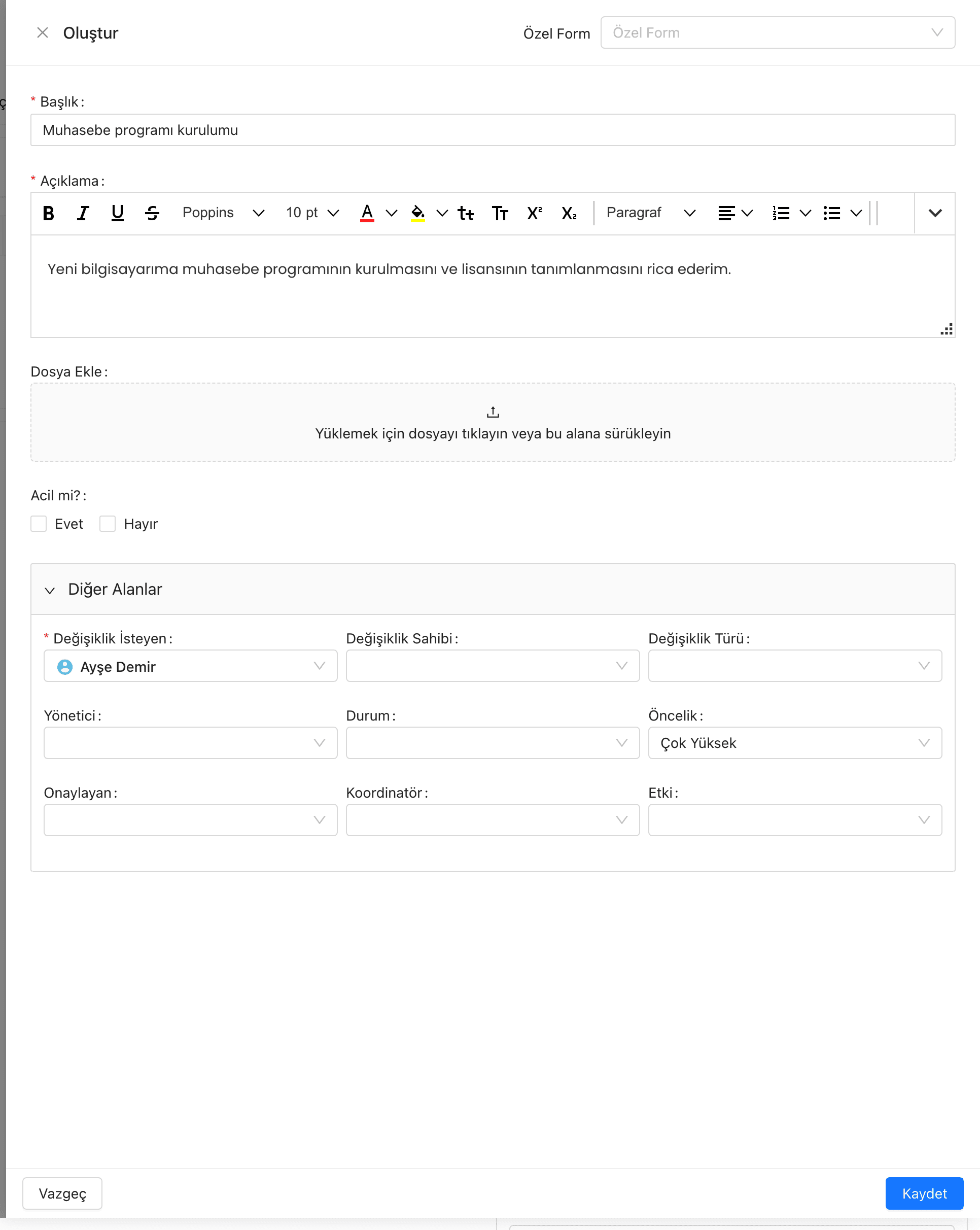
Aşağıda Değişiklik alt sekmesinden açılan yeni kayıt paneli görülüyor. İsteğin konusu ve
açıklaması değişiklik formuna kendiliğinden gelmiştir; Değişiklik İsteyen alanında isteği
açan kullanıcı seçilidir.
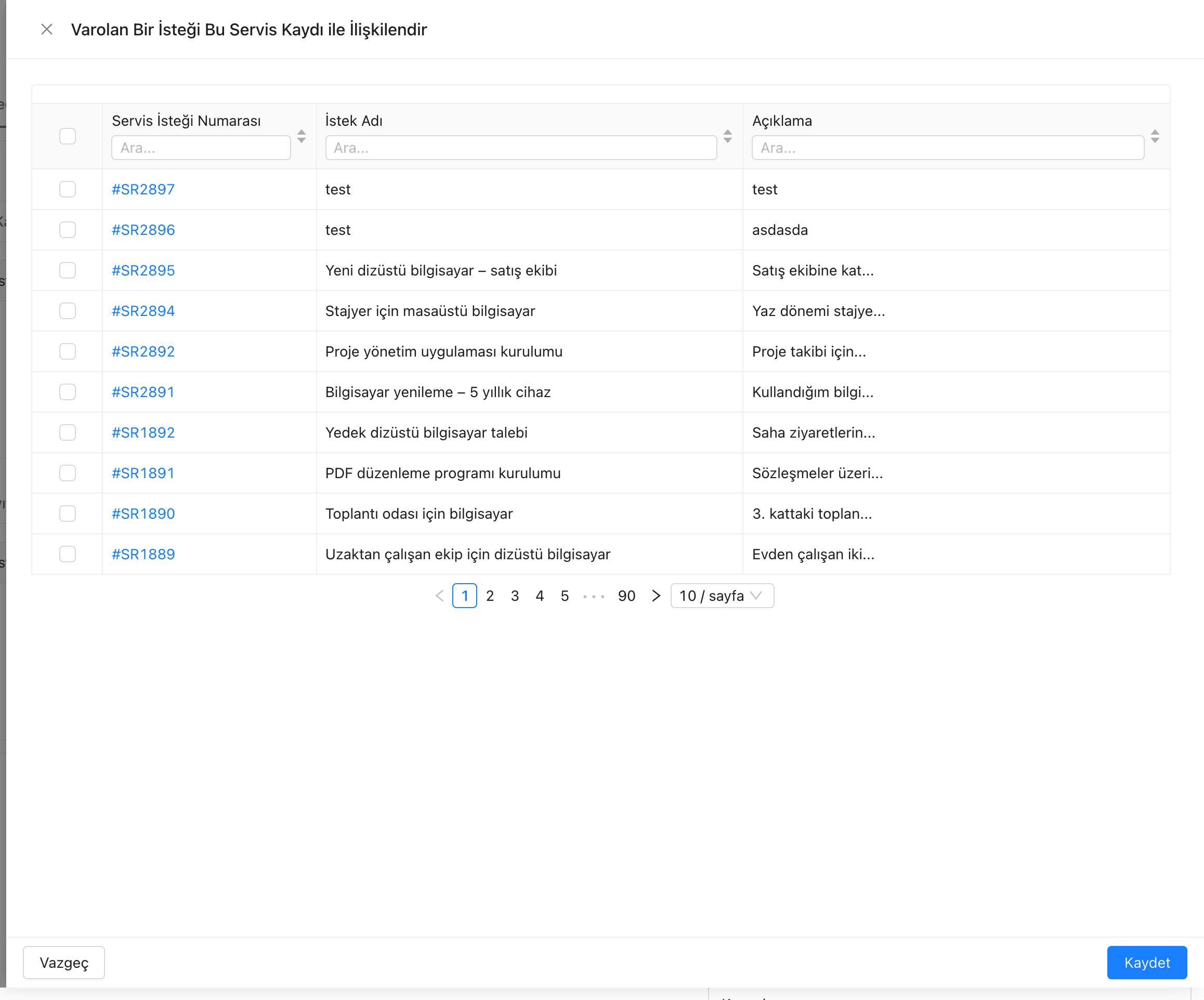
Varolan Kayıt ile açılan pencerede bağlanabilecek kayıtlar listelenir. Aşağıdaki örnekte
İlişkiler alt sekmesinden, isteği başka bir istekle ilişkilendirme penceresi açılmıştır.
Bağlamak istediğiniz kaydı işaretleyip kaydedin.
SLA
İsteğe uygulanan SLA'nın (hizmet seviyesi anlaşması) hedeflerini ve bu hedeflere göre durumunu gösterir. Sekme yalnızca isteğe bir SLA uygulanmışsa görünür. Hedef süre aşıldığında sekme adı kırmızı ünlemle görünür.
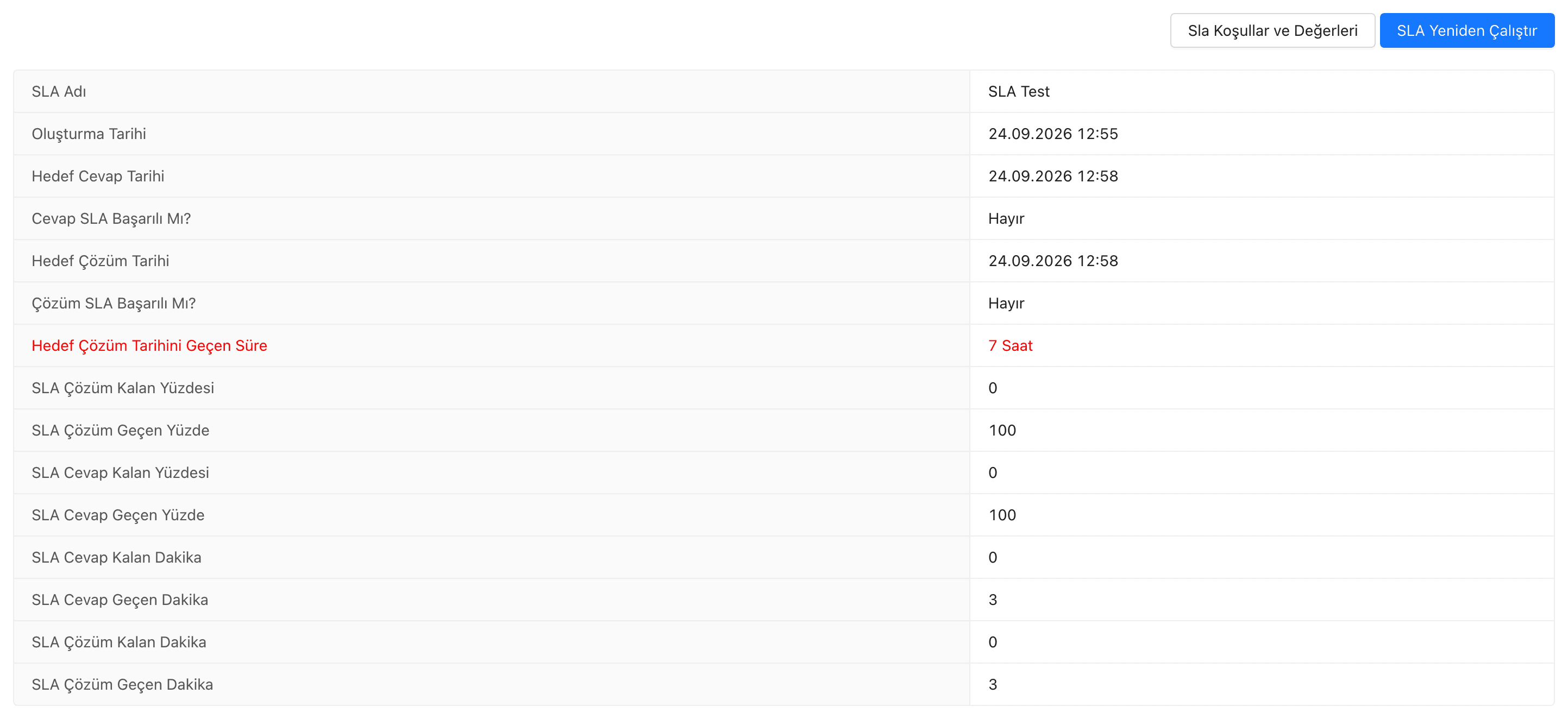
- Sekmede SLA'nın adı, isteğin oluşturulma tarihi, hedef cevap ve hedef çözüm tarihleri, bu hedeflerin tutturulup tutturulmadığı ve kalan ya da geçen süre yüzdeleri bulunur.
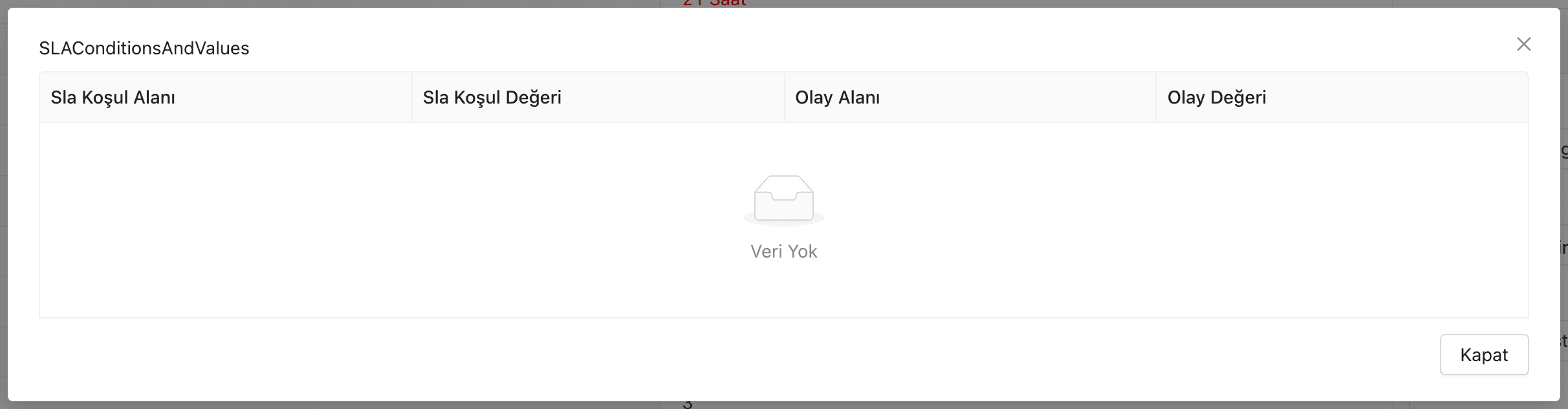
Sla Koşullar ve Değerleributonu, isteğe hangi SLA koşulunun neden uygulandığını gösterir. Pencerede SLA'daki her koşul alanı ve değeri, istekteki karşılığıyla yan yana listelenir. SLA koşulsuz tanımlandıysa liste boş görünür.
SLA Yeniden Çalıştırbutonu, isteğin önceliği ya da grubu değiştiğinde SLA hesabını güncel bilgilere göre yeniden yapar.
Geçmiş
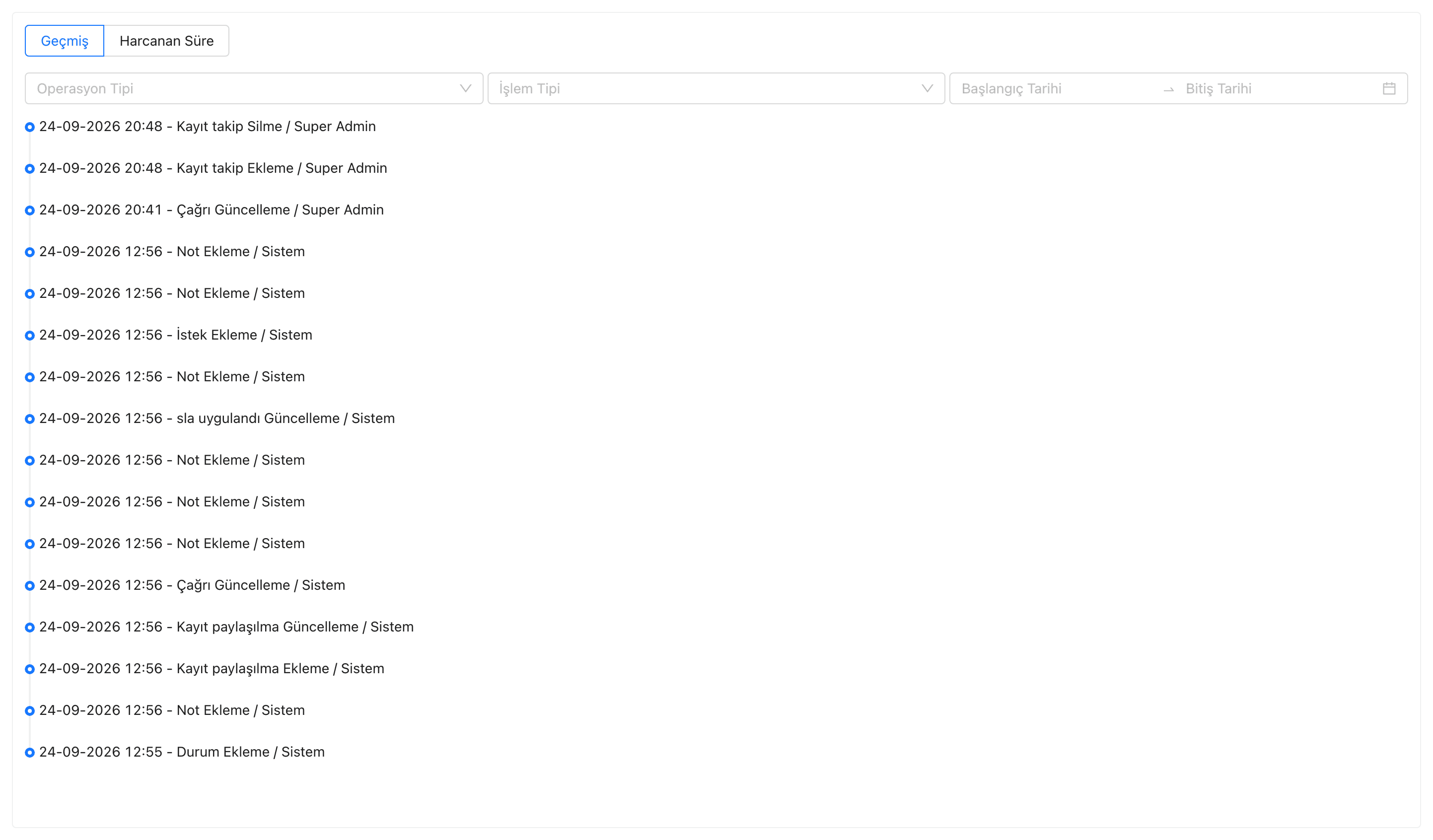
İstek üzerinde yapılan bütün işlemler tarih sırasıyla listelenir: kim, ne zaman, ne yaptı.
- Üstteki
Operasyon Tipiveİşlem Tipifiltreleriyle geçmişi daraltabilirsiniz. Harcanan Süresekmesi, istekte geçen süreleri durum değişikliklerine göre gösterir.
Son doğrulama: