 Servicecore Docs
Toplu İşlemler
Birden fazla isteği seçip tek seferde güncelleme, kapatma, silme, kendine atama, birleştirme ve yeniden açma.
Aynı işlemi birden çok isteğe uygulamanız gerektiğinde (örneğin bir teknisyenin izne çıkması nedeniyle isteklerini başka birine devretmek) istekleri seçip tek seferde işleyebilirsiniz.
İstekleri seçme
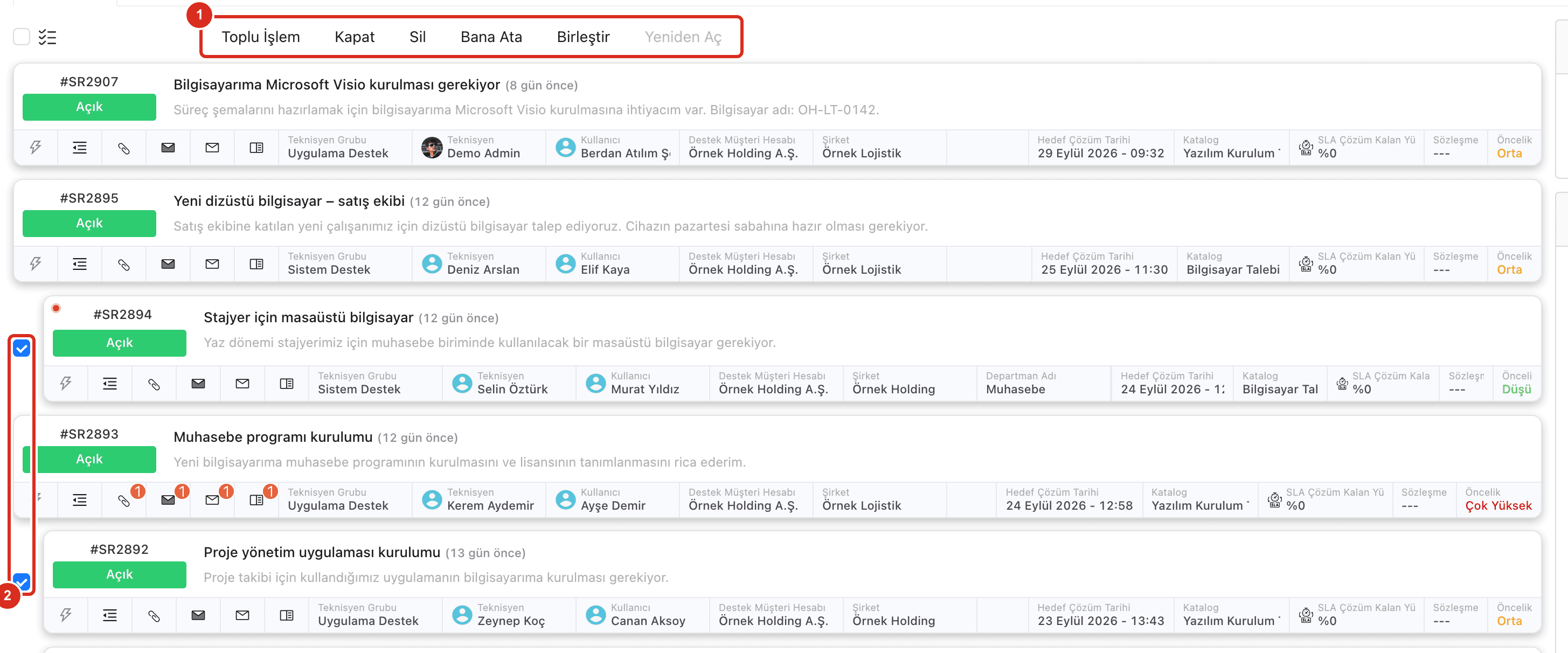
Farenizi bir kartın sol kenarına getirdiğinizde seçim kutusu belirir. Bir istek seçildiğinde listenin üstünde toplu işlem çubuğu açılır.
| # | Öge | Açıklama |
|---|---|---|
| ❶ | Toplu işlem çubuğu | Toplu İşlem, Kapat, Sil, Bana Ata, Birleştir ve Yeniden Aç |
| ❷ | Seçim kutuları | Seçili isteklerin kutusu işaretli kalır |
Butonların hangi durumda kullanılabildiği:
| Buton | Ne zaman etkin |
|---|---|
Toplu İşlem, Sil, Bana Ata | En az bir istek seçildiğinde |
Kapat | En az bir istek seçildiğinde. Seçimde kapatılmış bir istek varsa pasiftir |
Birleştir | En az iki istek seçildiğinde |
Yeniden Aç | Seçimde kapatılmış bir istek olduğunda |
Toplu İşlem
Seçili isteklerin durumunu, önceliğini, etkisini, aciliyetini, grubunu ve teknisyenini tek seferde değiştirir.
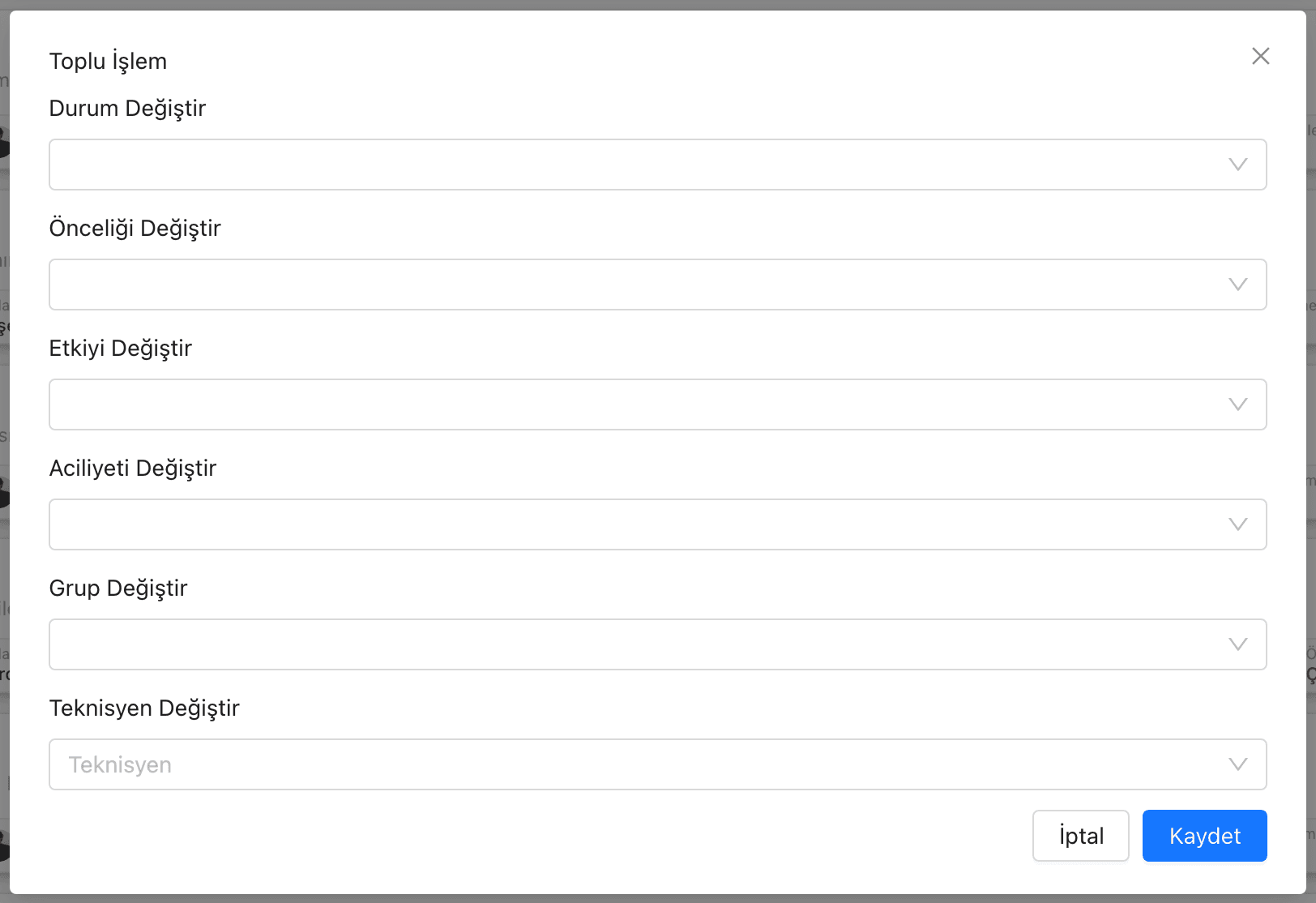
Değiştirmek istediğiniz alanlarda yeni değeri seçin (Durum Değiştir, Önceliği Değiştir,
Etkiyi Değiştir, Aciliyeti Değiştir, Grup Değiştir, Teknisyen Değiştir) ve Kaydet'e
basın. Yalnızca doldurduğunuz alanlar değişir; boş bıraktığınız alanlar isteklerde olduğu
gibi kalır.
Toplu kapatma
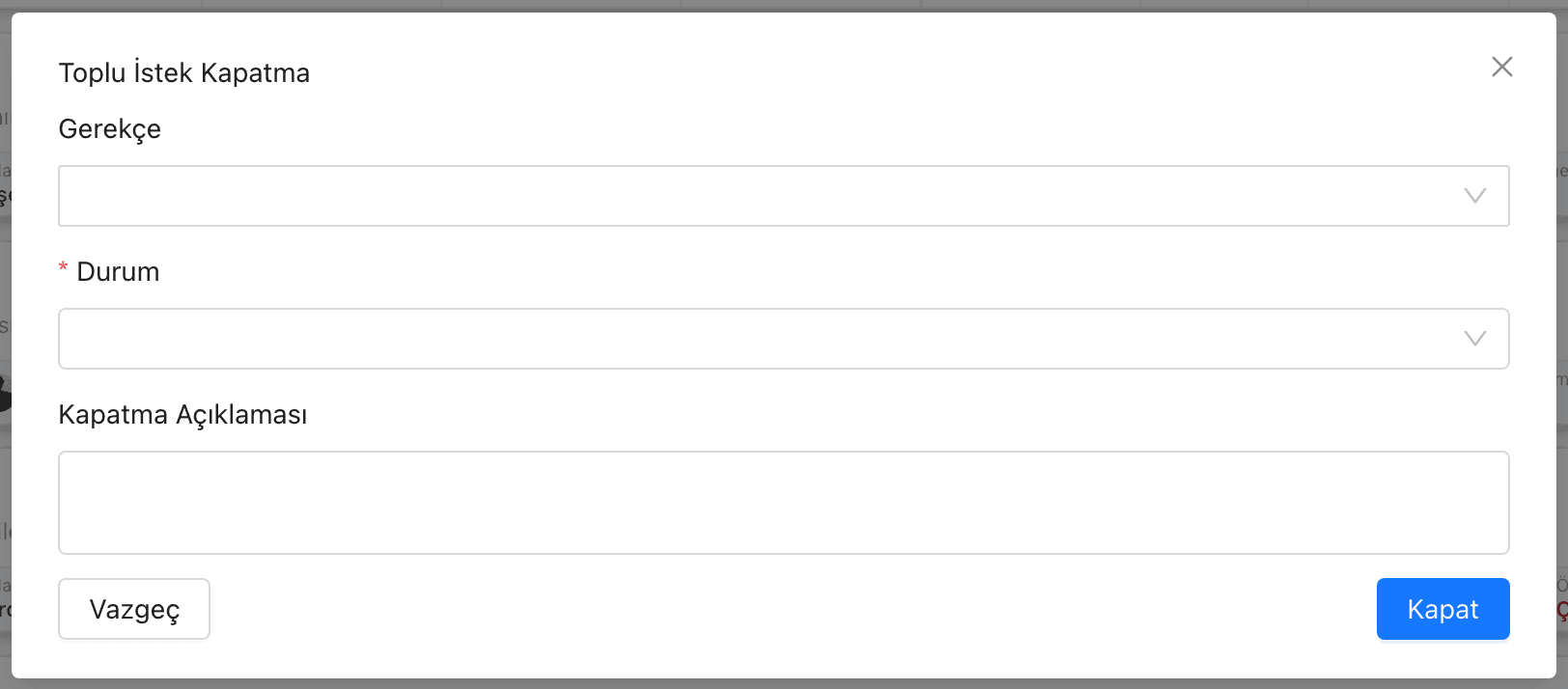
Kapat butonu Toplu İstek Kapatma penceresini açar. Pencere, tek istek kapatmadaki alanların
aynısını içerir: Gerekçe, Durum ve Kapatma Açıklaması. Girdiğiniz bilgiler seçili isteklerin
hepsine uygulanır.
Kapatma kuralları her istek için ayrı denetlenir; bkz. Kapatma ve Kapatma Kuralları.
Toplu silme
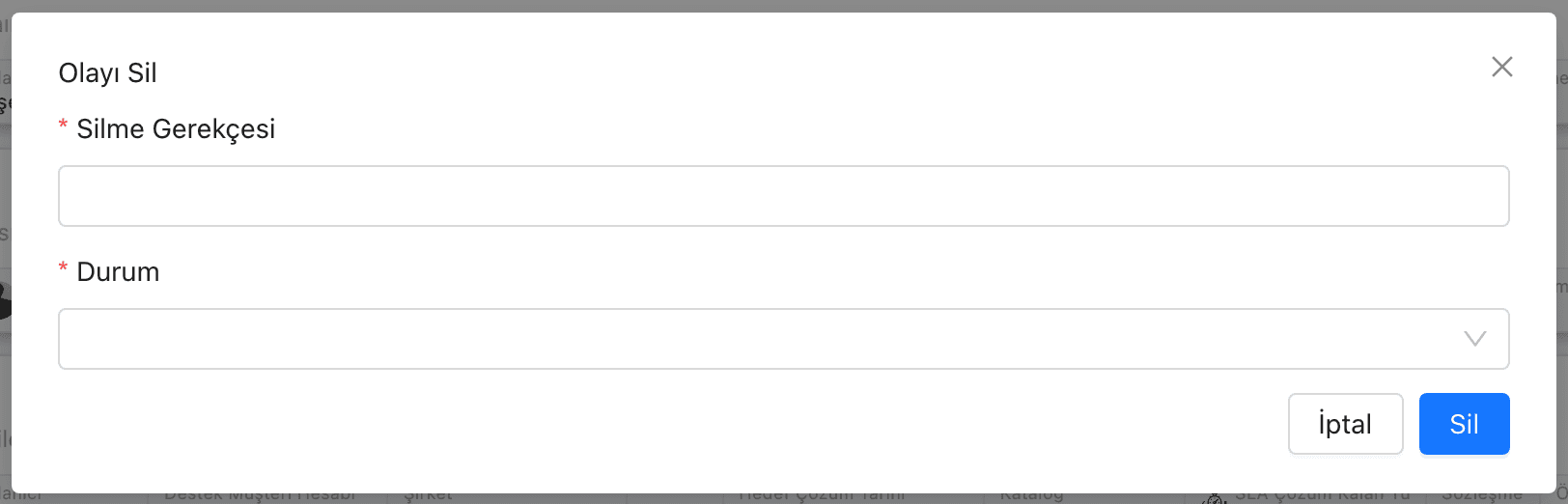
Sil butonu silme penceresini açar. Silme Gerekçesi ve Durum alanlarını doldurup Sil
butonuna basın.
Silinen istekler listeden kalkar. Silinen istekleri görmek için Kontrol Paneli'ndeki
Silinmiş mi? kutusunu işaretleyin (Silinen Kayıtları Görebilir yetkisi gerekir).
Bana Ata
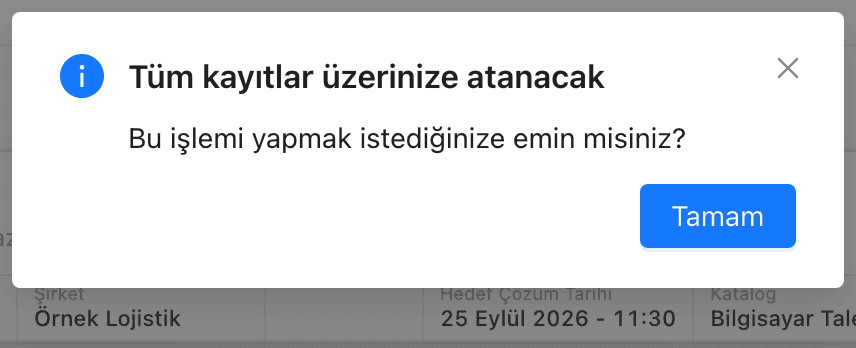
Seçili isteklerin hepsini size atar. Onay sorusuna Tamam derseniz istekler üzerinize atanır.
Birleştirme
Aynı konuda açılmış istekleri tek bir istek altında toplar. Örneğin aynı kullanıcının aynı bilgisayar için iki kez açtığı istekler birleştirilebilir.
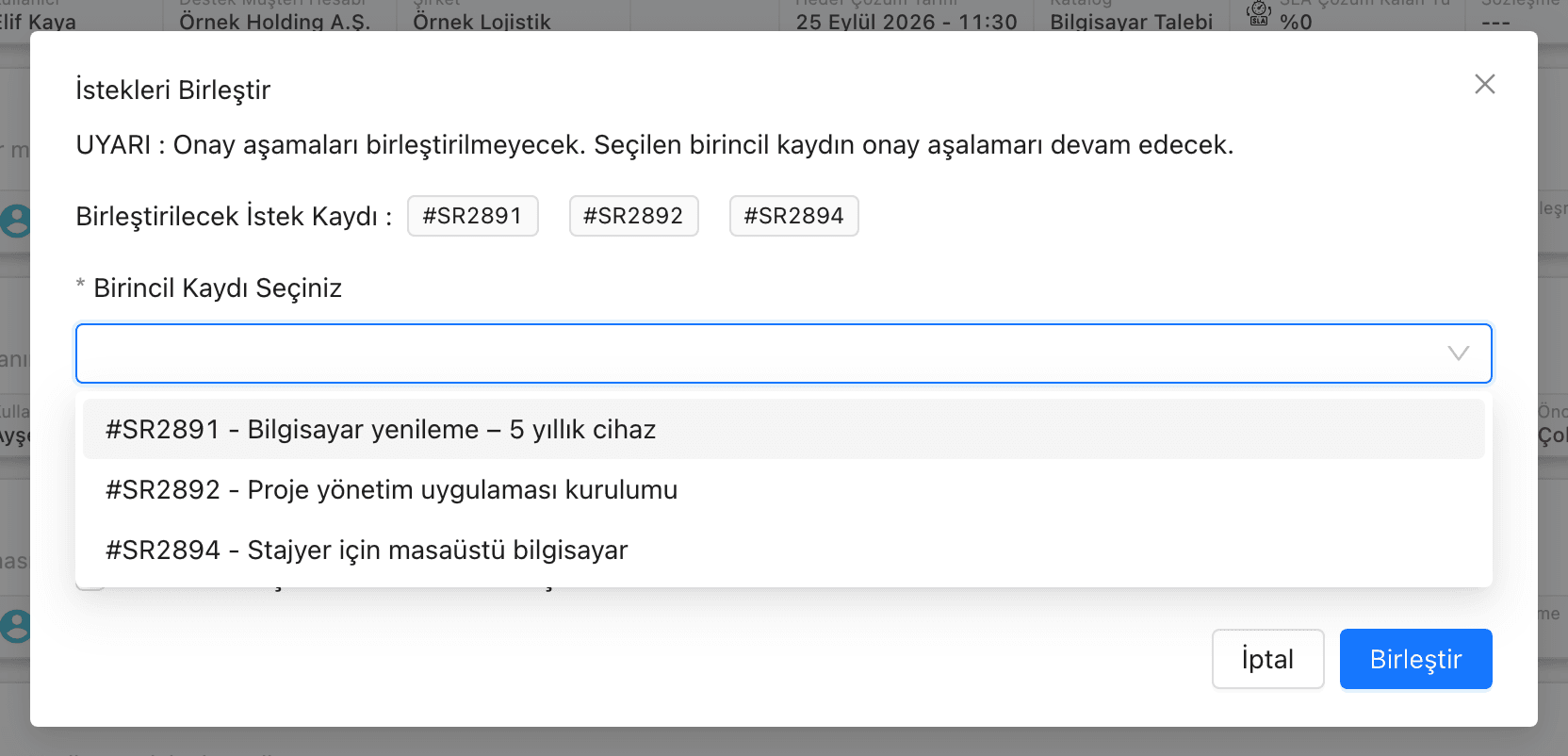
Birleştirilecek İstek Kaydıalanında seçtiğiniz istekler listelenir.Birincil Kaydı Seçinizalanından çalışmaya devam edilecek ana isteği seçin. Diğer istekler bu isteğin altında toplanır ve kapatılır.İstekler Birleştirilirken Notları da Taşıişaretliyse diğer isteklerin notları birincil isteğe taşınır.
DİKKAT
Onay aşamaları birleştirilmez. Birleştirme sonrasında yalnızca birincil isteğin onay aşamaları devam eder.
Toplu yeniden açma
Kapatılmış istekleri seçtiğinizde Yeniden Aç butonu etkinleşir. Kapatılmış istekleri listelemek
için Kontrol Paneli'nde Aşama alanından Kapalı seçin.
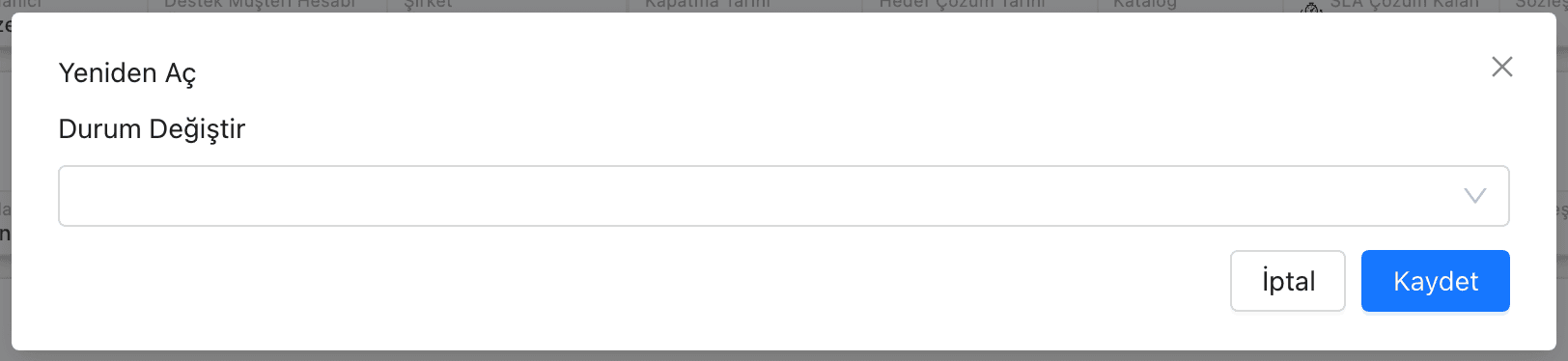
Durum Değiştir alanından isteklerin açılacağı durumu (örneğin Açık) seçip Kaydet'e basın.
Son doğrulama:
Kapatma ve Kapatma Kuralları
İsteği kapatma, kapatmayı engelleyen kurallar ve uyarılar, yeniden açma, otomatik kapatma ve kapatma gerekçeleri.
Filtreleme ve Filtre Görünümleri
Kontrol Paneli ile istek listesini süzme, filtreyi kalıcı hâle getirme, kaydedilmiş filtre görünümleri ve yeni filtre oluşturma.