 Servicecore Docs
Onay Süreci
İsteklerde onay: onay durumu etiketi, Servis Ön Onay Aşamaları, iş akışıyla yürüyen onaylar ve Onay Zaman Çizelgesi.
Bazı hizmetler karşılanmadan önce onay gerektirir; örneğin yeni bir bilgisayar talebinin yönetici tarafından onaylanması. Hangi katalog öğesinin onaya tabi olduğunu ve onaycıları yöneticiniz belirler. İstek açıldığında onay adımları kendiliğinden başlar.
Onay durumu
İstek detayında, sekmelerin sağında isteğin onay durumu bir etiketle gösterilir.

Onay gerektirmeyen isteklerde etiket Onay Gerektirmez olarak görünür. Onay bekleyen
istekler listede Onay Bekleniyor durumuyla yer alır; onaylanan istekler Onaylandı
durumuna geçer.
Onay bekleyen istekleri topluca görmek için Filtre Görünümleri kutusunda bu durumlara göre
bir filtre kaydedebilirsiniz; bkz.
Filtreleme ve Filtre Görünümleri.
Servis Ön Onay Aşamaları
İsteğin onay aşamaları, her aşamadaki onaycılar ve verdikleri kararlar Servis Ön Onay Aşamaları
sekmesinde listelenir.

Tabloda her satır bir onay aşamasıdır: No, Aşama Adı, Aşama Tipi (örneğin
Yönetici Onayı, Grup Onayı), Aşama Grup İsmi ve Durum. Örnekteki istekte ilk aşama
onaylanmış, ikinci aşamanın onay süresi dolmuştur. Onayı henüz gönderilmemiş bir aşama için
Onay İçin Gönder butonunu kullanın.
İstekte onay aşaması yoksa sekmede Onay Aşaması Yok yazar.

Onay aşaması ekleme
Onay Aşaması Ekle butonu yeni bir onay aşaması tanımlamanızı sağlar.
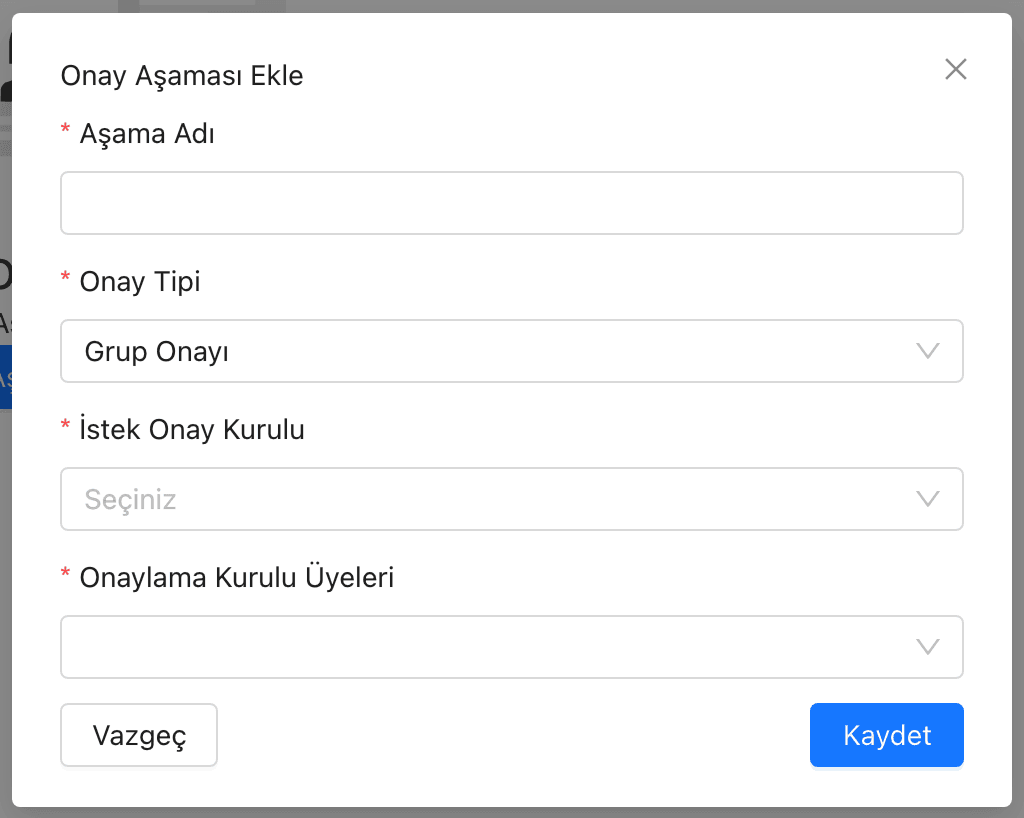
Aşama Adıalanına aşamanın adını yazın.Onay Tipialanından aşamanın nasıl onaylanacağını seçin (örneğinGrup Onayı).İstek Onay Kurulualanından onay kurulunu seçin;Onaylama Kurulu Üyelerialanında kurulun üyeleri görünür.Kaydetile aşama isteğe eklenir.
İş akışıyla yürüyen onaylar
Onay, yöneticinizin tasarladığı bir iş akışıyla yürüyorsa Servis Ön Onay Aşamaları sekmesinin
yerinde İş Akışı sekmesi bulunur. Sekmede iki alt sekme vardır.
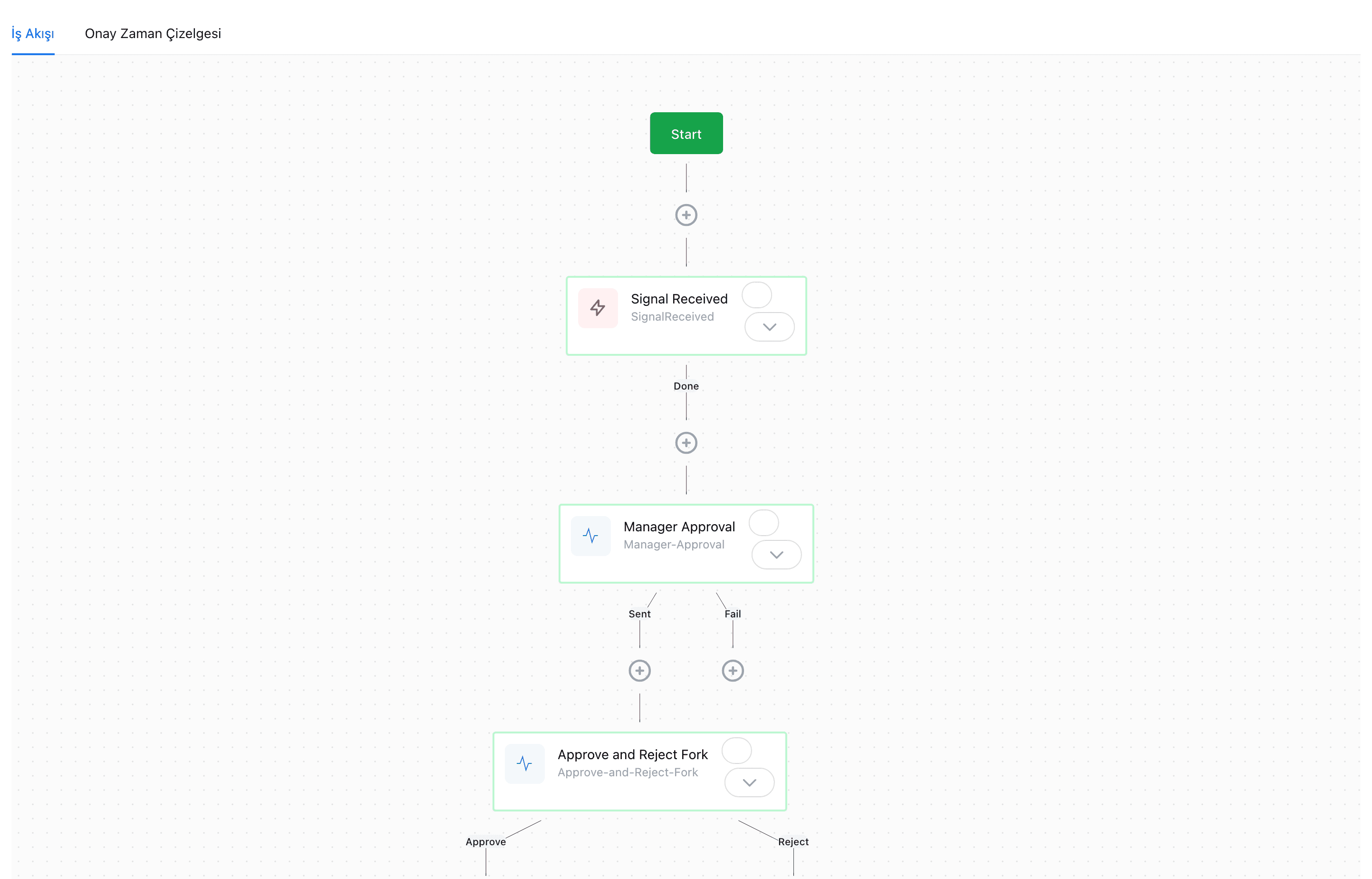
- İş Akışı: Onay akışının adımları şema olarak görünür. Tamamlanan, bekleyen ve hata alan adımlar ayrı renklerle işaretlenir; akışın hangi adımda olduğunu buradan izlersiniz.
- Onay Zaman Çizelgesi: Onay isteklerinin tablo hâlinde dökümü.

Tabloda her satır bir onay isteğidir: Aşama Numarası, Onayı Tetikleyen, Onaylayan,
Onay İsteme Zamanı, Onay durumu, Karar Tarihi ve Açıklama. Örnekteki onay isteği,
belirlenen sürede yanıtlanmadığı için Zaman Aşımına Uğradı durumuna düşmüş ve sistem
tarafından işleme alınmıştır.
Henüz gönderilmemiş bir onay isteği için satırdaki Onay İçin Gönder butonuyla onay e-postası
onaycıya yeniden gönderilir.
ÖNEMLİ
Onay akışı bir sebeple durduysa (örneğin onaycı değiştiyse) Diğer Eylemler menüsündeki
Onay Akışını Yenile ile akışı baştan başlatabilirsiniz. Bu seçenek yalnızca
Onay Akışını Yeniden Başlatabilir yetkisi olan kullanıcılarda görünür.
Onay ve kapatma
Kapatma kurallarında Onaylanmış olmalıdır kuralı açıksa, onayı tamamlanmamış bir istek
kapatılamaz; bkz. Kapatma ve Kapatma Kuralları.
Son doğrulama: