 Servicecore Docs
Görüşmeler ve Notlar
İstek detayında kullanıcıyla e-posta yazışması: Cevapla, Tümünü Cevapla, İlet, Not Ekle ve özel notlar.
Detaylar sekmesindeki Görüşmeler kartı, istekle ilgili bütün yazışmaları tek yerde
toplar: kullanıcıdan gelen e-postalar, kullanıcıya gönderilen cevaplar ve teknisyen notları.
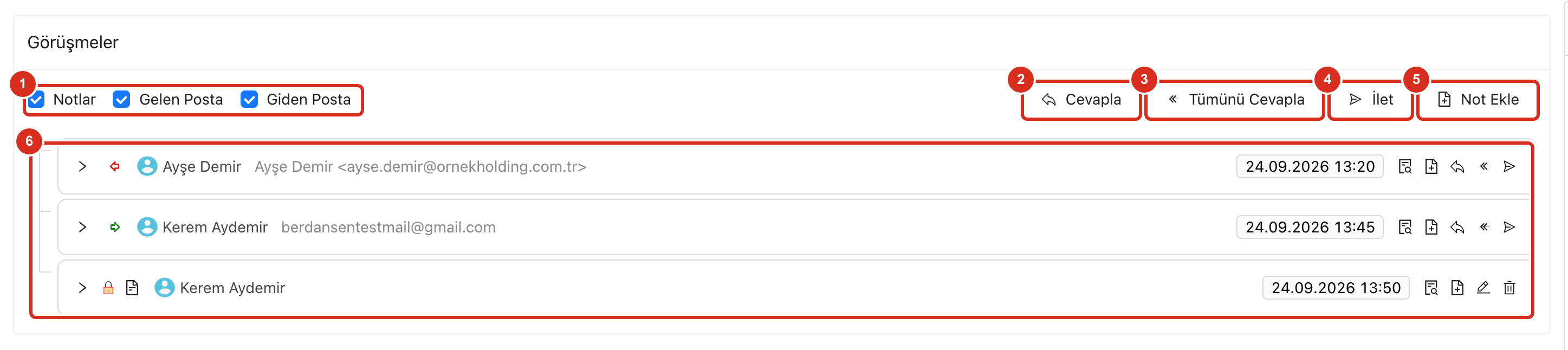
| # | Öge | Ne işe yarar |
|---|---|---|
| ❶ | Filtreler | Notlar, Gelen Posta ve Giden Posta kutularıyla listede görmek istediğiniz kayıtları seçersiniz |
| ❷ | Cevapla | Kullanıcıya e-postayla cevap verir |
| ❸ | Tümünü Cevapla | Son e-postadaki tüm alıcılara cevap verir |
| ❹ | İlet | Yazışmayı başka birine e-postayla iletir |
| ❺ | Not Ekle | İsteğe not ekler |
| ❻ | Yazışma listesi | Gelen ve giden e-postalar ile notlar, tarih sırasıyla |
Listede her satırda yazanın adı, e-posta adresi ve tarih görünür. Satırın başındaki simge kaydın türünü gösterir: kırmızı ok gelen e-posta, yeşil ok giden e-posta, kilit simgesi özel not. Satıra tıkladığınızda içerik açılır. Satırın sağındaki simgelerle o e-postayı cevaplayabilir, tümünü cevaplayabilir ya da iletebilirsiniz; notlarda düzenleme ve silme simgeleri bulunur.
Cevapla
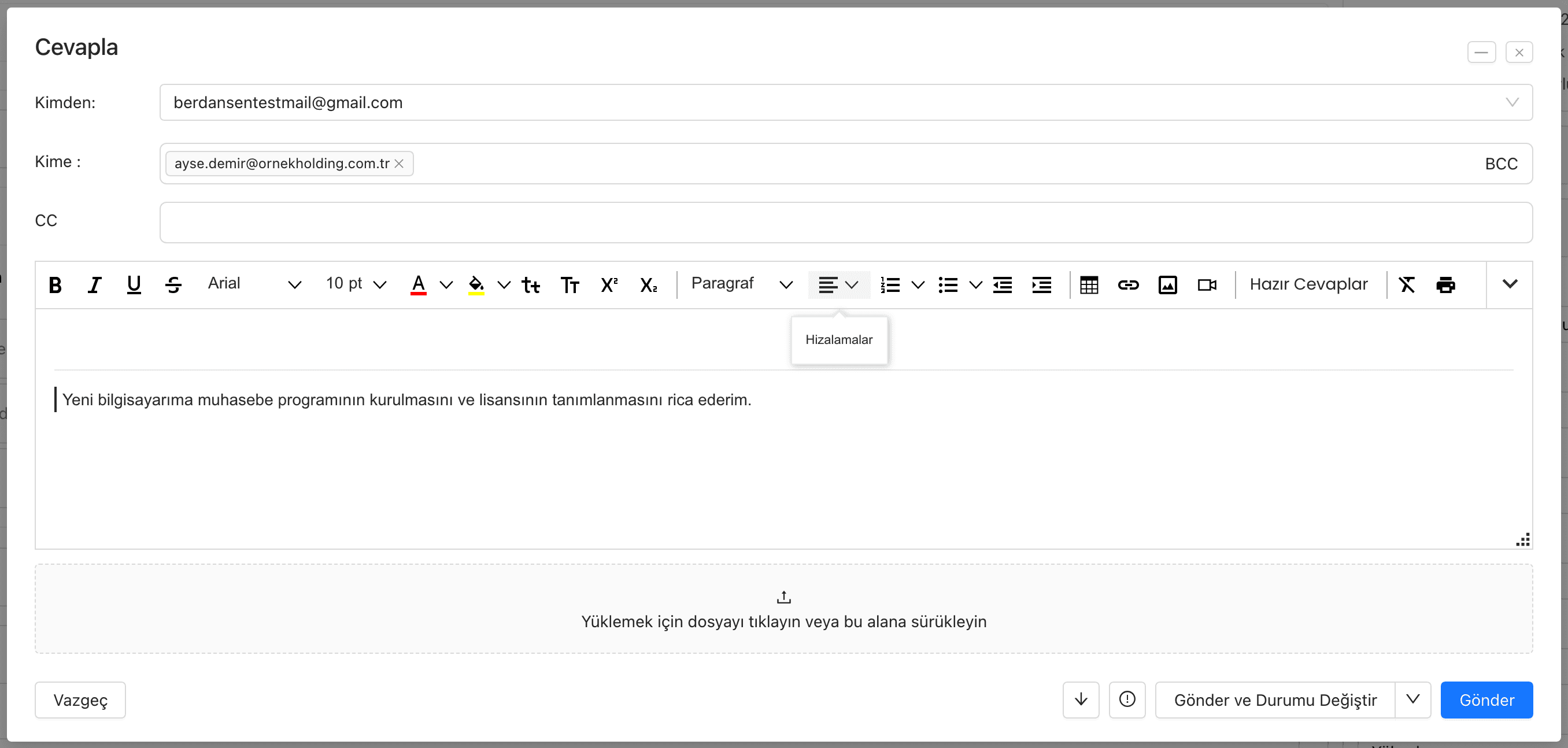
Cevapla butonu e-posta penceresini açar. Kime alanına isteği açan kullanıcının adresi
kendiliğinden gelir.
| Alan | Açıklama |
|---|---|
Kimden | Cevabın gönderileceği destek e-posta adresi |
Kime | Cevabın gideceği adresler. Başka adres de ekleyebilirsiniz |
CC / BCC | Bilgi olarak ya da gizli olarak eklenecek adresler |
| Mesaj | Cevabınızın metni. Araç çubuğundaki Hazır Cevaplar ile önceden tanımlanmış metinleri ekleyebilirsiniz |
| Dosya | Cevaba dosya eklemek için dosyayı alana sürükleyin ya da tıklayıp seçin |
Pencerenin altında iki gönderme seçeneği vardır:
- Gönder: E-postayı gönderir, isteğin durumu değişmez.
- Gönder ve Durumu Değiştir: E-postayı gönderirken isteğin durumunu da değiştirir. Örneğin
kullanıcıdan bilgi istediğinizde isteği
Kullanıcıdan Bilgi Bekleniyordurumuna alabilirsiniz.
Gönderilen e-posta Görüşmeler listesine giden posta olarak eklenir.
Tümünü Cevapla
Tümünü Cevapla aynı pencereyi açar. Kullanıcıyla birlikte e-postadaki diğer alıcılara da cevap
vermek istediğinizde kullanılır; alıcıları göndermeden önce Kime ve CC alanlarında kontrol
edin.
İlet
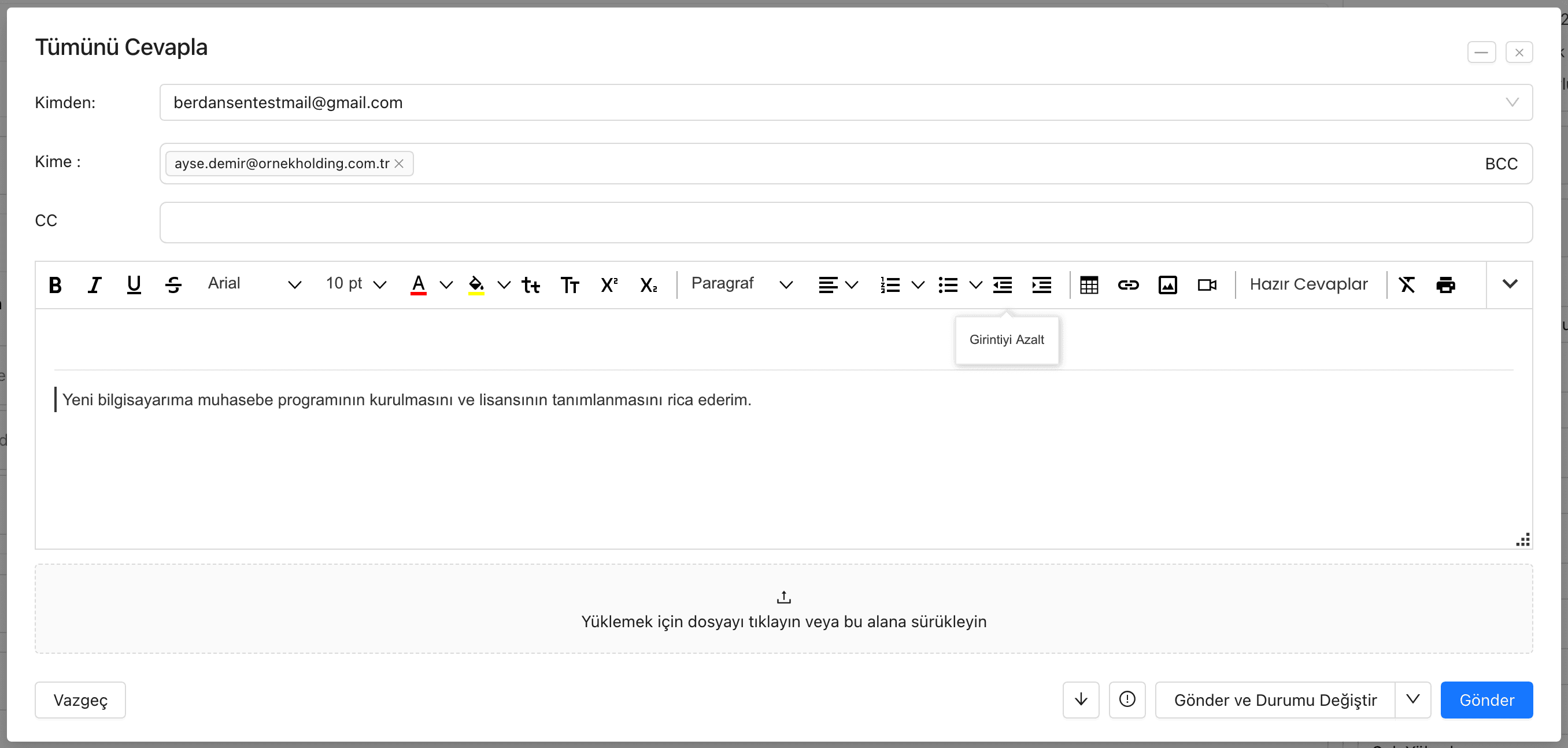
İlet butonu aynı pencereyi Kime alanı boş olarak açar. Yazışmayı bir tedarikçiye ya da
başka bir birime iletmek için kullanılır. Beni Ekle ile kendi adresinizi alıcılara
ekleyebilirsiniz.
Not Ekle
Not Ekle butonu not penceresini açar. Not, e-posta olarak gönderilmez; yalnızca istekte
saklanır.
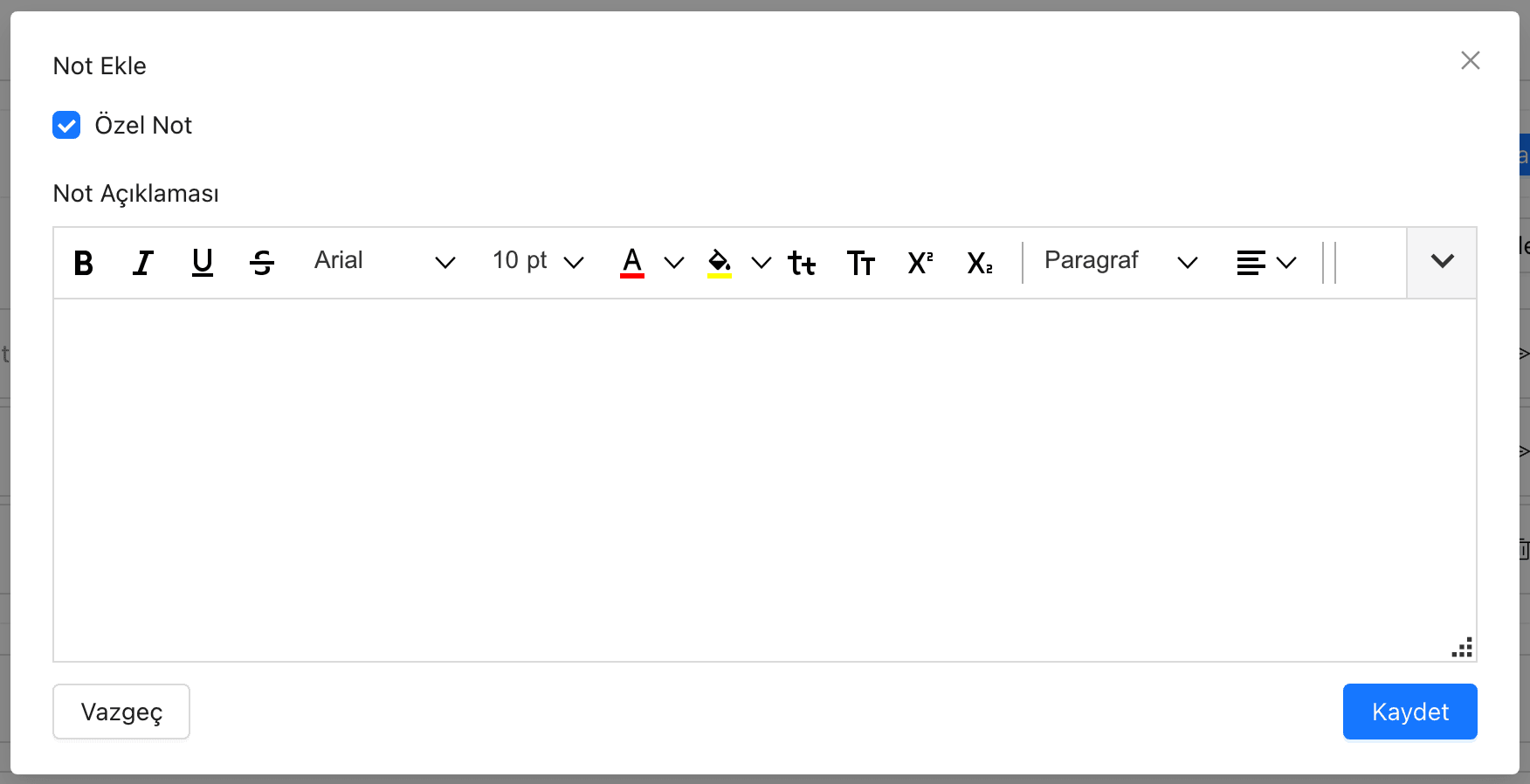
Not Açıklamasıalanına notunuzu yazın.Özel Notişaretliyse not yalnızca teknisyenler tarafından görülür; kullanıcı son kullanıcı portalında bu notu görmez. İşaret kaldırılırsa kullanıcı da notu görebilir.
ÖNEMLİ
Başkalarının notlarını düzenleyebilmek için Herkesin Notlarını Düzenleyebilir, yalnızca
kendi notlarınızı düzenleyebilmek için Kendi Notlarını Düzenleyebilir yetkisi gerekir; bkz.
Roller ve Yetkiler.
Son doğrulama: