 Servicecore Docs
Bağıntılar ve Varlıklar
Değişikliği olay, problem, sürekli iyileştirme, istek ve projeyle ilişkilendirme; etkilenen varlık ve hizmetleri ekleme.
Bir değişiklik çoğu zaman başka bir kayıttan doğar. Bu kayıt tekrarlayan bir problemin kalıcı çözümü, bir kullanıcı isteği ya da bir iyileştirme önerisi olabilir. Süreçler sekmesi bu bağlantıları, Varlıklar sekmesi ise değişiklikten etkilenen varlık ve hizmetleri tutar.
Süreçler sekmesi
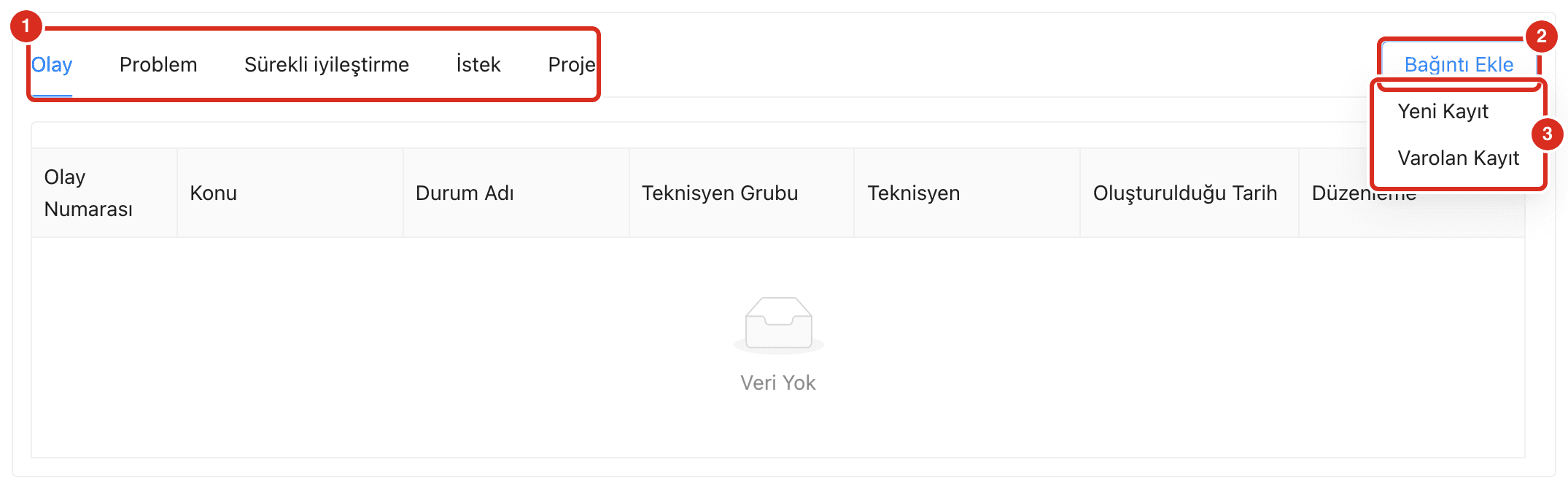
| # | Açıklama |
|---|---|
| ❶ | Alt sekmeler — Olay, Problem, Sürekli iyileştirme, İstek ve Proje alt sekmelerinden oluşur. Her alt sekme, değişikliğe bağlı o türdeki kayıtları listeler. Numaraya tıkladığınızda kayıt açılır. |
| ❷ | Bağıntı Ekle — Seçili alt sekmedeki kayıt türü için bağıntı kurar. |
| ❸ | Seçenekler — Yeni Kayıt bu değişiklikten yeni bir kayıt açar ve değişikliğe bağlar. Varolan Kayıt daha önce açılmış bir kaydı bulup değişikliğe bağlamanızı sağlar. |
Bir değişikliğe birden fazla olay, problem, istek ya da sürekli iyileştirme kaydı bağlanabilir. Buna karşılık bu kayıtların her biri en fazla bir değişikliğe bağlanabilir. Bir değişiklik ise yalnızca bir projeyle ilişkilendirilebilir.
Bağıntı iki yönlüdür. Örneğin bağlı bir problemi açtığınızda bu değişikliği problemin Süreçler sekmesindeki Değişiklik alt sekmesinde görürsünüz. Bağıntıyı kaldırmak kayıtları silmez.
Varlıklar sekmesi
Değişiklikten etkilenecek donanım, yazılım ve hizmetleri değişikliğe eklerseniz etki analizini aynı ekrandan yapabilirsiniz. Sekme çubuğuna sığmadığında bu sekme … menüsünde yer alır.
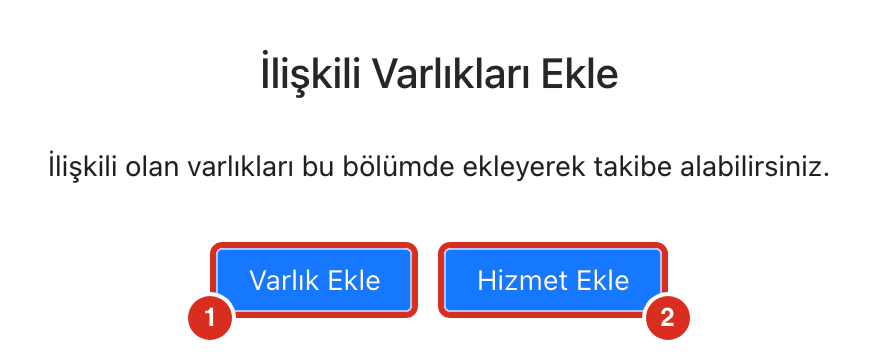
| # | Açıklama |
|---|---|
| ❶ | Varlık Ekle — Varlık seçme penceresini açar. Pencerede varlıklar numara, seri no, ad, tür, durum, etiket ve barkod bilgileriyle listelenir. Kullanıcıya ait varlıklarda ara seçeneğiyle aramayı kullanıcıya ait varlıklarla sınırlayabilirsiniz. |
| ❷ | Hizmet Ekle — Hizmet seçme penceresini açar. Hizmetler numara, ad, açıklama, hedefler ve sahip bilgileriyle listelenir. |
Henüz varlık ya da hizmet eklenmemişse sekmede İlişkili Varlıkları Ekle başlığı görünür. Varlık ya da hizmet eklendikten sonra iki düğmenin altında hizmet ve varlık tabloları yer alır.
ÖNEMLİ
Sistem yöneticiniz kapatma kuralları tanımlayarak değişiklik kapatılmadan önce en az bir varlık ya da hizmet eklenmesini zorunlu tutabilir.
Son doğrulama:
Uygulama ve İş Günlükleri
Değişikliği hayata geçiren görevler: görev ekleme, görev listesi, görev işlemleri ve değişikliğin iş günlükleri.
Gözden Geçirme ve Kapatma
Uygulama sonrası gözden geçirme, değişiklik durumları ve aşamaları, kapatma, reddetme, yeniden açma, silme, arşivleme ve kapatma kuralları.