 Servicecore Docs
Uygulama ve İş Günlükleri
Değişikliği hayata geçiren görevler: görev ekleme, görev listesi, görev işlemleri ve değişikliğin iş günlükleri.
Değişiklik onaylandıktan sonra iş, Uygulama sekmesindeki görevlerle yürütülür. Her görev bir teknisyene atanır ve bir başlangıç ile bitiş zamanına sahiptir. Görevler tamamlandıkça değişikliğin uygulaması ilerler. Harcanan efor İş Günlükleri sekmesinde toplanır.
Uygulama sekmesi
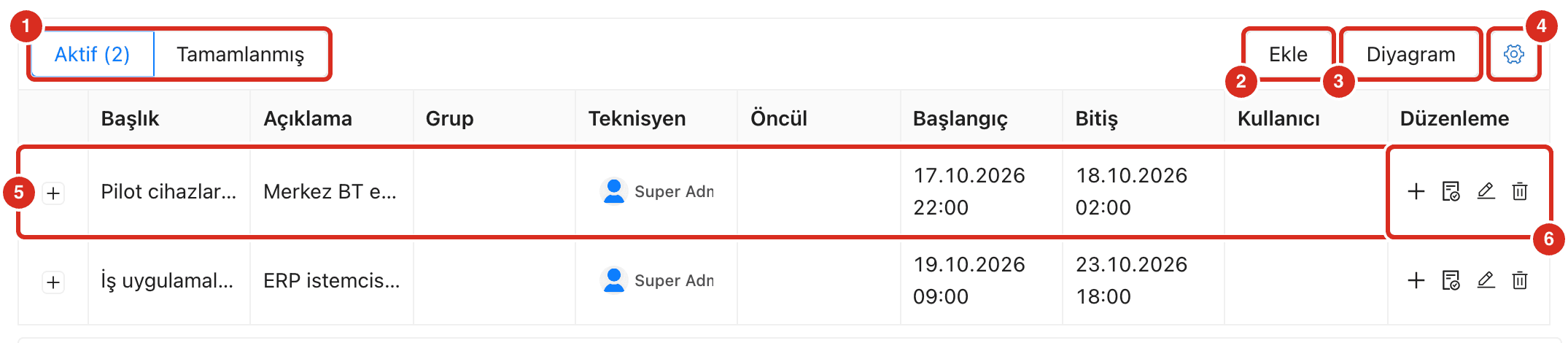
Henüz görev yoksa sekmede Görevler Ekleyin başlığı ve Görev Ekle düğmesi görünür. Görev eklendikten sonra görevler bir tabloda listelenir.
| # | Açıklama |
|---|---|
| ❶ | Aktif ve Tamamlanmış — Sürmekte olan ve tamamlanan görevler arasında geçiş yapar. Parantez içindeki sayı görev adedini gösterir. |
| ❷ | Ekle — Yeni görev ekleme panelini açar. |
| ❸ | Diyagram — Görevlerin sırasını ve birbirine bağlılığını bir akış diyagramında gösterir. |
| ❹ | Sütunlar — Dişli simgesi, tabloda hangi sütunların görüneceğini seçmenizi sağlar. |
| ❺ | Görev satırı — Görevin başlığını, açıklamasını, grubunu, teknisyenini, öncül görevini, başlangıç ve bitiş zamanını ve kullanıcısını gösterir. Soldaki + simgesi satırı genişletir. |
| ❻ | Satır işlemleri — Soldan sağa İş Günlüğü Ekle, Tamamla, Düzenle ve Sil simgeleridir. |
Bu görevler, Görevler modülündeki görevlerle aynıdır; atanan teknisyen görevi kendi görev listesinde de görür.
Görev ekleme
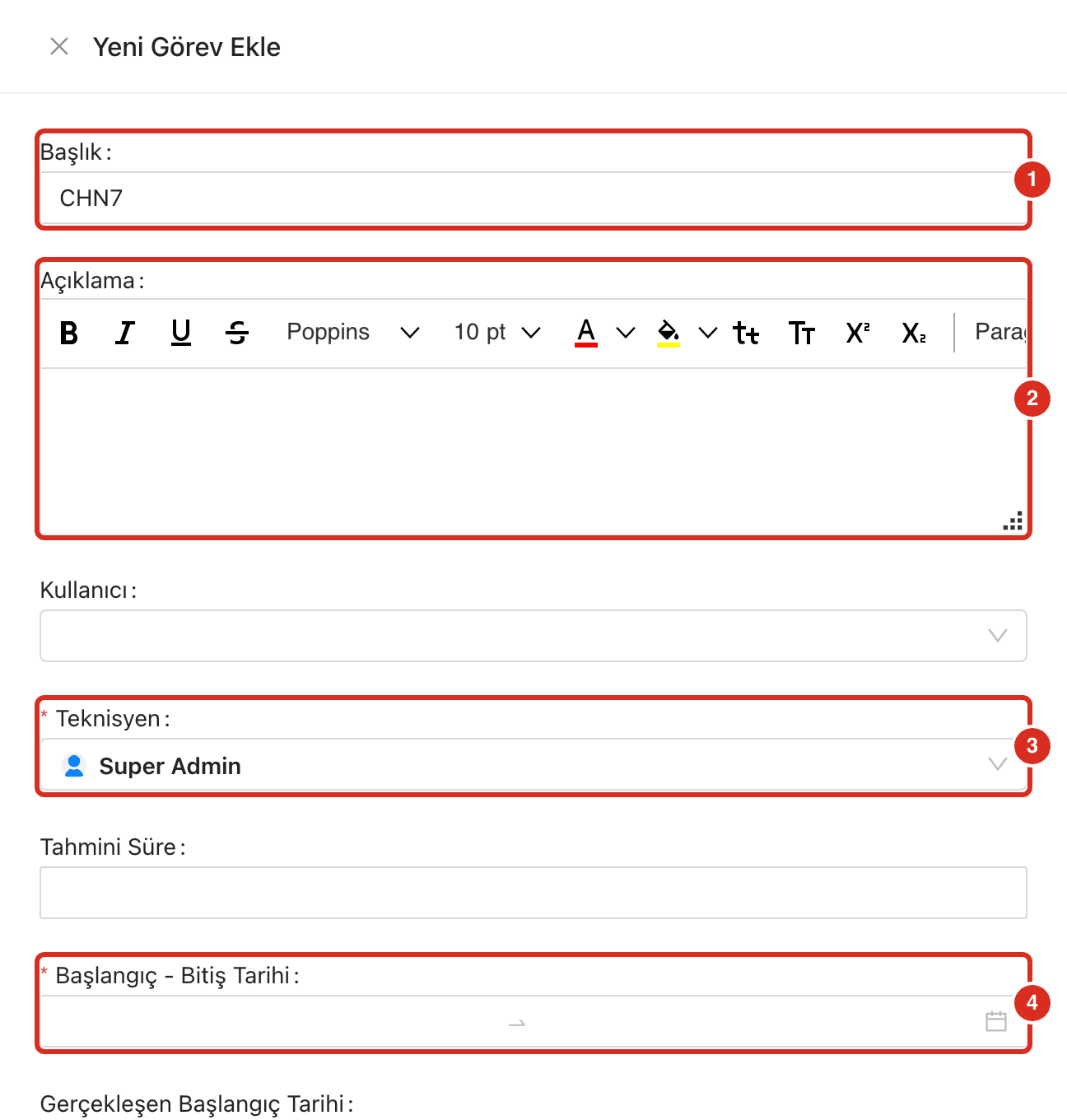
Ekle düğmesi (henüz görev yoksa Görev Ekle düğmesi) Yeni Görev Ekle panelini açar. Aynı panele araç çubuğundaki Diğer Eylemler › Görev Ekle yoluyla da ulaşabilirsiniz.
| # | Açıklama |
|---|---|
| ❶ | Başlık — Görevin adıdır. Alan değişiklik numarasıyla doldurulmuş olarak gelir; bunu görevi anlatan bir adla değiştirin. |
| ❷ | Açıklama — Görevde ne yapılacağını yazın. |
| ❸ | Teknisyen — Zorunlu. Görevi yapacak teknisyendir; varsayılan olarak siz seçilirsiniz. |
| ❹ | Başlangıç - Bitiş Tarihi — Zorunlu. Görevin planlanan zaman aralığıdır. Takvimden gün ve saati seçip tamam düğmesine basın. |
Paneldeki Kullanıcı, Tahmini Süre, Gerçekleşen Başlangıç Tarihi, Gerçekleşen Bitiş Tarihi ve Kategori alanları isteğe bağlıdır. Kaydet düğmesine bastığınızda görev oluşturulur ve değişikliğe bağlanır.
İş günlükleri
İş Günlükleri sekmesi, değişikliğe ve değişikliğin görevlerine girilen iş günlüklerini birlikte listeler. Henüz iş günlüğü yoksa sekmede İş Günlüğü Ekle düğmesi görünür.
İş günlüğü şu yollarla eklenebilir:
İş Günlüklerisekmesindekiİş Günlüğü Ekledüğmesi- Araç çubuğundaki
Diğer Eylemler›İş Günlüğü Ekle - Listedeki kartın hızlı işlemler menüsündeki
İş Günlüğü Ekle - Bir görevin satırındaki
İş Günlüğü Eklesimgesi (bu yolla eklenen iş günlüğü o göreve yazılır)
ÖNEMLİ
Sistem yöneticiniz kapatma kuralları tanımlayarak değişiklik kapatılmadan önce görevlerin kapatılmasını ya da değişikliğe veya görevlere iş günlüğü girilmesini zorunlu tutabilir. Bkz. Gözden Geçirme ve Kapatma.
Son doğrulama:
Tavsiyeler ve Onaylar
Değişiklik hakkında görüş toplama: danışılacak kişileri ekleme, onaya gönderme, yanıtlar ve durumları; İş Akışı ve onay zaman çizelgesi.
Bağıntılar ve Varlıklar
Değişikliği olay, problem, sürekli iyileştirme, istek ve projeyle ilişkilendirme; etkilenen varlık ve hizmetleri ekleme.