 Servicecore Docs
Takvim Görünümü
Değişiklikleri planlanan zamanlarına göre takvimde görme: gezinme, gün/hafta/ay görünümü, kesinti ve bakım pencereleri.
Takvim görünümü, planlanan değişiklikleri bir zaman çizelgesi üzerinde gösterir. Aynı güne denk gelen değişiklikleri, beklenen kesintileri ve bakım pencerelerini bir bakışta görebilir, çakışmaları daha planlama aşamasında fark edebilirsiniz.
Takvime geçmek için listenin sağ üstündeki Takvim Görünümü simgesine basın. Listeye dönmek için Liste görünümü simgesini kullanın. Yaptığınız seçim bu tarayıcıda hatırlanır.
Ekranın bölümleri
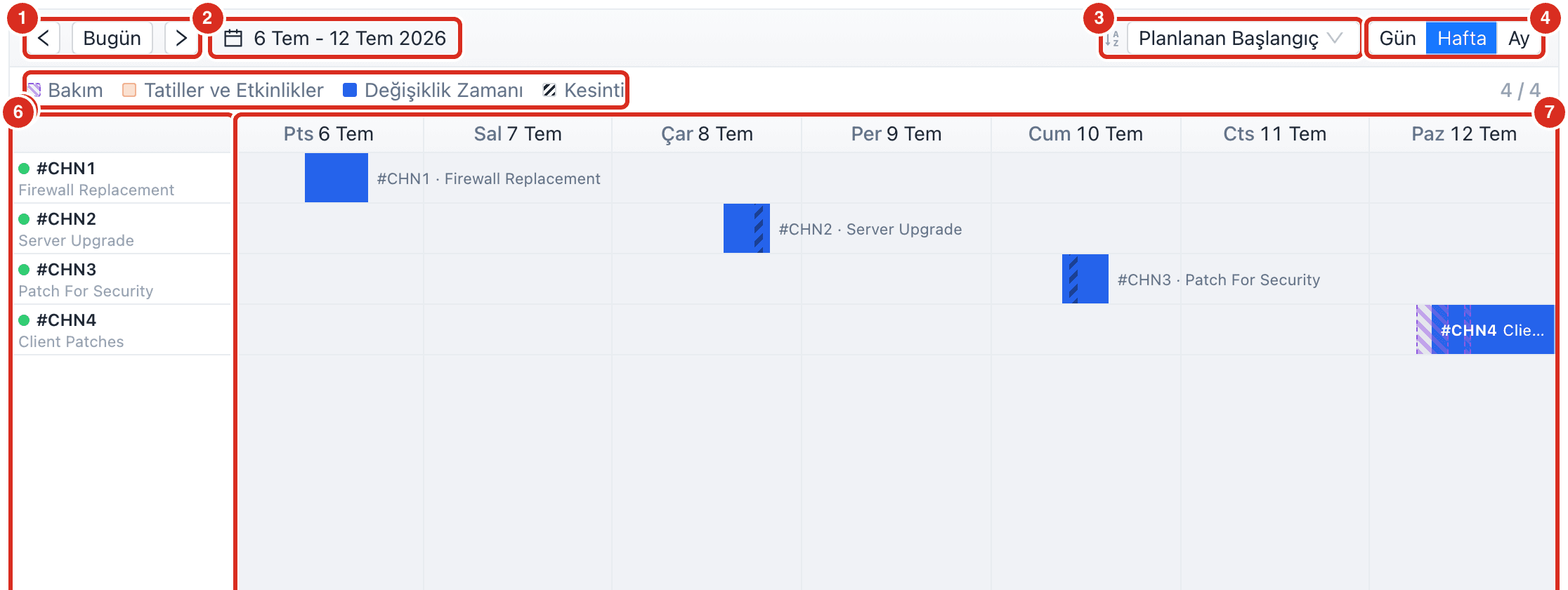
| # | Açıklama |
|---|---|
| ❶ | Gezinme — Ok düğmeleri önceki ve sonraki döneme geçer. Bugün düğmesi içinde bulunduğunuz döneme döner. |
| ❷ | Tarih aralığı — Gösterilen dönemi belirtir. Tıkladığınızda açılan takvimden istediğiniz tarihe gidebilirsiniz. |
| ❸ | Sıralama — Satırların hangi alana göre sıralanacağını belirler: Planlanan Başlangıç, Değişiklik Kodu ya da Konu. |
| ❹ | Gün, Hafta, Ay — Zaman çizelgesinin ölçeğini değiştirir. |
| ❺ | Lejant — Çubuk renklerinin anlamını gösterir. Sağdaki sayı, gösterilen değişiklik sayısını toplam değişiklik sayısıyla birlikte verir (örneğin 4 / 4). |
| ❻ | Değişiklikler — Her satırda bir değişikliğin durum noktası, numarası ve konusu yer alır. |
| ❼ | Zaman çizelgesi — Değişiklikleri çubuklarla gösterir. Bir çubuğa tıkladığınızda değişiklik yeni bir sekmede açılır. Fareyle çubuğun üzerine geldiğinizde planlanan zaman, kesinti, bakım, durum ve teknisyen bilgileri görünür. |
Çubuklar

| # | Açıklama |
|---|---|
| ❶ | Lejant — Bakım (mor çizgili), Tatiller ve Etkinlikler (sarı bant), Değişiklik Zamanı (mavi) ve Kesinti (siyah çizgili). |
| ❷ | Bakım penceresi — Değişikliğin bakım penceresini gösterir. Örnekteki pencere 06:00–10:00 arasındadır. |
| ❸ | İkinci bakım penceresi — Bir değişikliğin birden fazla bakım penceresi olabilir. Örnekteki ikinci pencere 12:00–13:00 arasındadır. |
Mavi çubuk, değişikliğin Planlanan Başlangıç ile Planlanan Bitiş arasındaki zamanını gösterir. Beklenen kesinti, mavi çubuğun içinde siyah çizgili bir bölge olarak çizilir. Kurumunuzun tatil günleri sarı bantla gösterilir.
Bu değerler değişikliğin Özellikler panelinden ve Planlama sekmesinden girilir. Bkz. Planlama.
Takvimde hangi değişiklikler görünür
- Yalnızca
Planlanan Başlangıçtarihi girilmiş değişiklikler takvimde görünür. Kapatılmış değişiklikler de gösterilir; silinmiş değişiklikler gösterilmez. - Sağ paneldeki
Kontrol PaneliveFiltre Görünümleritakvimi de süzer. Örneğin yalnızca bir teknisyen grubunun değişikliklerini görmek içinTeknisyen Grubualanını doldurun. Bkz. Filtreler.
Son doğrulama: