 Servicecore Docs
Değişiklik Listesi
Değişiklik kartları, kart simgeleri, hızlı güncelleme, toplu işlemler, sıralama ve listenin üst düğmeleri.
Değişiklik sekmesi değişiklikleri kartlar hâlinde listeler. Bir değişikliği açmadan durumunu, önceliğini ya da atamasını değiştirebilir, birden fazla değişikliği seçip birlikte güncelleyebilirsiniz.
Üst düğmeler

| # | Açıklama |
|---|---|
| ❶ | Liste görünümü ve Takvim Görünümü — Değişiklikleri kart listesi ya da takvim olarak gösterir. Yaptığınız seçim bu tarayıcıda hatırlanır. Bkz. Takvim Görünümü. |
| ❷ | Yeni Değişiklik — Yeni değişiklik formunu açar. Değişiklik oluşturma yetkiniz yoksa pasiftir. Bkz. Değişiklik Oluşturma. |
| ❸ | Ara — Bütün modüllerde arama yapan genel arama penceresini açar. |
| ❹ | Grid Görünümü — Genel Grid Görünümü penceresini açar. Bu pencere değişiklikleri problem ve sürekli iyileştirme gibi diğer kayıtlarla birlikte tek bir tabloda listeler. |
Değişiklik kartı

| # | Açıklama |
|---|---|
| ❶ | Değişiklik numarası — CHN ile başlayan değişiklik numarasıdır. Numaraya ya da konuya tıkladığınızda değişiklik yeni bir sekmede açılır; Ctrl (Mac'te ⌘) tuşuna basılı tutarak tıklarsanız sekme arka planda açılır. Yeni değişikliklerde numaranın solunda kırmızı bir nokta görünür. |
| ❷ | Durum — Değişikliğin durumunu renkli bir etiketle gösterir. |
| ❸ | Konu — Değişikliğin başlığını ve ne zaman açıldığını (3 ay önce gibi) gösterir. |
| ❹ | Açıklama — Değişiklik açıklamasının ilk satırını gösterir. |
| ❺ | Takip Et ve Sabitle — Fareyle kartın üzerine geldiğinizde görünür. Yıldız simgesi değişikliği takip ettiğiniz kayıtlara, iğne simgesi sabitlediğiniz kayıtlara ekler. Sabitlenen değişiklikler listenin en üstünde gösterilir. |
| ❻ | Kart alt satırı — Hızlı işlem simgelerini, kişileri, departmanı ve önceliği gösterir. Ayrıntılar aşağıda anlatılmıştır. |
Fareyle kartın sol kenarına geldiğinizde bir onay kutusu belirir. Kartları seçip toplu işlem yapmak için bu kutuyu kullanın.
Kart alt satırı

| # | Açıklama |
|---|---|
| ❶ | Hızlı işlemler — Bağlantıyı Kopyala, Detay sayfasına git ve İş Günlüğü Ekle seçeneklerini içeren menüyü açar. |
| ❷ | Hızlı Güncelleme — Değişikliği açmadan durumunu, önceliğini, kategorisini ve atamasını değiştirmenizi sağlar. |
| ❸ | Ekler — Değişikliğe eklenmiş dosyaları gösterir. |
| ❹ | Gelen Posta — Değişiklik için gelen e-postaları gösterir. |
| ❺ | Giden Posta — Değişiklikten gönderilen e-postaları gösterir. |
| ❻ | Not Göster ve Ekle — Notları gösterir ve yeni not eklemenizi sağlar. |
| ❼ | Kişiler — Atanan teknisyeni, değişikliği isteyen kullanıcıyı, destek müşteri hesabını ve şirketi gösterir. Satırın sağında departman adı ve öncelik yer alır. |

Hızlı işlemler menüsündeki ❶ Bağlantıyı Kopyala değişikliğin adresini panoya kopyalar, Detay sayfasına git değişikliği kendi sayfasında açar, İş Günlüğü Ekle ise iş günlüğü penceresini açar.
Hızlı güncelleme
Hızlı Güncelleme simgesi kartın altında küçük bir form açar. Alanları değiştirdikten sonra Kaydet düğmesine basın.
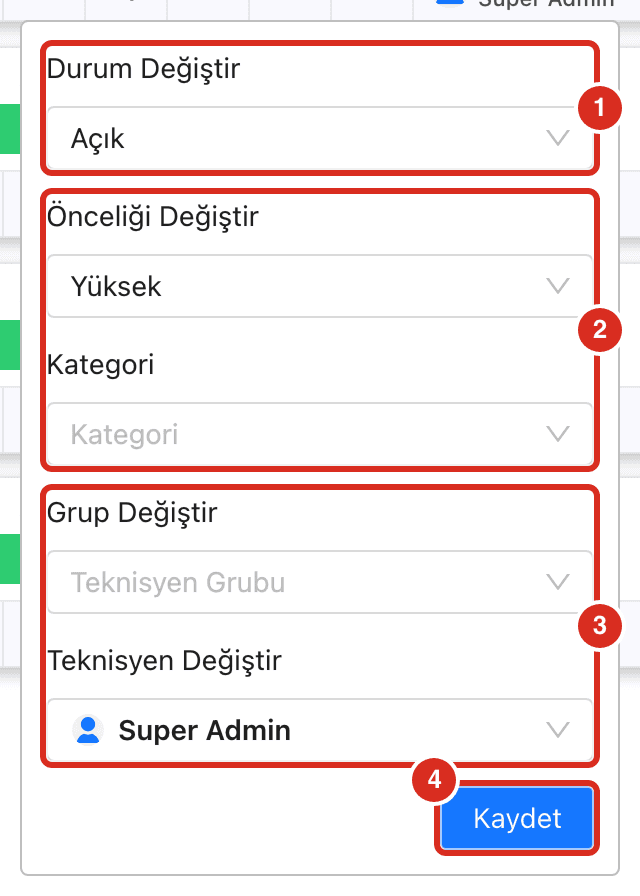
| # | Açıklama |
|---|---|
| ❶ | Durum Değiştir — Değişikliğin durumunu değiştirir. Listede yalnızca açık ve beklemedeki durumlar yer alır; değişikliği kapatmak için Kapat işlemini kullanın. |
| ❷ | Önceliği Değiştir ve Kategori — Değişikliğin önceliğini ve türünü (kategorisini) değiştirir. |
| ❸ | Grup Değiştir ve Teknisyen Değiştir — Değişiklikten sorumlu grubu ve teknisyeni değiştirir. |
| ❹ | Kaydet — Yaptığınız değişiklikleri kaydeder. |
Toplu işlemler
Bir ya da daha fazla kartı seçtiğinizde listenin üstünde toplu işlem çubuğu belirir.

| # | Açıklama |
|---|---|
| ❶ | Tümünü seç — Ekrandaki bütün değişiklikleri seçer. |
| ❷ | Toplu İşlem — Seçili değişikliklerin alanlarını birlikte değiştirmenizi sağlar. |
| ❸ | Kapat — Seçili değişiklikleri kapatır. Seçimde kapalı bir değişiklik varsa pasiftir. |
| ❹ | Sil — Seçili değişiklikleri siler. Silmeden önce bir Silme Gerekçesi yazmanız ve kapalı bir Durum seçmeniz istenir. |
| ❺ | Bana Ata — Seçili değişikliklerin hepsini size atar. İşlemden önce onay istenir. |
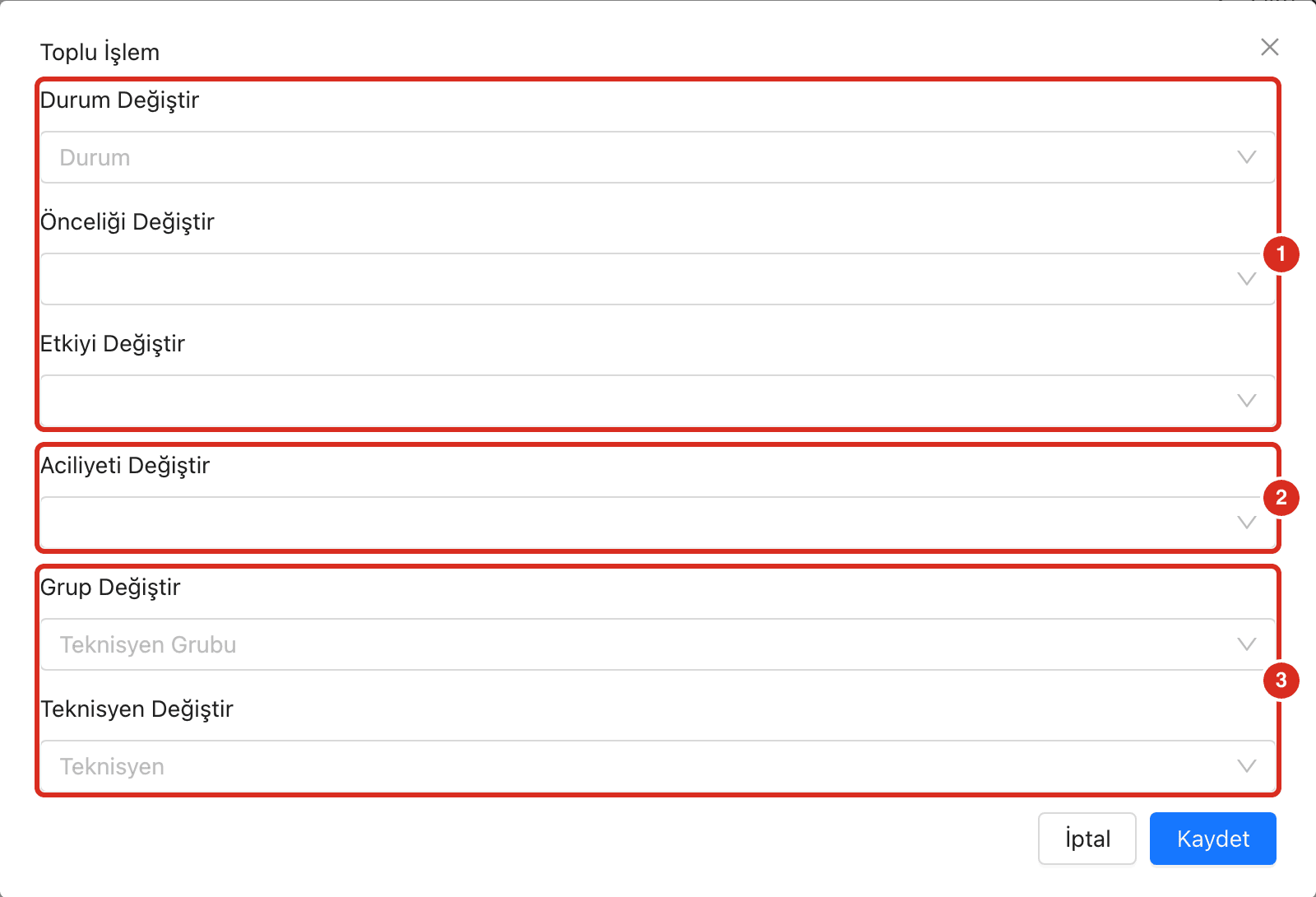
| # | Açıklama |
|---|---|
| ❶ | Durum Değiştir, Önceliği Değiştir, Etkiyi Değiştir — Seçili değişikliklerin durumunu, önceliğini ve iş etkisini değiştirir. Yalnızca doldurduğunuz alanlar güncellenir. Kapalı değişiklikler toplu işlemle güncellenmez. |
| ❷ | Aciliyeti Değiştir — Değişiklik kayıtlarında kullanılmaz; boş bırakın. |
| ❸ | Grup Değiştir ve Teknisyen Değiştir — Seçili değişikliklerin teknisyen grubunu ve teknisyenini değiştirir. |
Kapatma ve silmenin ayrıntıları için bkz. Gözden Geçirme ve Kapatma.
Sıralama ve sayfalama
Listenin altındaki sabit çubukta kayıt sayısı, sayfalar ve sıralama bulunur.
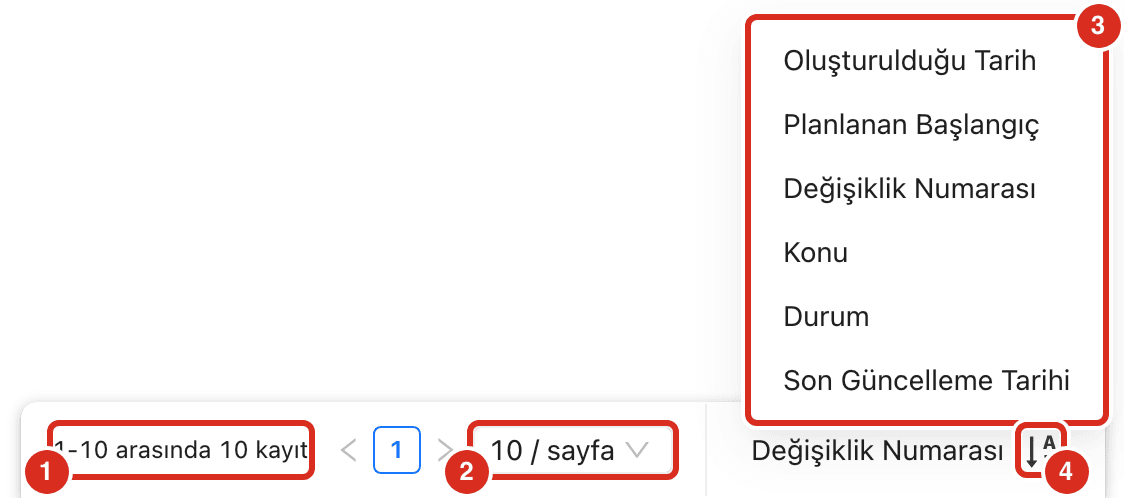
| # | Açıklama |
|---|---|
| ❶ | Kayıt sayısı — Gösterilen aralığı ve toplam değişiklik sayısını belirtir. |
| ❷ | Sayfa boyutu — Sayfa başına kaç değişiklik gösterileceğini belirler. |
| ❸ | Sıralama alanı — Listenin hangi alana göre sıralanacağını belirler: Oluşturulduğu Tarih, Planlanan Başlangıç, Değişiklik Numarası, Konu, Durum ya da Son Güncelleme Tarihi. Liste varsayılan olarak Değişiklik Numarası alanına göre sıralanır. |
| ❹ | Sıralama yönü — Artan ve azalan sıra arasında geçiş yapar. |
Son doğrulama: