 Servicecore Docs
Değişiklik Detayı
Değişiklik detay ekranının bölümleri: sekmeler, araç çubuğu, Diğer Eylemler menüsü, Özellikler paneli, açıklama, görüşmeler ve geçmiş.
Listede bir değişikliğe tıkladığınızda değişiklik, Değişiklik sekmesinin yanında kendi sekmesinde açılır. Aynı ekranı kartın hızlı işlemler menüsündeki Detay sayfasına git seçeneğiyle ayrı bir sayfada da açabilirsiniz.
Ekranın bölümleri
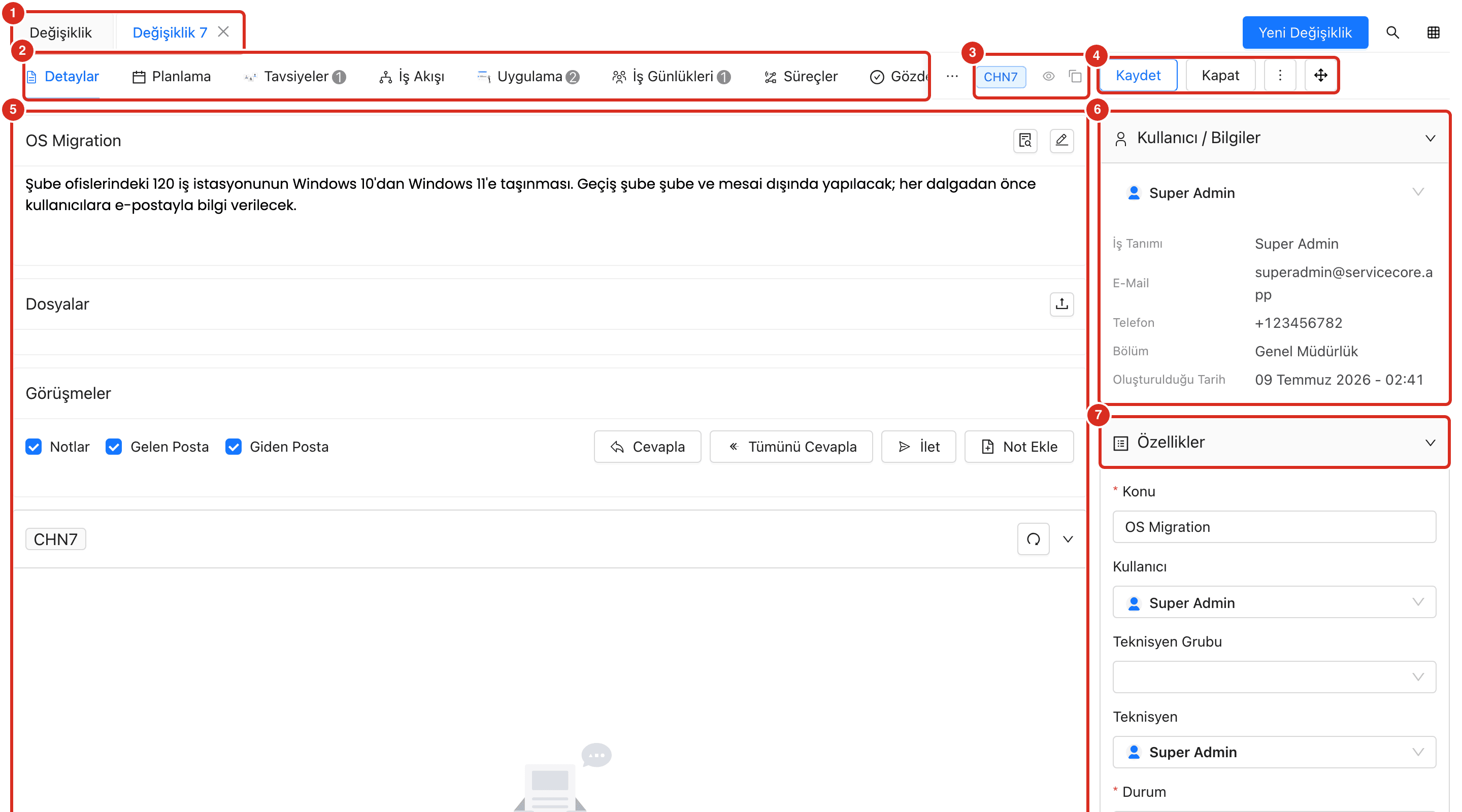
| # | Açıklama |
|---|---|
| ❶ | Kayıt sekmeleri — Değişiklik listesini ve açtığınız değişiklikleri gösterir. Bir değişiklik sekmesini yanındaki çarpı simgesiyle kapatabilirsiniz. |
| ❷ | İçerik sekmeleri — Detaylar, Planlama, Tavsiyeler, İş Akışı, Uygulama, İş Günlükleri, Süreçler, Gözden Geçirme - İzleme, Varlıklar ve Geçmiş sekmelerinden oluşur. Ekrana sığmayan sekmeler … menüsünde yer alır. Sekme adlarının yanındaki sayılar, o sekmedeki kayıt adedini gösterir. |
| ❸ | Değişiklik numarası — Değişikliğin numarasını ve aynı anda bu değişikliği görüntüleyen diğer teknisyenleri gösterir. Yanındaki simge bağlantıyı kopyalar. |
| ❹ | Araç çubuğu — Kaydetme, kapatma ve diğer işlemlerin düğmelerini içerir. |
| ❺ | Sekme içeriği — Seçili sekmenin içeriğini gösterir; görselde Detaylar sekmesi seçilidir. |
| ❻ | Kullanıcı / Bilgiler — Değişikliği isteyen kişinin bilgilerini (iş tanımı, e-posta, telefon, bölüm) ve değişikliğin oluşturulma tarihini gösterir. Kapalı bir değişiklikte kapatılma tarihi ve kapatma açıklaması da burada yer alır. |
| ❼ | Özellikler — Değişikliğin düzenlenebilir alanlarını içerir. |
Sekmelerin içeriği ayrı sayfalarda anlatılır: Planlama, Tavsiyeler ve Onaylar, Uygulama ve İş Günlükleri, Bağıntılar ve Varlıklar ve Gözden Geçirme ve Kapatma.
Araç çubuğu

| # | Açıklama |
|---|---|
| ❶ | Değişiklik numarası — Açık olan değişikliğin numarasını gösterir. |
| ❷ | Bağlantıyı Kopyala — Değişikliğin adresini panoya kopyalar. |
| ❸ | Kaydet — Özellikler panelinde yaptığınız değişiklikleri kaydeder. Kaydedilmemiş değişiklik yoksa düğme çerçeveli görünür. |
| ❹ | Kapat — Değişikliği kapatır. Kapalı bir değişiklikte bu düğmenin yerinde Yeniden Aç görünür. Bkz. Gözden Geçirme ve Kapatma. |
| ❺ | Diğer Eylemler — Ek işlemlerin bulunduğu menüyü açar. |
| ❻ | Sürükleme modu — Açıkken Detaylar sekmesindeki kartların sırasını sürükleyerek değiştirebilirsiniz. Oluşturduğunuz düzen bu tarayıcıda saklanır. |
Değişiklik size atanmamışsa Kaydet düğmesinin yanında bir de Bana Ata düğmesi görünür. Bu düğme onay aldıktan sonra değişikliği size atar.
Siz değişikliği açtıktan sonra başka biri aynı değişikliği güncellerse ekranda bir uyarı görünür. Bu durumda sayfayı yenilemeden kayıt yapamazsınız.
Diğer eylemler
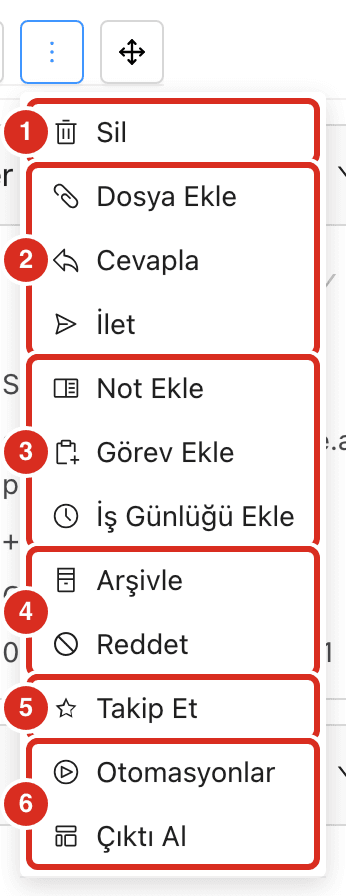
| # | Açıklama |
|---|---|
| ❶ | Silme — Sil seçeneği değişikliği siler. Silmeden önce bir Silme Gerekçesi yazmanız ve kapalı bir Durum seçmeniz istenir. |
| ❷ | Dosya ve e-posta — Dosya Ekle, Cevapla ve İlet sizi Detaylar sekmesine götürür. Dosyayı Dosyalar kartından, e-postayı Görüşmeler kartından gönderebilirsiniz. |
| ❸ | Kayıt ekleme — Not Ekle, Görev Ekle ve İş Günlüğü Ekle ilgili pencereyi açar. |
| ❹ | Arşivleme ve reddetme — Arşivle değişikliği arşive kaldırır ve yalnızca açık değişikliklerde kullanılabilir. Reddet değişikliği bir gerekçe ve açıklamayla kapatır. Bkz. Gözden Geçirme ve Kapatma. |
| ❺ | Takip Et — Değişikliği takip ettiğiniz kayıtlara ekler. Zaten takip ettiğiniz bir değişiklikte bu seçenek Takipi Bırak olarak görünür. |
| ❻ | Diğer — Otomasyonlar, değişiklik için tanımlanmış ve elle çalıştırılabilen otomasyon kurallarını listeler. Çıktı Al, değişikliği bir yazdırma şablonuyla PDF olarak indirmenizi ya da dışa aktarmanızı sağlar. İki seçenek de kurumunuzda tanımlanmış bir kural ya da şablon gerektirir. |
Özellikler paneli
Sağdaki Özellikler paneli değişikliğin temel alanlarını içerir. Alanlarda değişiklik yaptıktan sonra araç çubuğundaki Kaydet düğmesine basın.
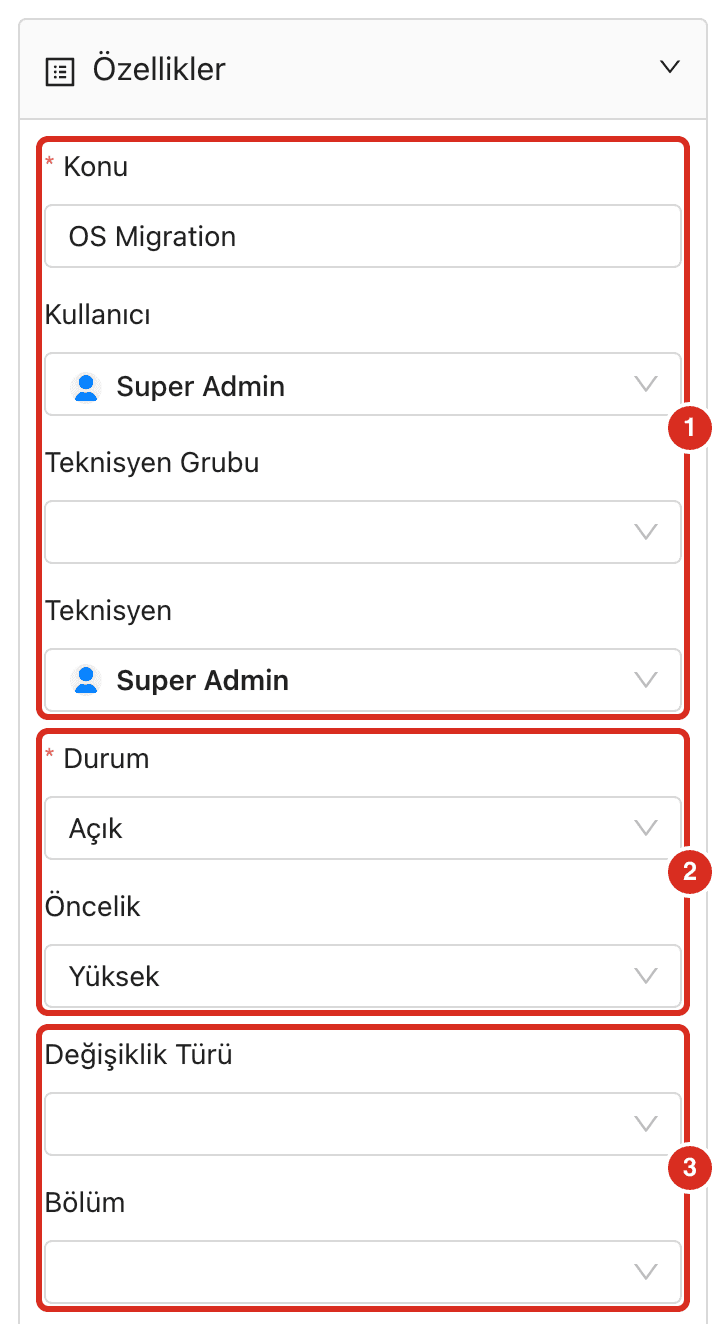
| # | Açıklama |
|---|---|
| ❶ | Konu, Kullanıcı, Teknisyen Grubu, Teknisyen — Konu zorunludur. Kullanıcı değişikliği isteyen kişidir; teknisyen grubu ve teknisyen ise değişiklikten sorumlu olanlardır. Teknisyen listesi seçili gruba göre süzülür. |
| ❷ | Durum, Öncelik — Durum zorunludur. Açık bir değişiklikte yalnızca açık ve beklemedeki durumlar listelenir. Öncelik alanında Öncelik Yok, Düşük, Orta, Yüksek ve Çok Yüksek değerleri bulunur. |
| ❸ | Değişiklik Türü, Bölüm — Değişiklik türü, kurumunuzda tanımlı değişiklik kategorilerinden seçilir. Bölüm, değişikliğin ait olduğu departmandır. |
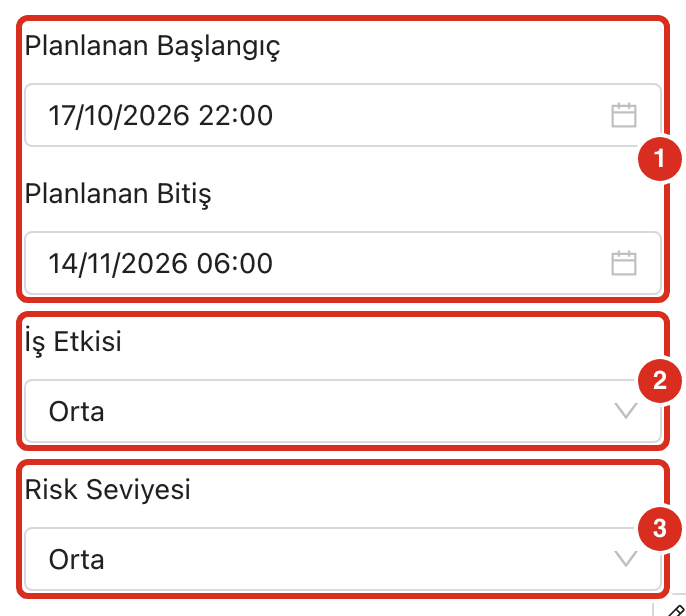
| # | Açıklama |
|---|---|
| ❶ | Planlanan Başlangıç ve Planlanan Bitiş — Değişikliğin yapılacağı zaman aralığıdır ve takvimde bu aralık gösterilir. Başlangıç tarihi bitiş tarihinden önce olmalıdır; aksi hâlde girdiğiniz değer temizlenir. |
| ❷ | İş Etkisi — Değişikliğin işe etkisidir. Düşük, Orta, Yüksek ya da Çok Yüksek seçilebilir. |
| ❸ | Risk Seviyesi — Değişikliğin riskidir. Düşük, Orta ya da Yüksek seçilebilir. |
Kapalı ya da silinmiş bir değişiklikte alanlar salt okunur hâle gelir.
Detaylar sekmesi
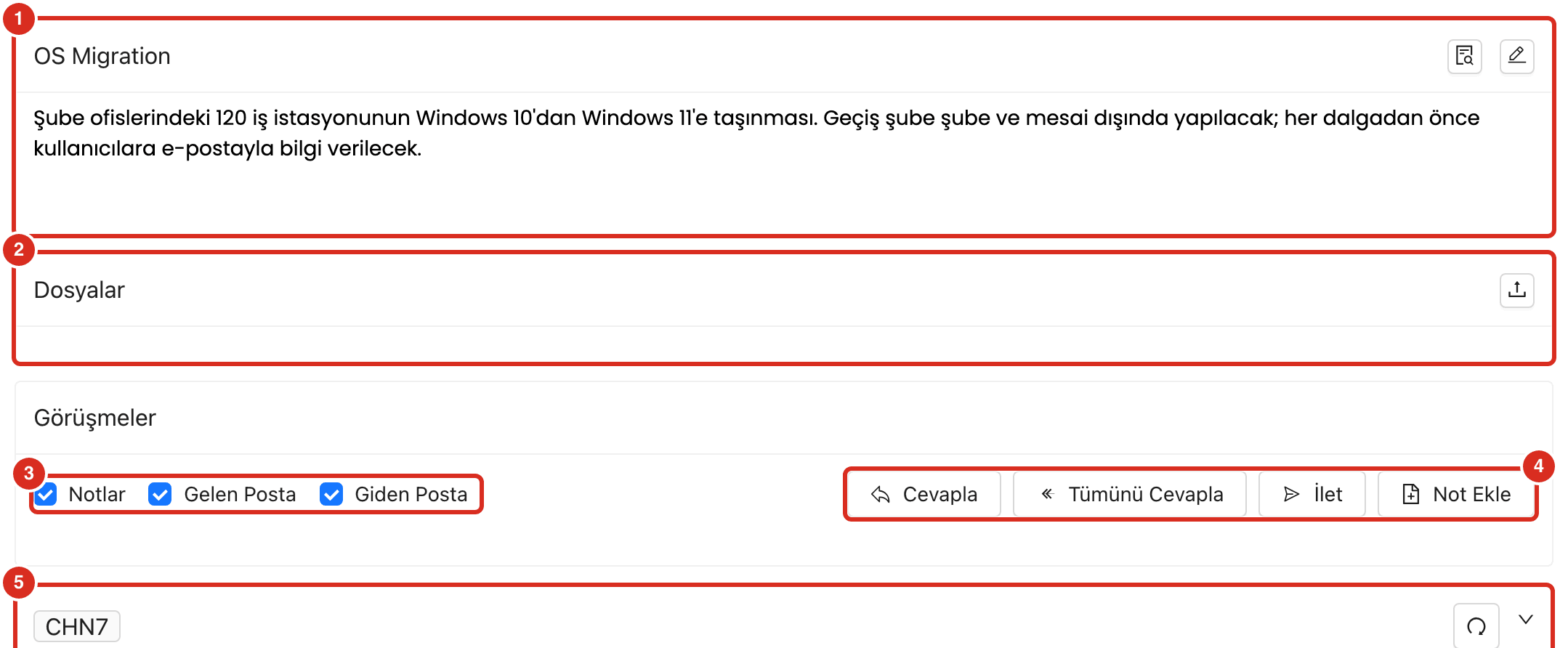
| # | Açıklama |
|---|---|
| ❶ | Konu ve açıklama — Değişikliğin tanımını gösterir. Kalem simgesiyle açıklamayı yerinde düzenleyip kaydedebilirsiniz. |
| ❷ | Dosyalar — Değişikliğe eklenen dosyaları listeler. Sağdaki simgeyle yeni dosya yükleyebilirsiniz. |
| ❸ | Görüşme süzgeci — Notlar, Gelen Posta ve Giden Posta kutuları, görüşme listesinde nelerin gösterileceğini belirler. |
| ❹ | Görüşme düğmeleri — Cevapla, Tümünü Cevapla ve İlet e-posta yazmanızı, Not Ekle değişikliğe not eklemenizi sağlar. Notlar ve e-postalar bu kartın altında tarih sırasıyla listelenir. |
| ❺ | Özel form kartı — Değişikliğin özel form alanlarını gösterir. Kartın başlığında değişiklik numarası ve yenileme düğmesi bulunur. |
Değişiklikle ilgili bir sistem bildirimi varsa (örneğin danışma sonucunu bildiren e-postalar) görüşmelerin altında bir de Sistem Bildirimleri kartı görünür.
Geçmiş
Geçmiş sekmesi, değişiklikte yapılan her işlemi kimin ne zaman yaptığıyla birlikte listeler. Sekme çubuğuna sığmadığında bu sekme … menüsünde yer alır.
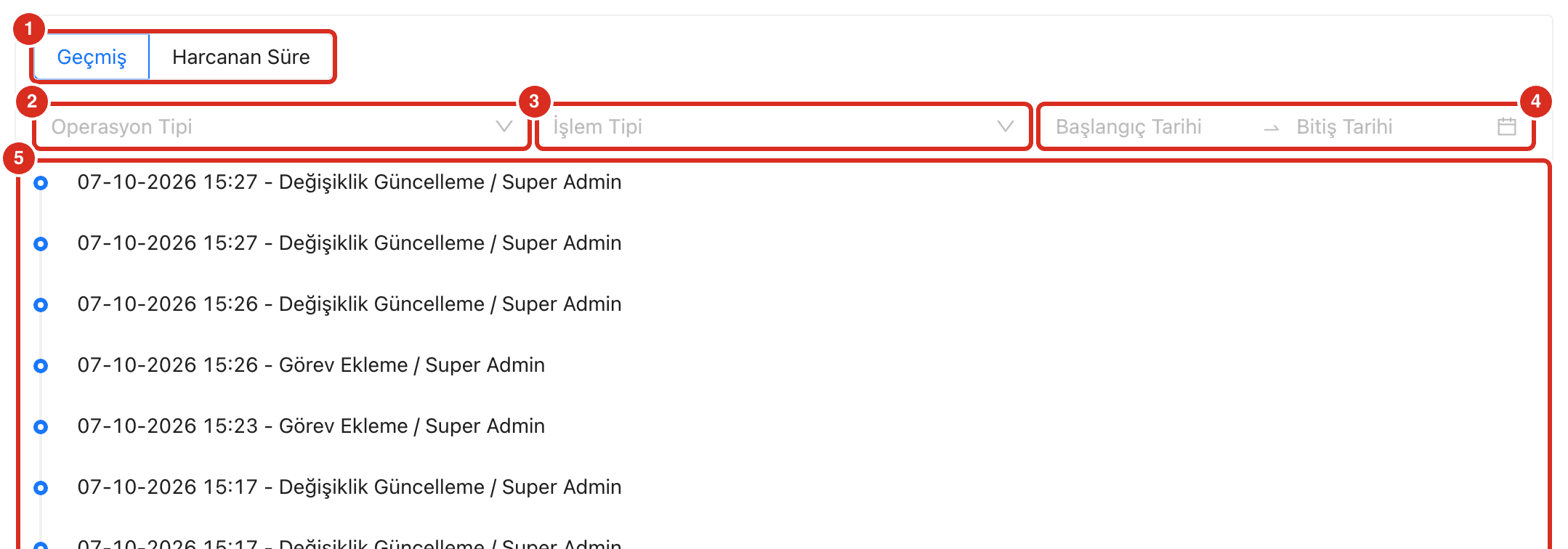
| # | Açıklama |
|---|---|
| ❶ | Geçmiş ve Harcanan Süre — Geçmiş işlem listesini, Harcanan Süre ise değişikliğin her durumda ne kadar kaldığını gösterir. |
| ❷ | Operasyon Tipi — Listeyi ekleme, güncelleme gibi operasyon türüne göre süzer. |
| ❸ | İşlem Tipi — Listeyi işlem türüne göre süzer (örneğin değişiklik güncellemeleri ya da görev eklemeleri). |
| ❹ | Tarih aralığı — Yalnızca belirli bir tarih aralığındaki işlemleri gösterir. |
| ❺ | İşlem listesi — Her satırda işlemin tarihi, türü ve işlemi yapan kişi yer alır. En yeni işlem en üstte gösterilir. |
Son doğrulama: