 Servicecore Docs
Genel Bakış
Değişiklik yönetimine genel bakış: değişiklik kaydı, planlama, danışma ve onay, uygulama, temel kavramlar ve ekranın bölümleri.
Değişiklik yönetimi, canlı sistemlerde yapılacak bir değişikliğin kontrollü biçimde yapılmasını sağlar: neden gerektiği yazılır, etkisi ve riski değerlendirilir, ilgili kişilere danışılır, uygulama ve geri dönüş planı hazırlanır, iş görevlerle yürütülür ve sonunda gözden geçirilir. Örneğin şube iş istasyonlarının yeni bir işletim sistemine taşınması, bir sunucunun yenilenmesi ya da güvenlik duvarının değiştirilmesi birer değişikliktir.
Değişiklikler modülünde bir değişiklik kaydı açar, planlamasını yapar, danışılacak kişilerden görüş toplar, uygulama görevlerini atar, değişikliği takvimde diğer değişiklikler ve bakım pencereleriyle birlikte izler ve iş bittiğinde kapatırsınız.
Modüle üst menüdeki Değişiklik simgesinden girilir.
Temel kavramlar
| Kavram | Anlamı |
|---|---|
| Değişiklik | Yapılacak değişikliğin kaydı. Her değişikliğin CHN ile başlayan bir numarası vardır, örneğin CHN7. |
| Planlama | Değişikliğin gerekçesi, etkileri, uygulama planı, başarısızlık durumunda kaçış planı ve geri dönme testi; ayrıca efor, maliyet, beklenen kesinti ve bakım pencereleri. Bkz. Planlama. |
| Tavsiye | Değişiklik hakkında görüşü alınan kişinin (servis sahibi, uzman, danışman, yönetici) onayı ya da reddi. Kişiler bir danışma kurulundan seçilebilir ya da kurum dışından e-posta adresiyle eklenebilir. Bkz. Tavsiyeler ve Onaylar. |
| Planlanan zaman | Değişikliğin yapılacağı aralık: Planlanan Başlangıç ve Planlanan Bitiş. Planlanan zamanı girilen değişiklikler takvimde görünür. |
| Kesinti ve Bakım penceresi | Kesinti, değişiklik sırasında hizmetin kullanılamayacağı beklenen süredir. Bakım penceresi, değişikliğin yapılmasına izin verilen zaman aralığıdır; bir değişikliğin birden fazla bakım penceresi olabilir. |
| Uygulama | Değişikliği hayata geçiren görevler. Görevler ekip üyelerine atanır ve iş günlükleriyle takip edilir. |
| Gözden geçirme | Değişiklik uygulandıktan sonra sonuçların değerlendirileceği tarih ve notlar. |
| Durum ve aşama | Değişikliğin süreçteki yeri. Her durum bir aşamaya aittir: Açık ya da Beklemede aşamasındaki değişiklikler sürmektedir, Kapalı aşamadakiler tamamlanmıştır. Bkz. Gözden Geçirme ve Kapatma. |
Ekranın bölümleri
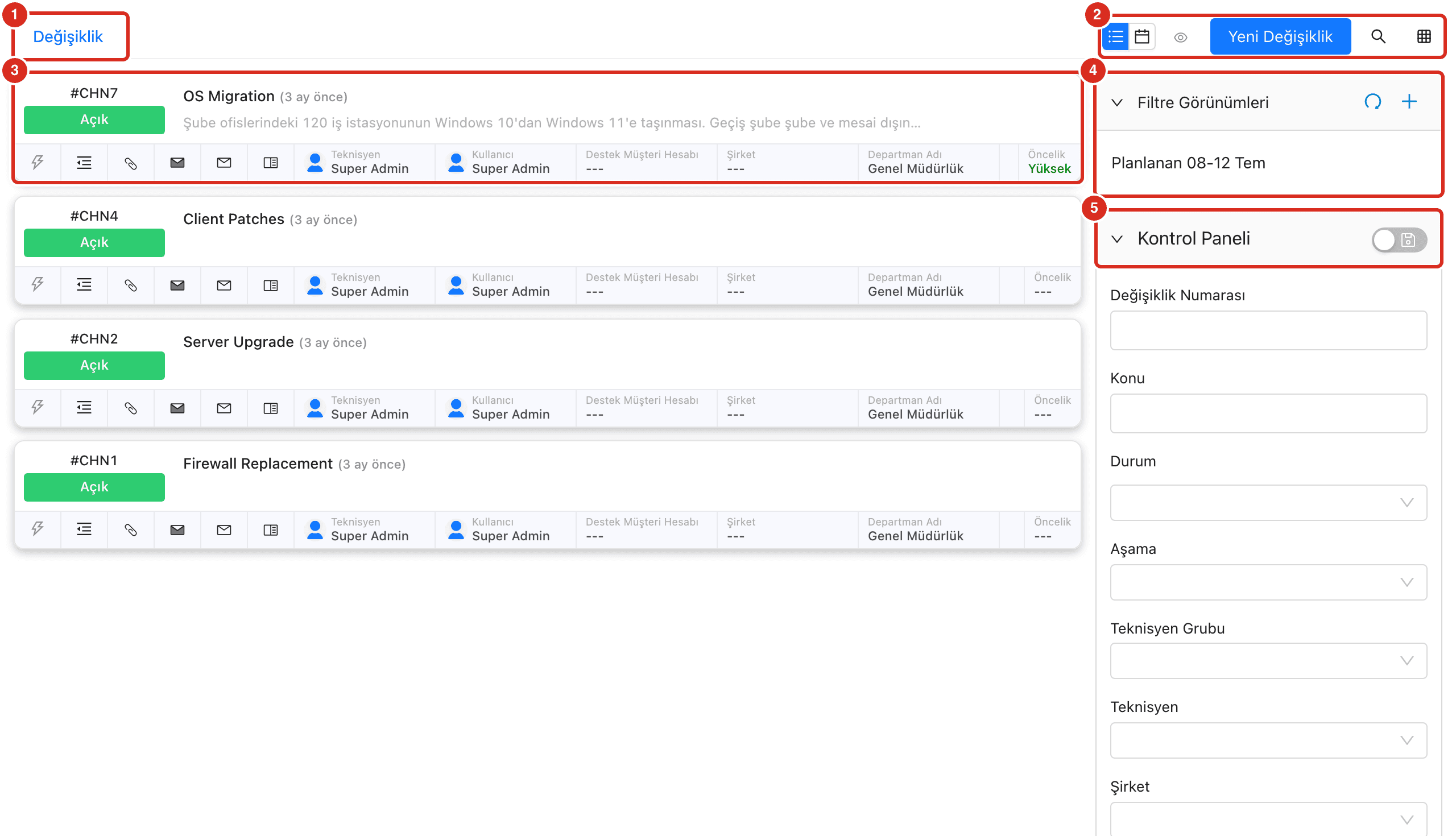
| # | Açıklama |
|---|---|
| ❶ | Sekmeler — İlk sekme Değişiklik listesidir. Açtığınız her değişiklik buraya Değişiklik 7 gibi ayrı bir sekme olarak eklenir. Böylece listeyi kaybetmeden birkaç değişiklik arasında geçiş yapabilirsiniz. |
| ❷ | Üst düğmeler — Liste ile takvim arasında geçiş, Yeni Değişiklik, genel arama ve Grid Görünümü düğmelerini içerir. Bkz. Değişiklik Listesi. |
| ❸ | Değişiklik kartı — Listedeki her değişiklik bir kart olarak görünür. Kartta numara, durum, konu, kişiler ve öncelik yer alır. |
| ❹ | Filtre Görünümleri — Kayıtlı filtreleri listeler. Bir filtre tek tıkla uygulanır. |
| ❺ | Kontrol Paneli — Listeyi ayrıntılı olarak süzmeye yarayan alanları içerir. Bkz. Filtreler. |
Liste açılışta kapalı aşamadaki değişiklikleri göstermez. Kapatılan değişiklikleri görmek için Kontrol Paneli içindeki Aşama alanından Kapalı seçeneğini seçin.
Bir değişikliğin yolculuğu
Değişiklikler modülü belirli bir sırayı zorunlu tutmaz. Aşağıdaki adımlar tipik bir değişikliği gösterir; adımların çoğu detay ekranındaki bir sekmeye karşılık gelir.
- Kayıt:
Yeni Değişiklikile değişiklik açılır. Bkz. Değişiklik Oluşturma. - Planlama: Gerekçe, etkiler, uygulama ve geri dönüş planı yazılır; planlanan zaman, kesinti ve bakım pencereleri girilir.
- Tavsiyeler: Danışılacak kişiler eklenir ve onaya gönderilir; yanıtlar tabloda toplanır.
- Uygulama: Ekip üyelerine görevler atanır, harcanan efor iş günlüğüne yazılır.
- Gözden geçirme: Uygulamadan sonra değerlendirme tarihi ve notları girilir.
- Kapatma: Değişiklik kapatılır ya da reddedilir.
Diğer modüllerle bağlantı
- Olaylar, problemler, istekler, sürekli iyileştirme ve projeler: Değişikliği bu kayıtlara bağlayabilir ya da değişiklikten yeni ilgili kayıt açabilirsiniz. Bkz. Bağıntılar ve Varlıklar.
- Varlıklar ve hizmetler: Değişiklikten etkilenen varlıkları ve hizmetleri değişikliğe eklerseniz etkiyi aynı ekrandan izleyebilirsiniz.
- Görevler: Uygulama görevleri, Görevler modülündeki görevlerdir. Görevlere girilen iş günlükleri değişikliğin eforuna yansır.
Son kullanıcılar portalda kendilerine ait değişiklik kayıtlarını görüntüleyebilir ve kendilerine gönderilen danışma isteklerini yanıtlayabilir.
Son doğrulama: