 Servicecore Docs
Gözden Geçirme ve Kapatma
Uygulama sonrası gözden geçirme, değişiklik durumları ve aşamaları, kapatma, reddetme, yeniden açma, silme, arşivleme ve kapatma kuralları.
Değişiklik uygulandıktan sonra sonuçları değerlendirilir ve değişiklik kapatılır. Bu sayfada gözden geçirme sekmesi ve bir değişikliği kapalı aşamaya geçirmenin bütün yolları anlatılır.
Gözden geçirme
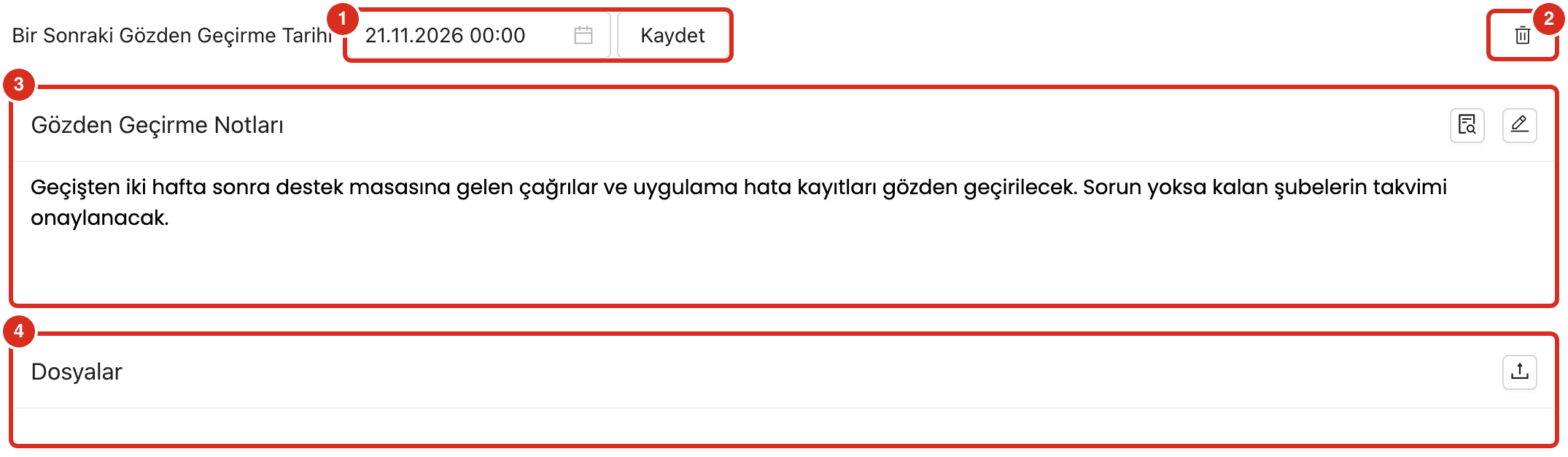
Gözden Geçirme - İzleme sekmesi, değişikliğin uygulandıktan sonra ne zaman ve nasıl değerlendirileceğini tutar. Sekme çubuğuna sığmadığında bu sekme … menüsünde yer alır.
| # | Açıklama |
|---|---|
| ❶ | Bir Sonraki Gözden Geçirme Tarihi — Değerlendirmenin yapılacağı tarihtir. Tarihi seçtikten sonra yanındaki Kaydet düğmesine basın. |
| ❷ | Sil — Gözden geçirme tarihini, notlarını ve eklerini birlikte siler. İşlemden önce onay istenir. |
| ❸ | Gözden Geçirme Notları — Değerlendirmede bakılacak noktaları ya da değerlendirmenin sonucunu yazdığınız karttır. Kalem simgesiyle düzenledikten sonra kartın altındaki Kaydet düğmesine basın. |
| ❹ | Dosyalar — Gözden geçirmeye ait dosyaları listeler. Sağdaki simgeyle dosya yükleyebilirsiniz. |
Durumlar
Her değişikliğin bir durumu vardır ve her durum bir aşamaya aittir. Aşama, değişikliğin listede görünüp görünmeyeceğini ve hangi işlemlerin yapılabileceğini belirler.
| Durum | Ne zaman kullanılır |
|---|---|
Açık | Açık aşama. Yeni değişikliğin varsayılan durumu. |
| Kapatılanlar | Kapalı aşama. Değişiklik kapatıldı, reddedildi ya da silindi. |
Durum listesi yöneticiler tarafından genişletilebilir. Bu nedenle kurumunuzda açık, beklemede ve kapalı aşamalarda başka durumlar da görebilirsiniz.
Açık ve beklemedeki durumlar arasında serbestçe geçebilirsiniz. Bunun için Özellikler panelindeki Durum alanını, kartın Hızlı Güncelleme simgesini ya da toplu işlemi kullanın. Kapalı bir duruma ise yalnızca kapatma, reddetme ya da silme işlemiyle geçilir. Kapalı bir değişikliği tekrar açık aşamaya almak için yeniden açma işlemi kullanılır.
Liste açılışta kapalı aşamadaki değişiklikleri göstermez. Bu değişiklikleri görmek için Kontrol Paneli içindeki Aşama alanından Kapalı seçeneğini seçin.
Değişikliği kapatma
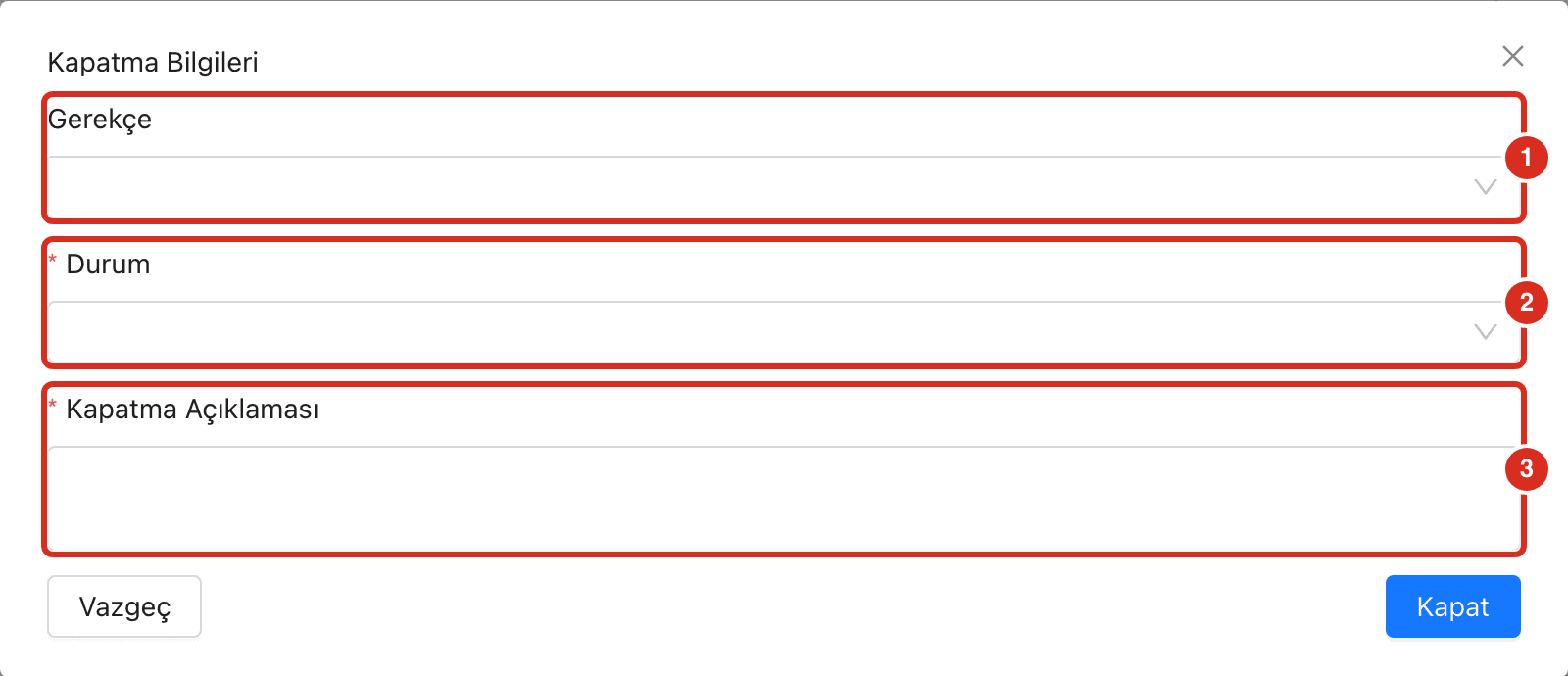
Değişikliğin araç çubuğundaki Kapat düğmesi Kapatma Bilgileri penceresini açar.
| # | Açıklama |
|---|---|
| ❶ | Gerekçe — Değişikliğin neden kapatıldığını belirtir ve kurumunuzda tanımlı kapatma gerekçelerinden seçilir. İsteğe bağlıdır. |
| ❷ | Durum — Zorunlu. Değişikliğin alacağı kapalı durumdur, örneğin Kapatılanlar. |
| ❸ | Kapatma Açıklaması — Zorunlu. Değişikliğin nasıl sonuçlandığını kısaca açıklayın. Bu açıklama sağ paneldeki Kullanıcı / Bilgiler bölümünde görünür. |
Değişiklik kapatıldığında:
- Henüz yanıt vermemiş danışılan kişilerin durumu Onay Süresi Doldu olur. Bkz. Tavsiyeler ve Onaylar.
- Değişikliğe kapatma açıklamasını içeren bir sistem notu eklenir.
- Sistem yöneticiniz
Genel Ayarlarekranında Değişiklik kaydı kapatıldığında ilişkili istek kayıtlarını da kapat ayarını açtıysa değişikliğe bağlı istekler de kapatılır.
Birden fazla değişikliği birlikte kapatmak için değişiklikleri listede seçip toplu işlem çubuğundaki Kapat düğmesini kullanın. Bkz. Değişiklik Listesi.
Reddetme
Değişiklik uygulanmayacaksa Diğer Eylemler › Reddet ile reddedilir. Açılan Reddet penceresinde kapatma penceresindeki alanların aynısı bulunur: Gerekçe, zorunlu Durum ve zorunlu Kapatma Açıklaması. İşlemi onaylamak için penceredeki Kapat düğmesine basın.
Reddetmenin kapatmadan iki farkı vardır:
- Kapatma kuralları uygulanmaz. Planlama eksik olsa ya da açık görev bulunsa da değişiklik reddedilebilir.
- Ayrı bir yetki gerektirir. Bkz. Yetkiler.
Kapalı değişiklik
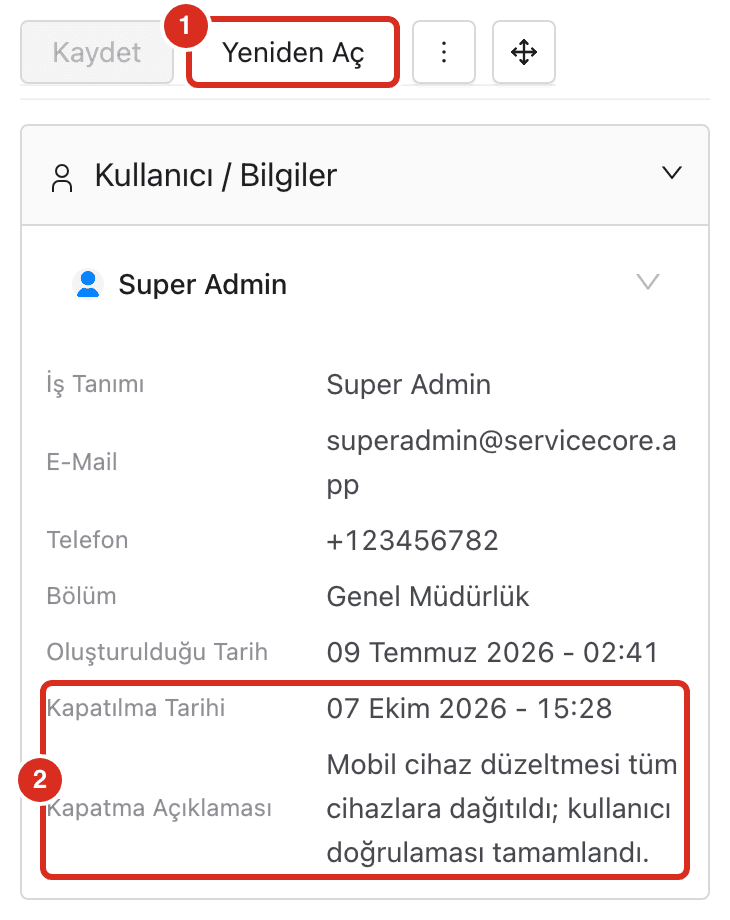
Kapalı bir değişiklikte Kapat düğmesinin yerinde Yeniden Aç ❶ düğmesi görünür ve Özellikler alanları salt okunur hâle gelir. Sağ paneldeki Kullanıcı / Bilgiler bölümünde kapatılma tarihi ve kapatma açıklaması ❷ yer alır.
Yeniden açma
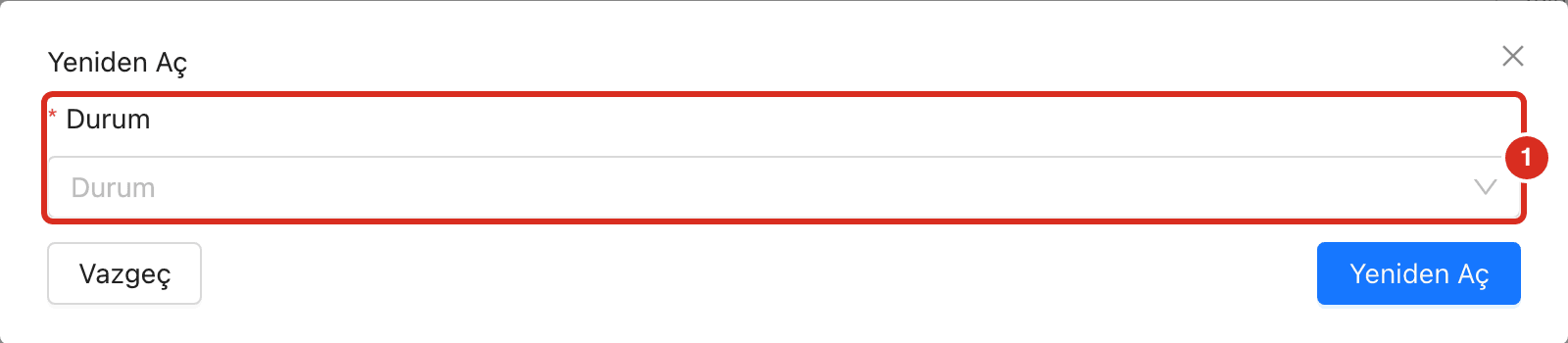
Yeniden Aç düğmesi bir pencere açar. Durum ❶ alanından değişikliğin alacağı açık ya da beklemedeki durumu seçin ve penceredeki Yeniden Aç düğmesine basın.
Silme
Bir değişikliği silmek için araç çubuğundaki Diğer Eylemler › Sil seçeneğini ya da listedeki toplu Sil düğmesini kullanın. Açılan pencerede bir Silme Gerekçesi yazmanız ve kapalı bir Durum seçmeniz istenir; iki alan da zorunludur. Silinen değişiklikler listede ve takvimde görünmez. Silinen kayıtları görme yetkisi olan kullanıcılar bu değişiklikleri Kontrol Paneli içindeki Silinmiş mi? kutusuyla listeleyebilir.
Arşivleme
Diğer Eylemler › Arşivle, açık bir değişikliği arşive kaldırır. Arşivlenen değişiklikler varsayılan listede görünmez; bu değişiklikleri Kontrol Paneli içindeki Arşivlenmiş mi? kutusuyla listeleyebilirsiniz.
Kapatma kuralları
Sistem yöneticiniz, bir değişikliğin kapatılabilmesi için bazı koşulları zorunlu tutabilir. Kurallar varsayılan olarak kapalıdır. Açılabilecek kurallar şunlardır:
| Kural | Kapatmadan önce gereken |
|---|---|
| Alanlar | Açıklama, kategori, iş etkisi, öncelik, teknisyen, teknisyen grubu ya da bölüm alanları dolu olmalıdır. |
| Planlama | Değişiklik gerekçesi, etki açıklaması, uygulama planı, geri dönüş planı ya da planlanan başlangıç ve bitiş tarihleri girilmiş olmalıdır. |
| Tavsiye | En az bir danışılacak kişi eklenmiş olmalıdır. |
| Gözden geçirme | Gözden geçirme notu girilmiş olmalıdır. |
| Görevler | İlişkili görevler kapatılmış ya da görevlere iş günlüğü girilmiş olmalıdır (iki ayrı kural). |
| İş günlüğü, not | Değişiklikte iş günlüğü ya da not bulunmalıdır. |
| Varlık ve hizmet | En az bir varlık ya da hizmet eklenmiş olmalıdır. |
| Kapatma açıklaması | Kapatma açıklaması yazılmış olmalıdır. |
Karşılanmayan bir kural varsa Kapat düğmesine bastığınızda pencere açılmaz; bunun yerine ekranın sağ altında eksik kuralları listeleyen bir uyarı görünür. Formdaki zorunlu alanlar boşsa Kapat düğmesi kilitlenir ve fareyle üzerine geldiğinizde eksik alanlar listelenir.
Tavsiye kuralı yalnızca danışılacak kişi eklenip eklenmediğine bakar; kişilerin onay verip vermediğini denetlemez.
Son doğrulama: