 Servicecore Docs
Değişiklik Oluşturma
Yeni değişiklik formu: özel form seçimi, başlık ve açıklama, dosya ekleme, diğer alanlar ve varsayılan değişiklik formu.
Yeni bir değişiklik kaydı açmak için listenin sağ üstündeki Yeni Değişiklik düğmesine basın. Aynı forma üst menüdeki hızlı kayıt panelinden de ulaşabilirsiniz. Form, sayfanın sağından açılan Oluştur panelinde görüntülenir.
Yeni değişiklik formu
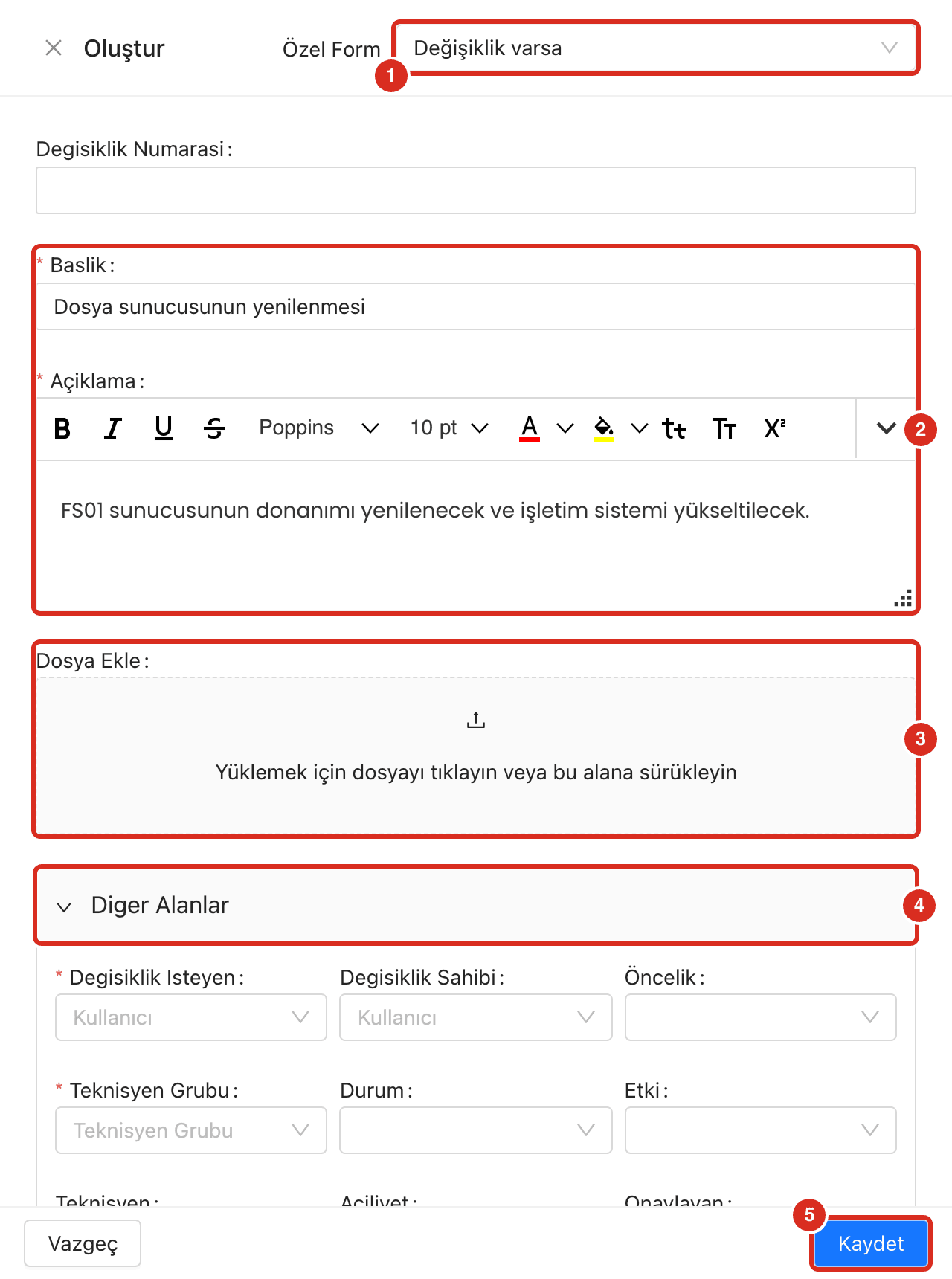
| # | Açıklama |
|---|---|
| ❶ | Özel Form — Kullanılacak formu belirler. Kurumunuzda varsayılan bir değişiklik formu varsa bu form kendiliğinden seçilir; yoksa formu bu listeden seçmeniz gerekir. |
| ❷ | Başlık ve açıklama — Zorunlu. Değişikliğin kısa adını ve ayrıntılı tanımını girin. |
| ❸ | Dosya ekleme — Plan, ekran görüntüsü gibi dosyaları bu alana sürükleyip bırakın ya da tıklayıp seçin. |
| ❹ | Diğer alanlar — Katlanır bir bölümdür. Değişikliği isteyen kişi, teknisyen grubu ve teknisyen, değişiklik sahibi, yönetici, koordinatör, onaylayan, durum, öncelik, etki ve değişiklik türü gibi alanları içerir. Yıldızla işaretli alanlar zorunludur; görseldeki formda değişikliği isteyen kişi ve teknisyen grubu zorunludur. |
| ❺ | Kaydet — Değişikliği oluşturur. |
Formdaki alanlar ve etiketleri kurumunuzun form tasarımına göre değişir; başka bir formda farklı alanlar görebilirsiniz. Durum alanı boş bırakılırsa değişiklik Açık durumunda oluşturulur.
Kaydettiğiniz değişiklik listeye eklenir ancak kendiliğinden açılmaz; açmak için listedeki kartına tıklayın. Planlama, danışma ve uygulama bilgileri, değişiklik açıldıktan sonra ilgili sekmelerden girilir.
DİKKAT
Kurumunuzda varsayılan bir değişiklik formu tanımlı değilse Oluştur paneli boş açılır ve Veri Yok görünür. Bu durumda formu Özel Form listesinden seçin. Liste de boşsa sistem yöneticiniz bir değişiklik formu tanımlamalıdır.
Varsayılan değişiklik formu
ServiceCore ile gelen varsayılan değişiklik formu, sistem yöneticiniz varsayılan formları eklediğinde kullanılabilir hâle gelir. Bu formda şu alanlar bulunur:
| Alan | Açıklama |
|---|---|
| Başlık, Açıklama | Zorunlu. Değişikliğin kısa adı ve ayrıntılı tanımı. |
| Dosya Ekle | Değişikliğe eklenecek dosyalar. |
| Değişiklik Tipi | Zorunlu. Standart, Normal ya da Acil. |
| İşi Yapacak Ekip | Zorunlu. Değişikliği uygulayacak teknisyen grubu. |
| Değişiklik İsteyen | Zorunlu. Değişikliği talep eden kullanıcı. Diğer Alanlar bölümünde yer alır. |
| Diğer alanlar | Yönetici, Onaylayan, Değişiklik Sahibi, Durum, Koordinatör, Değişiklik Türü, Öncelik ve Etki. |
Problemden değişiklik açma
Bir problemin kalıcı çözümü bir değişiklik gerektiriyorsa değişikliği problemin içinden açabilirsiniz. Bunun için problemin Süreçler sekmesinde Değişiklik alt sekmesine geçin ve Bağıntı Ekle › Yeni Kayıt seçeneğini seçin. Problemin bilgileriyle doldurulmuş bir değişiklik formu açılır; formu kaydettiğinizde değişiklik probleme bağlanır. Var olan bir değişikliği bağlamak için Varolan Kayıt seçeneğini kullanın.
Bir değişikliğin içinden diğer kayıtlara bağlantı kurmak için bkz. Bağıntılar ve Varlıklar.
Son doğrulama: